| Suomi - Konekäännös |
NimiketilauksetNimiketilaus viittaa hankintaprosessiin, joka pyytää tiettyjä fyysisiä rivejä, nimikkeitä tai tavaroita toimittajilta tai asiakkailta. Tämä prosessi on perustavanlaatuinen yrityksille, jotka vaativat raaka-aineita, komponentteja tai valmiita tuotteita tavaroiden valmistukseen tai palvelujen tarjoamiseen. Nimiketilaukset käynnistetään yleisesti ostotilauksen kautta, jossa esitetään pyydettyjen nimikkeiden lisätiedot, mukaan lukien määrä, määritykset, toimituspäivämäärät ja hinnoittelusopimukset. Materiaalitilauksilla on kriittinen rooli toimitusketjun hallinnassa, ja niillä varmistetaan, että yrityksillä on tarvittavat resurssit toimia tehokkaasti ja vastata asiakkaiden kysyntään. Vastaanotettuasi nimiketilauksen vahvistat yleensä tilauksen tilausvahvistuksella ja vahvistat, että hyväksyt ostotilauksessa määritetyt ehdot. Tämä vahvistus vahvistaa sinun ja asiakkaasi välisen sopimuksen ja sallii tilauksen tarvittavat mukautukset tai muutokset ennen toteutusta.
Kun vastaanotat ostotilauksen, jotkut asiakkaat saattavat vaatia, että vahvistat sen viipymättä tilausvahvistuksella. Tämä vaatimus kuitenkin vaihtelee, ja vaikka jotkut asiakkaat eivät välttämättä käsittele sitä, he saattavat silti sallia sinun vahvistaa tilauksen tarvittaessa. Tämä palvelee useita tarkoituksia:
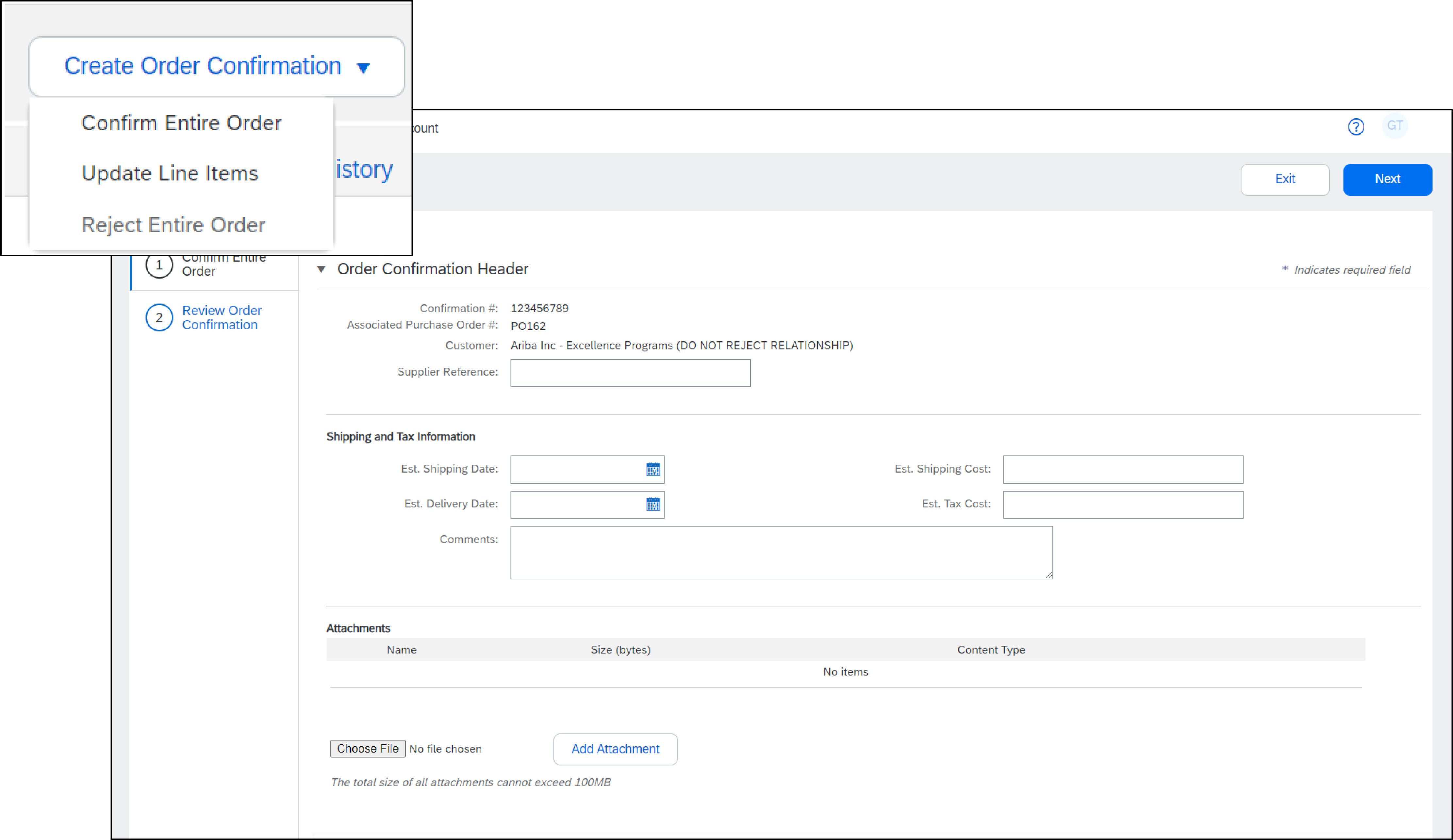
Huomaa, että vaikka tilausvahvistus on erittäin arvokas ja joskus pakollinen, jotkut asiakkaat eivät välttämättä tarvitse sitä. Vaikka lähettäisit sen, he eivät välttämättä integroi sitä sisäiseen järjestelmäänsä. On kuitenkin tärkeää noudattaa tätä prosessia niille, jotka sitä vaativat. Palveluostotilausten osalta saatat joutua lähettämään palvelulomakkeen. Katso yksityiskohtaisia ohjeita tästä prosessista Palveluostotilaus -osiosta. Katso aina asiakkaan antamat ohjeet sen määrittämiseksi, mitkä asiakirjat ovat tarpeen kutakin tilausta varten. Näin varmistetaan tilausten sujuva käsittely ja täyttäminen asiakkaan vaatimusten mukaisesti. Huomautus: Jos käytät Standard-tiliä, voit myös käydä tällä sivulla tai katsoa videoiden soittolistalta erilliset ohjeet. Tilausvahvistus Luo vahvistus ilmoittaaksesi ostajalle tilauksen tilasta. Askeleet koko tilauksen vahvistusta varten: Napsauta ostotilausnäkymässä Luo tilausvahvistus > Vahvista koko tilaus.
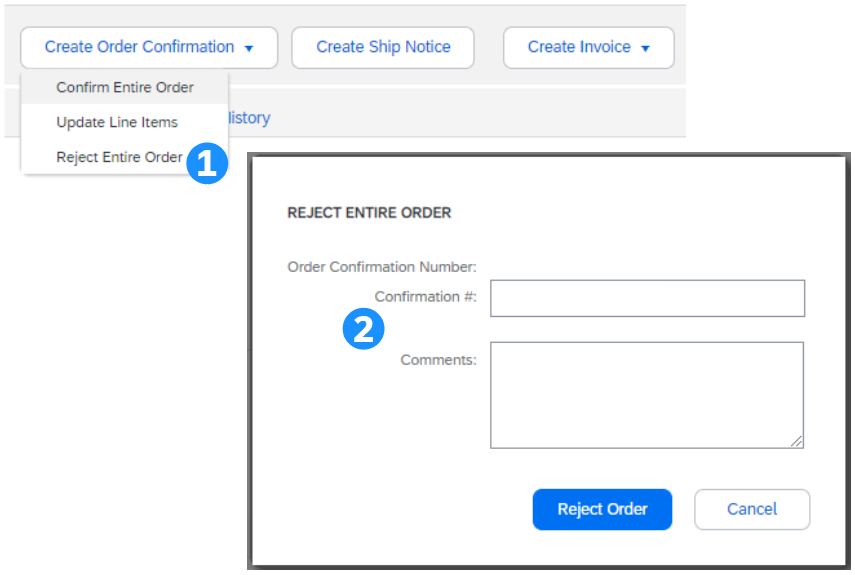
Hylkää koko tilaus
Kun tilausvahvistus on lähetetty, Tilauksen tilana näkyy Hylätty. Huomautus: asiakkaasi ei ehkä salli tilausten hylkäämistä liiketoiminnallisista tai teknisistä syistä. Tällaisissa tapauksissa hylkäysvaihtoehto näkyy harmaana.
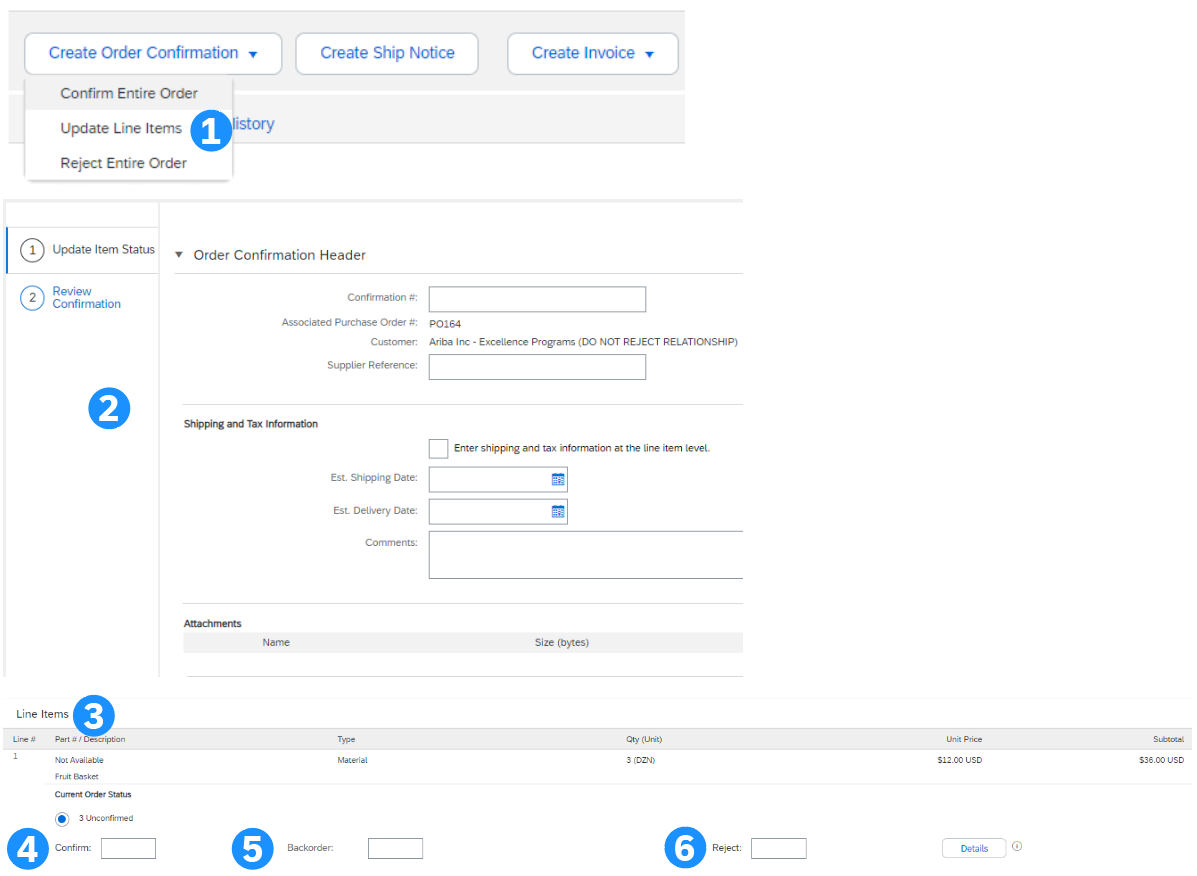
Päivitä rivit
Kun olet valmis, valitse Seuraava. Tarkista sitten vahvistus ennen kuin napsautat Lähetä.
Jos haluat muuttaa ostotilausta, sinun on yleensä odotettava, että asiakkaasi päivittää sen lähettämällä muokatun tilauksen. Sen jälkeen voit vahvistusmuotona generoida lopullisen ostotilausvahvistuksen, jonka avulla voit validoida tyytyväisyytesi tarkistettuun versioon. Jos et vahvista, et voi käsitellä tilausta.
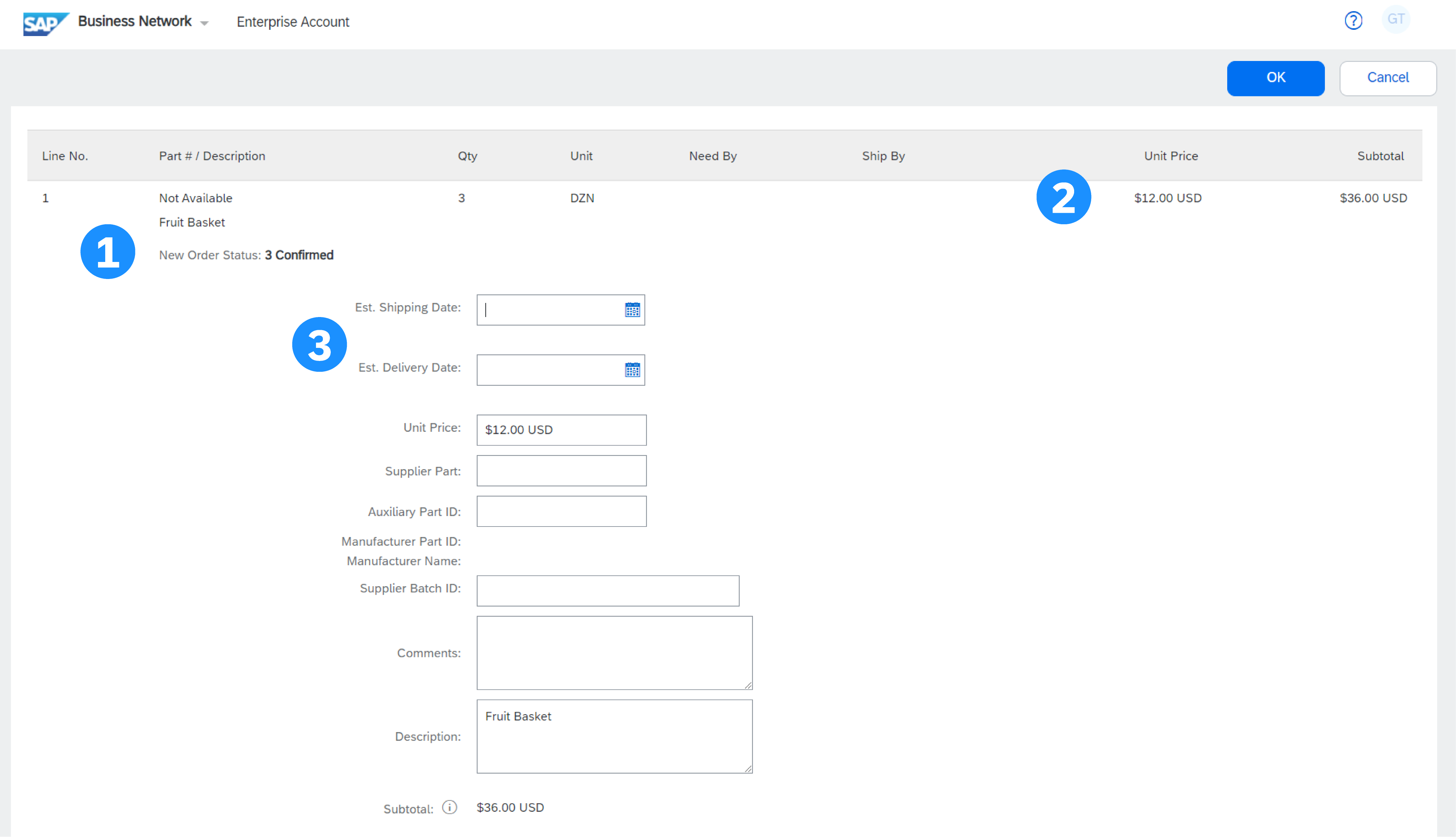
Päivitä rivinimikkeet: vahvista/päivitä lisätiedot
Huomautus: jokainen asiakassuhde saattaa soveltaa eri tapahtumasääntöjä ja tehdä joistakin kentistä ei-muokattavia Päivitä rivit: jälkitoimitus
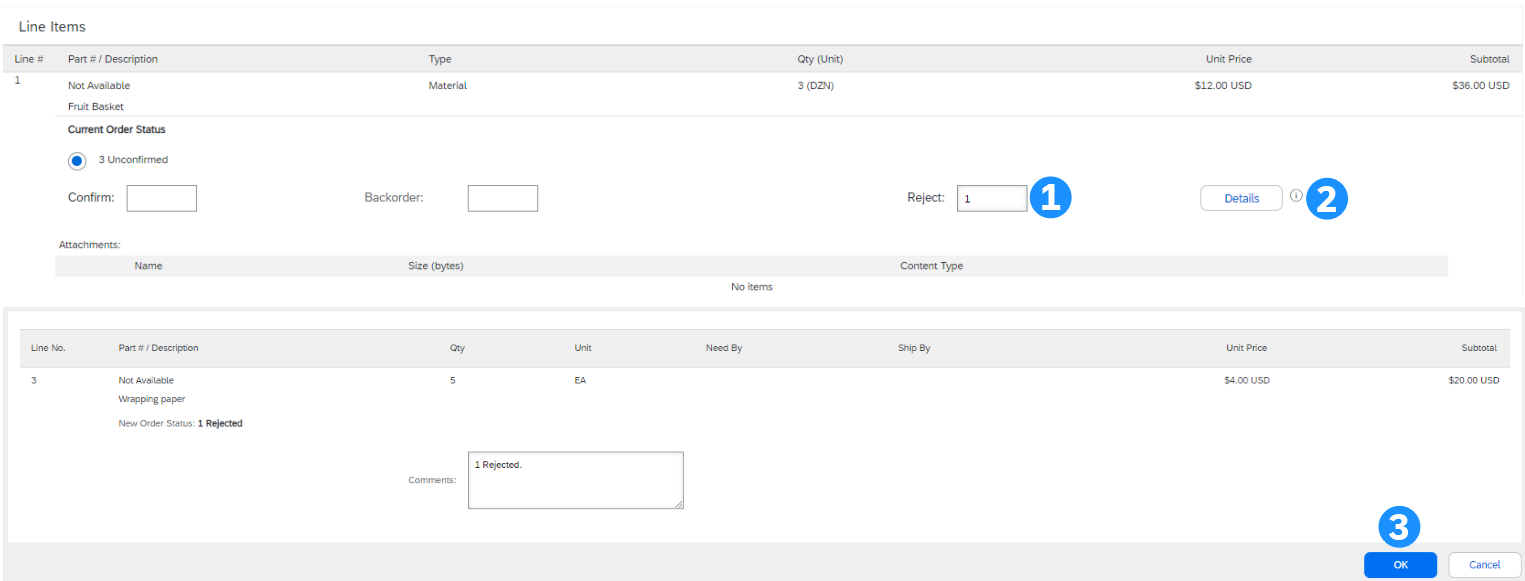
Päivitä rivinimikkeet: hylkää
Päivitä rivit: useita muutoksia Jatka kunkin rivinimikkeen tilan päivitystä ostotilauksessa. Kun olet valmis, siirry tarkistussivulle napsauttamalla Seuraava.
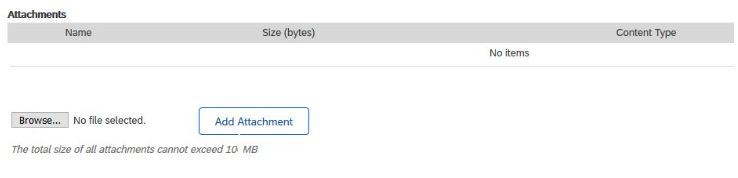
Liitteiden lisääminen Jos asiakas sallii, voit lisätä liitteitä ostotilausvahvistukseesi. Selaa vain tietokoneesi haluamaasi tiedostoa (tiedostoja) ja napsauta Lisää liite.
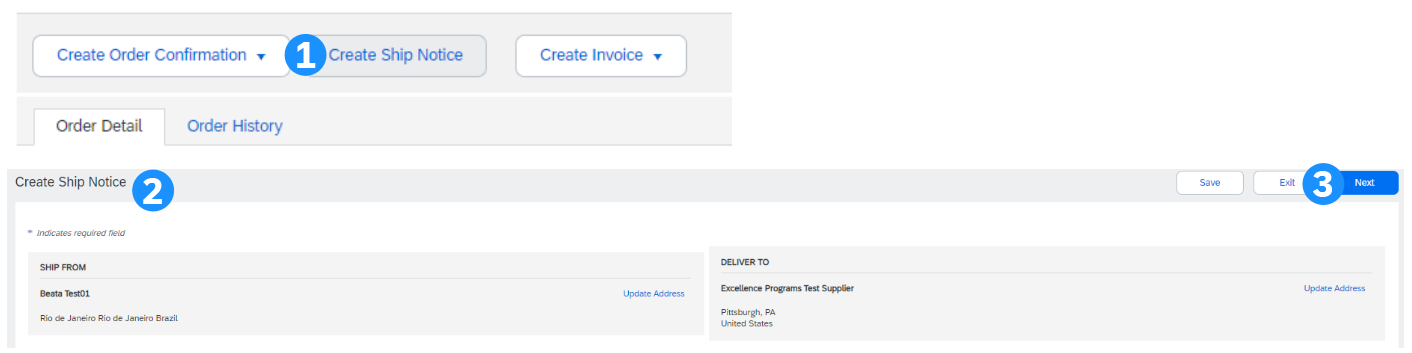
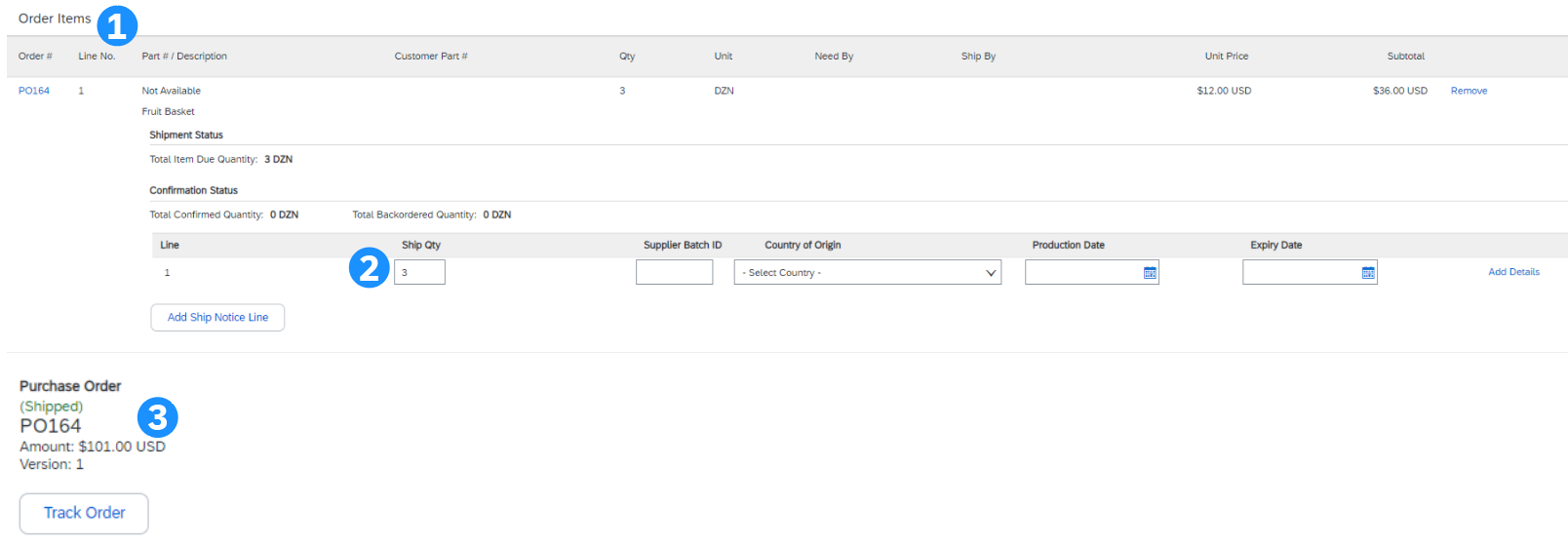
Lähetysilmoitus Luo lähetysilmoitus ilmoittaaksesi asiakkaille heidän tilauksensa nykyisestä tilasta. Luo lähetysilmoitus Aloita lähetysilmoitus, kun nimikkeet on valmisteltu lähetystä varten. Voit lähettää useita lähetysilmoituksia ostotilausta kohti.
Noudata asiakkaan antamia ohjeita, jotka koskevat lähetysilmoituksiin sisällytettäviä pakollisia tietoja.
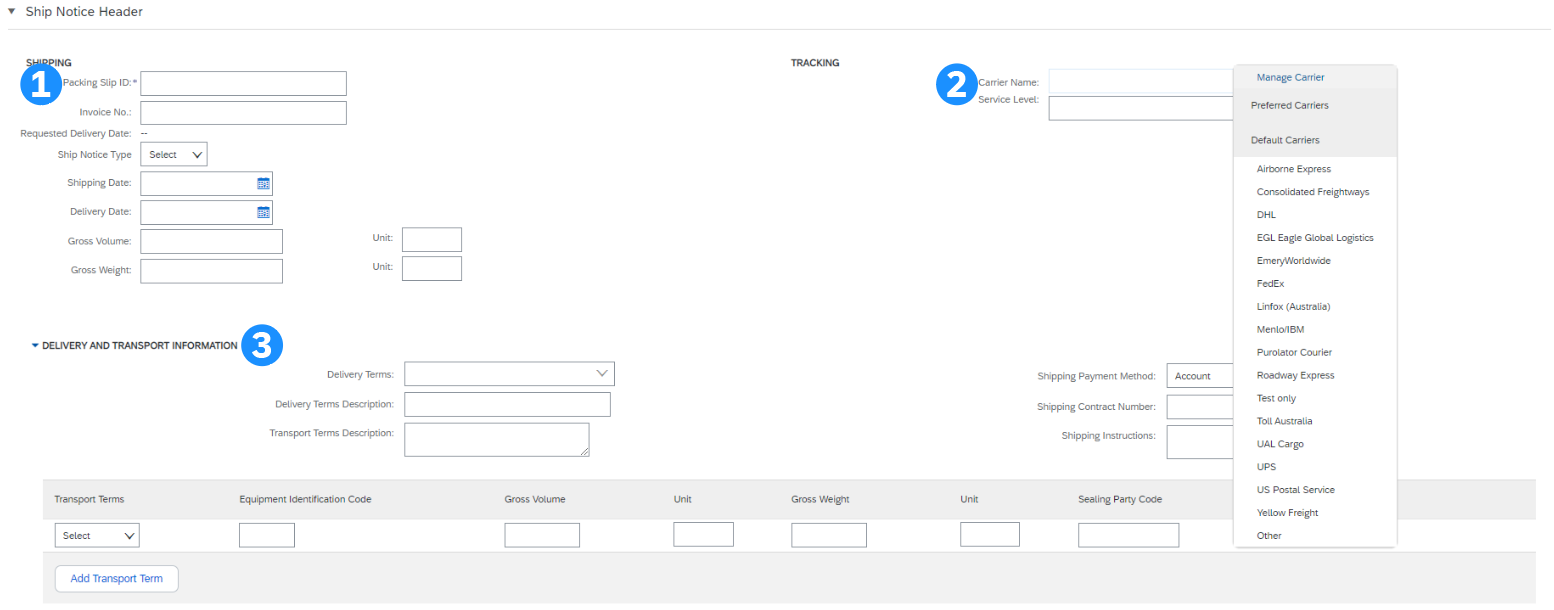
Otsikko – lähetys-, seuranta- ja kuljetustiedot
Tarpeelliset tiedot riippuvat olemassa olevista liiketoimintaprosesseista ja asiakkaan määrittämistä tapahtumasäännöistä.
Rivinimikkeen lisätiedot
Huomautus: Lähetysilmoitukset tarjoavat parannettua viestintää, jotta vältetään tarpeettomat puhelut tilauksen tukiosastolle.
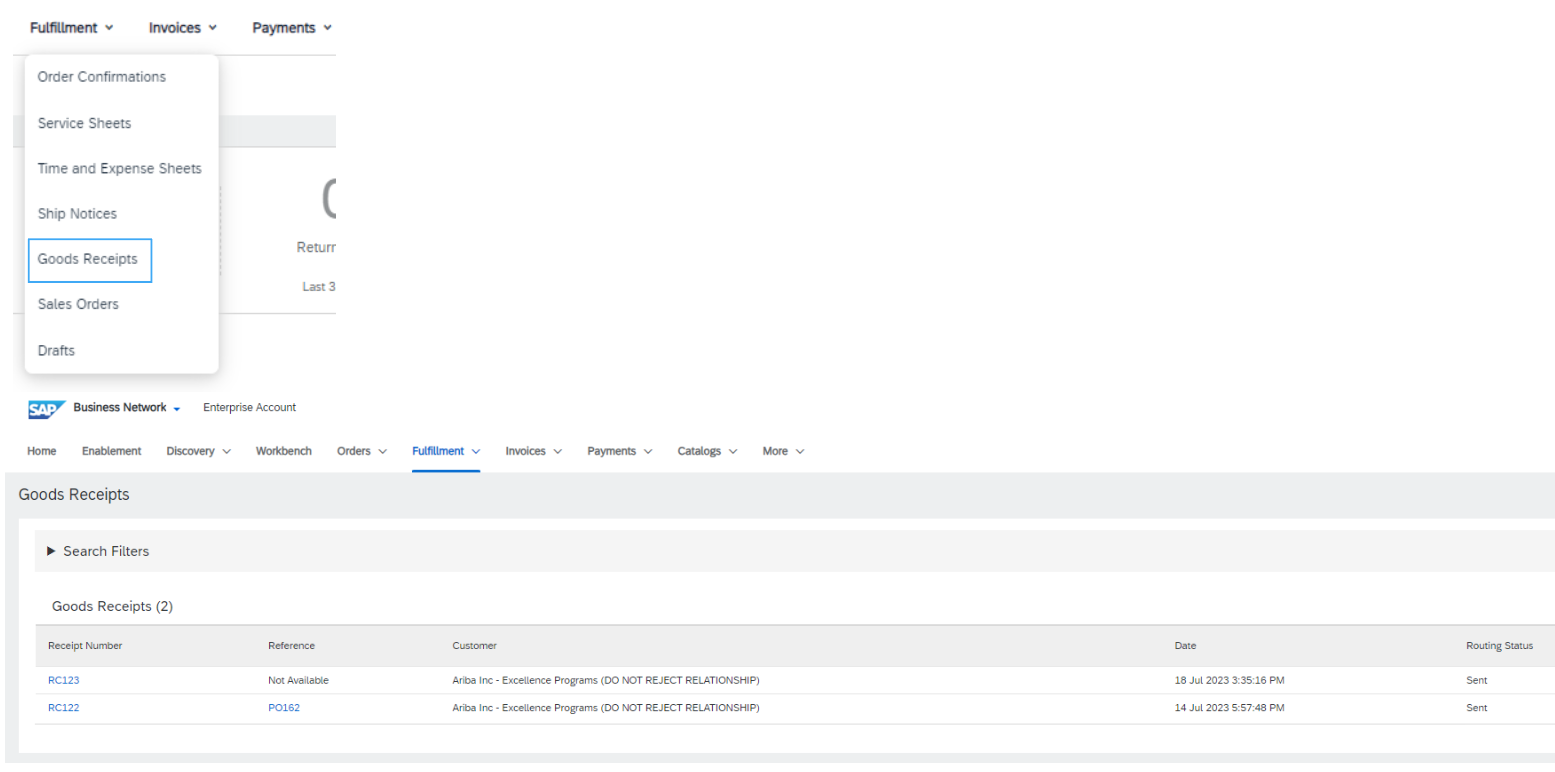
Tavaranvastaanotto Jotkut asiakkaat lähettävät sinulle tavaranvastaanottoilmoituksen (GRN) vahvistaakseen, että he ovat tosiasiallisesti vastaanottaneet lähetetyt tavarat. Tämä käynnistää yleensä laskutus-/maksuprosessin. Mikä on tavaranvastaanottoilmoitus Kun tämä on aktivoitu, tavaranvastaanotot ilmoittavat, mitä asiakkaasi on vastaanottanut järjestelmään lähettämästäsi lähetyksestä. GRN voidaan lähettää vain tiedoksi, mutta toimittajien voi myös olla tarpeen generoida laskuja todellisista vastaanotetuista tavaroista. Se toimii usein laskutusprosessin käynnistimenä. Joissakin tapauksissa Luo lasku -painike pysyy ei-aktiivisena, kunnes GRN vastaanotetaan. Tavaranvastaanoton ilmoitusten konfigurointi: Toimittajat voivat konfiguroida tavaranvastaanottoilmoitusten ilmoitukset oikea-aikaisen laskutuksen varmistamiseksi. Toimi seuraavasti:
Ostotilauksen tilapäivitykset: Kun tavaranvastaanotot on aktivoitu, myös jotkin ostotilauksen lisätilat ovat käytettävissä. Samalla tavalla kuin "Lähetetty"-tilassa, kun tavaranvastaanotto vastaanotetaan, ostotilauksen tilaksi muuttuu "Osittain vastaanotettu" tai "Vastaanotettu". Paikantaminen - tavaranvastaanotot Tavaranvastaanotot löytyvät Toteutus -välilehdestä. Avaa kuitti napsauttamalla sen numeroa ja näytä lisätiedot.
Tämä sisältö tarjoaa selkeitä ohjeita ostotilausten vahvistamiseen, päivittämiseen ja hylkäämiseen sekä lähetysilmoitusten luontiin nimikeostotilauksille. Jotta voisit ymmärtää näitä menettelyjä käytännössä paremmin, pääset alla oleviin linkkeihin:
Nämä resurssit tarjoavat käytännön käsityksen mainituista prosesseista. Voit vapaasti tutkia niitä ja syventää ymmärrystäsi

|