| Ελληνικά - Μηχανική Μετάφραση |
Εντολές ΥλικούΜια εντολή υλικού αναφέρεται σε μια διαδικασία προμήθειας που απαιτεί συγκεκριμένα φυσικά είδη, υλικά ή αγαθά από προμηθευτές ή πελάτες. Αυτή η διαδικασία είναι θεμελιώδους σημασίας για τις επιχειρήσεις που απαιτούν πρώτες ύλες, συστατικά ή τελικά προϊόντα για την κατασκευή αγαθών ή την παροχή υπηρεσιών. Οι εντολές υλικού εκκινούνται συνήθως μέσω μιας Εντολής Αγοράς (ΡΟ), η οποία περιγράφει τις λεπτομέρειες των απαιτούμενων ειδών, συμπεριλαμβανομένης της ποσότητας, των προδιαγραφών, των ημερομηνιών παράδοσης και των συμφωνιών τιμοδότησης. Οι παραγγελίες υλικών διαδραματίζουν σημαντικό ρόλο στη διαχείριση της εφοδιαστικής αλυσίδας, διασφαλίζοντας ότι οι επιχειρήσεις έχουν τους απαραίτητους πόρους για να λειτουργούν αποτελεσματικά και να ικανοποιούν τη ζήτηση των πελατών. Μόλις λάβετε μια παραγγελία υλικού, συνήθως θα επιβεβαιώσετε την παραγγελία μέσω της Επιβεβαίωσης Παραγγελίας, επαληθεύοντας την αποδοχή των όρων και προϋποθέσεων που περιγράφονται στο ΡΟ. Αυτή η επιβεβαίωση εξυπηρετεί στην επιβεβαίωση της συμφωνίας μεταξύ εσάς και του πελάτη σας και επιτρέπει τυχόν απαραίτητες προσαρμογές ή τροποποιήσεις στην παραγγελία πριν την ολοκλήρωση.
Όταν λαμβάνετε ένα ΡΟ, ορισμένοι πελάτες μπορεί να ζητήσουν να το αναγνωρίσετε άμεσα με μία επιβεβαίωση παραγγελίας. Ωστόσο, αυτή η απαίτηση ποικίλλει, και ενώ ορισμένοι πελάτες μπορεί να μην την εξουσιοδοτήσουν, μπορεί να σας επιτρέψουν ακόμη να επιβεβαιώσετε την παραγγελία αν χρειάζεται. Αυτό εξυπηρετεί διάφορους σκοπούς:
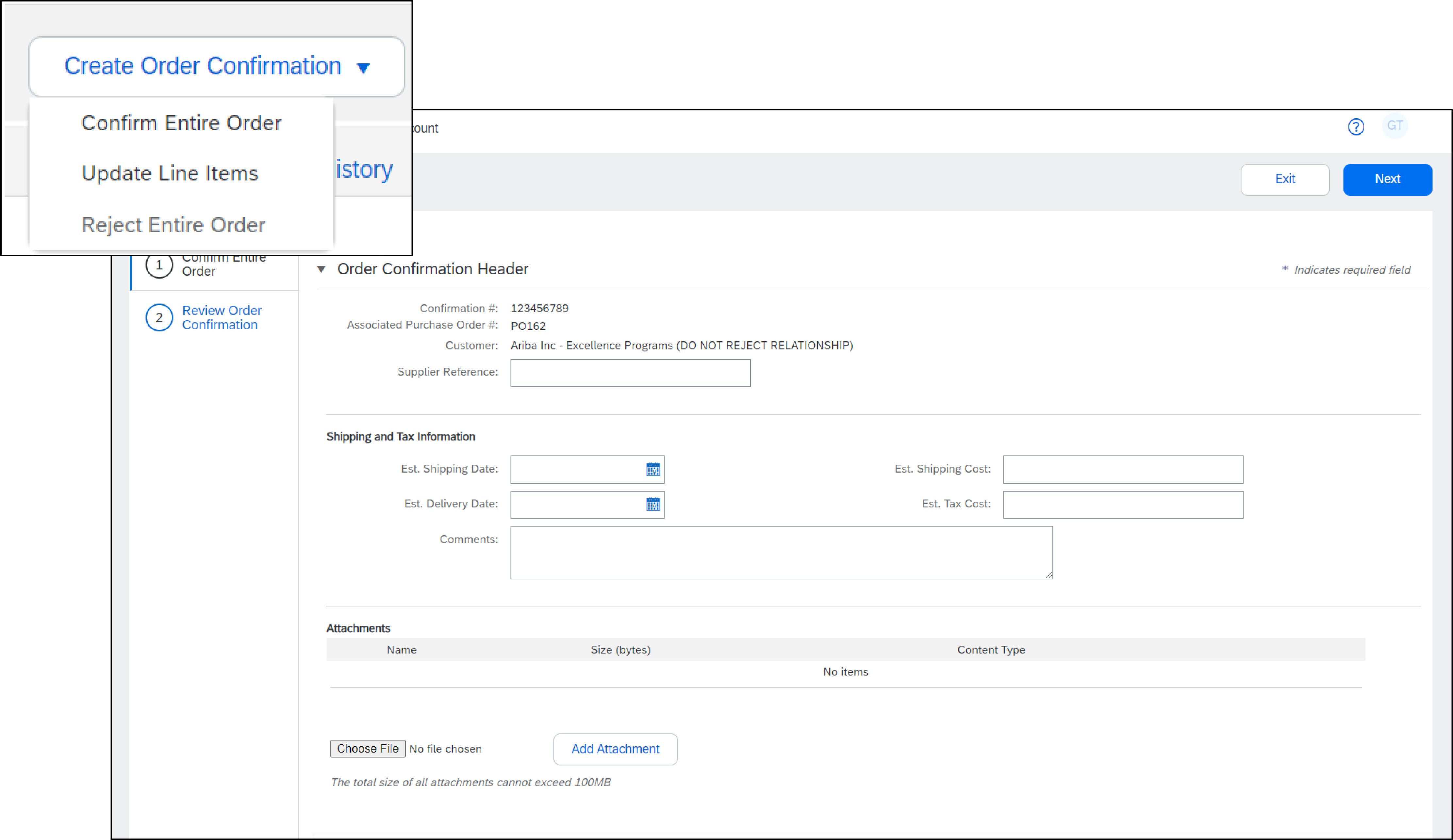
Σημειώστε ότι ενώ η Επιβεβαίωση Παραγγελίας είναι εξαιρετικά πολύτιμη και μερικές φορές υποχρεωτική, ορισμένοι πελάτες μπορεί να μην την απαιτούν. Ακόμα κι αν το στείλετε, μπορεί να μην το ενσωματώσουν στο εσωτερικό τους σύστημα. Παρ ‘όλα αυτά, είναι σημαντικό να τηρήσουμε αυτή τη διαδικασία για εκείνους που το απαιτούν. Για τα POs Υπηρεσίας, ίσως χρειαστεί να υποβάλλετε ένα Φύλλο Υπηρεσιών. Συμβουλευτείτε την ενότητα ΡΟ Υπηρεσίας για λεπτομερείς οδηγίες σχετικά με αυτήν τη διαδικασία. Ανατρέξτε πάντα στις οδηγίες που παρέχονται από τον πελάτη σας για να καθορίσετε ποια συγκεκριμένα έγγραφα απαιτούνται για κάθε παραγγελία. Αυτό διασφαλίζει την ομαλή επεξεργασία και εκπλήρωση των παραγγελιών σύμφωνα με τις απαιτήσεις του πελάτη σας. Σημείωση: Εάν χρησιμοποιείτε Τυπικό λογαριασμό, μπορείτε επίσης να επισκεφθείτε αυτήν τη σελίδα ή να παρακολουθήσετε αυτήν τη λίστα αναπαραγωγής βίντεο για συγκεκριμένες οδηγίες. Επιβεβαίωση Παραγγελίας Δημιουργήστε μία επιβεβαίωση για να ενημερώσετε τον αγοραστή σχετικά με την κατάσταση παραγγελίας. Βήματα για την επιβεβαίωση ολόκληρης της εντολής αγοράς: Από την προβολή PO, πατήστε Δημιουργία Επιβεβαίωσης Παραγγελίας > Επιβεβαίωση Ολόκληρης της Παραγγελίας.
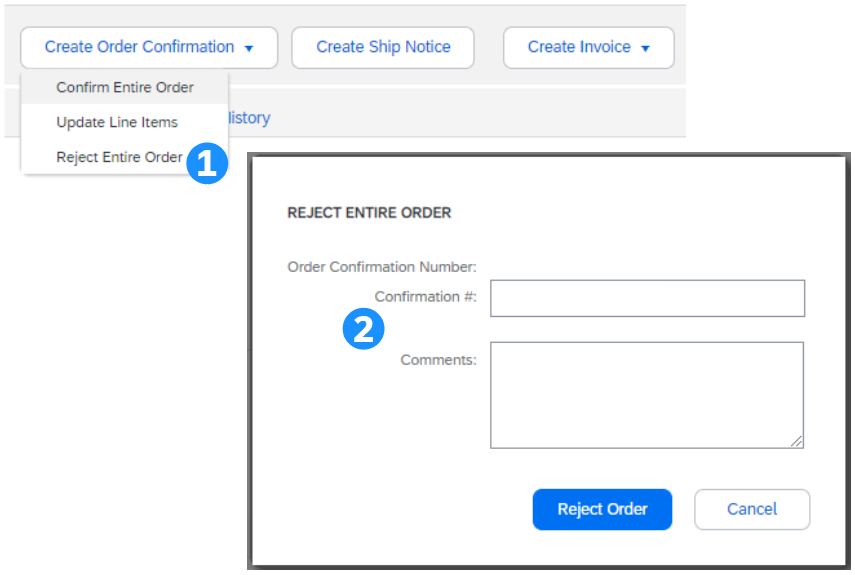
Απόρριψη Ολόκληρης της Παραγγελίας
Μόλις υποβληθεί η επιβεβαίωση εντολής, η Κατάσταση Παραγγελίας θα εμφανιστεί ως Απορριφθείσα. Σημείωση: ο πελάτης σας μπορεί να μην σας επιτρέπει να απορρίψετε Παραγγελίες για επιχειρηματικούς ή τεχνικούς λόγους. Σε τέτοιες περιπτώσεις, η επιλογή απόρριψης θα είναι γκρι.
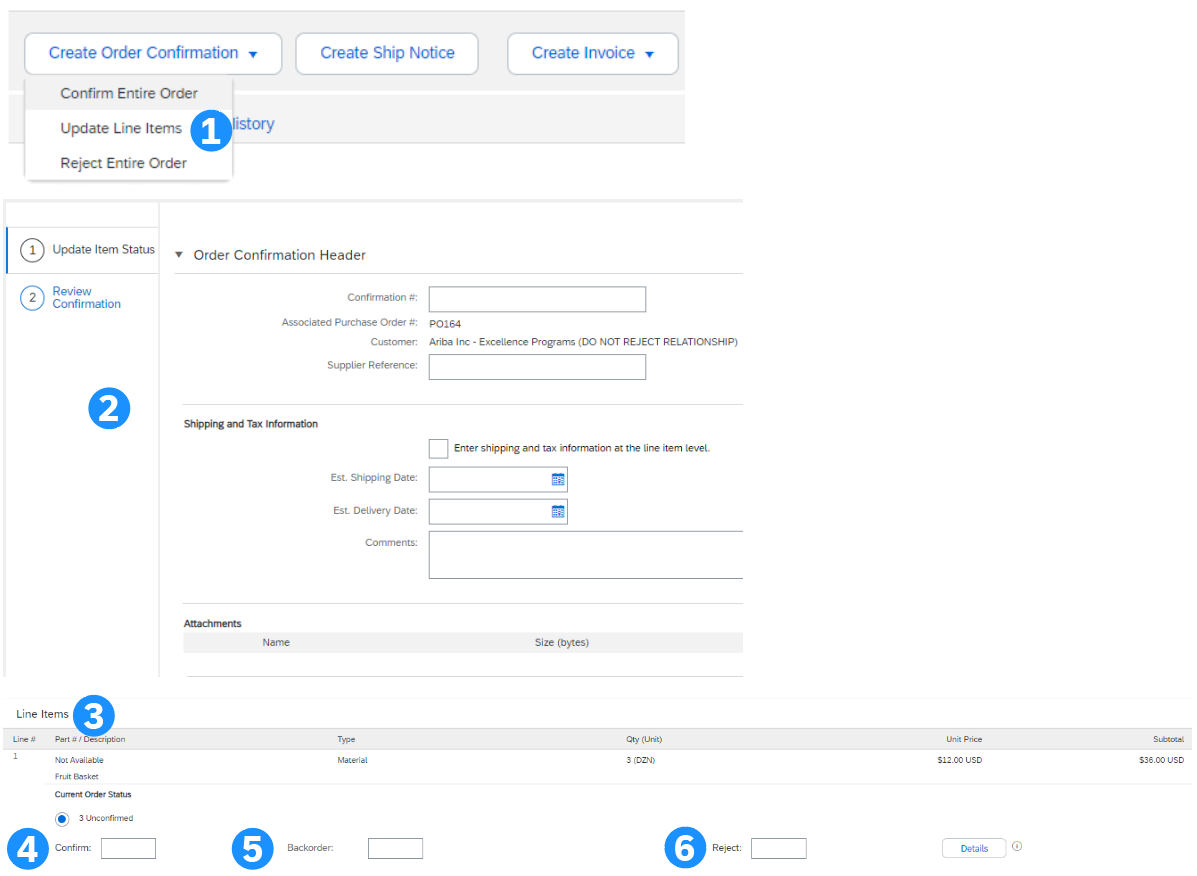
Ενημέρωση Αναλυτικών Γραμμών
Μόλις είστε έτοιμοι, πατήστε Επόμενο. Έπειτα ελέγξτε την Επιβεβαίωση πριν πατήσετε Υποβολή.
Αν θέλετε να αλλάξετε την εντολή αγοράς, πρέπει συνήθως να περιμένετε να την ενημερώσει ο πελάτης σας αποστέλλοντας μια αναθεωρημένη παραγγελία. Στη συνέχεια, ως μορφή επιβεβαίωσης, μπορείτε να δημιουργήσετε μια τελική επιβεβαίωση ΡΟ για να επαληθεύσετε την ικανοποίησή σας με την αναθεωρημένη έκδοση. Αν δεν επιβεβαιώσετε, δεν θα μπορείτε να επεξεργαστείτε την παραγγελία.
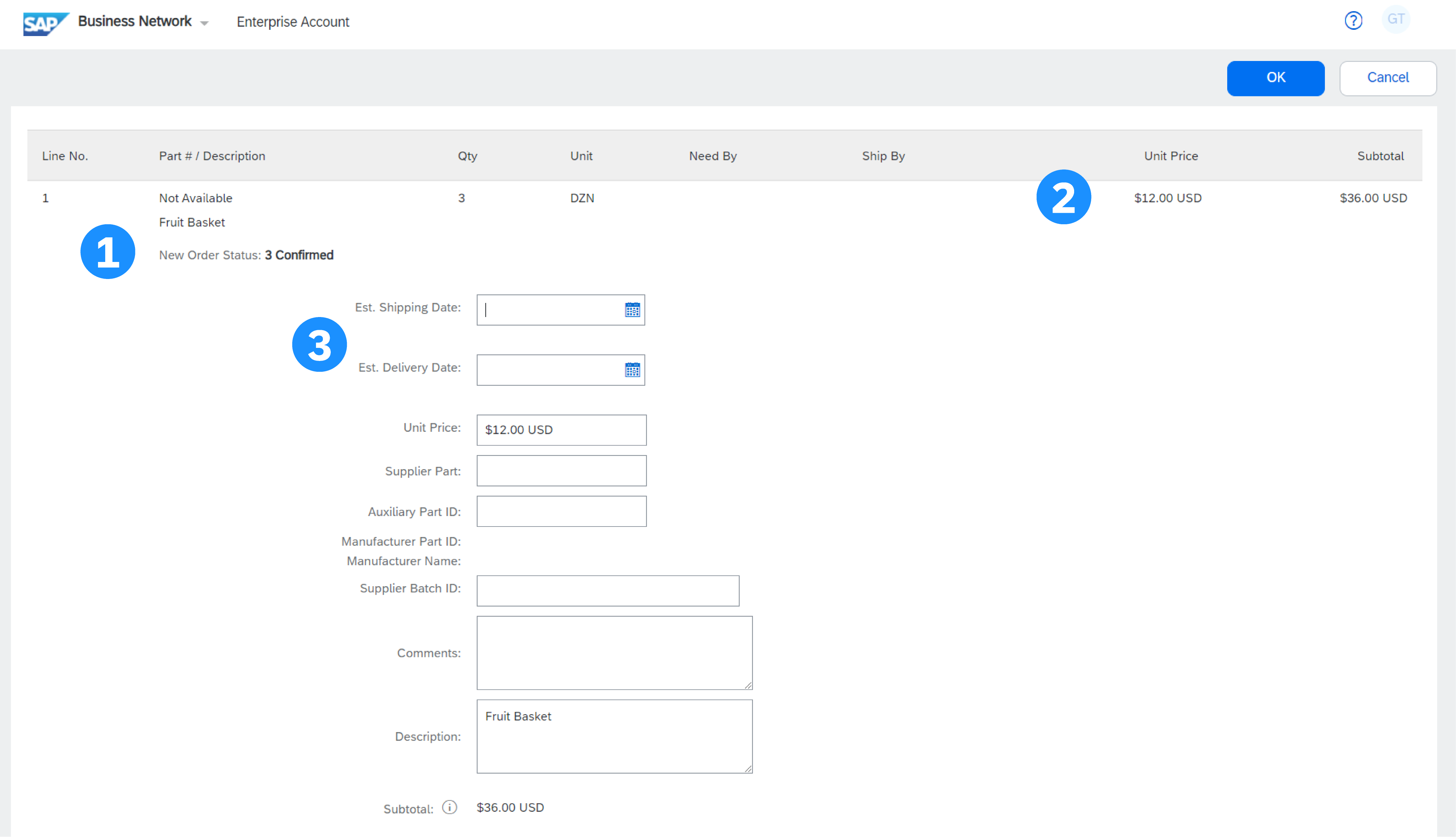
Ενημέρωση Στοιχείων Γραμμής: Επιβεβαίωση/Ενημέρωση Λεπτομερειών
Σημείωση: κάθε πελατειακή σχέση μπορεί να εφαρμόσει διαφορετικούς κανόνες κίνησης και να καταστήσει ορισμένα πεδία μη επεξεργάσιμα Ενημέρωση Αναλυτικών Γραμμών: Ανεκτέλεστη Παραγγελία
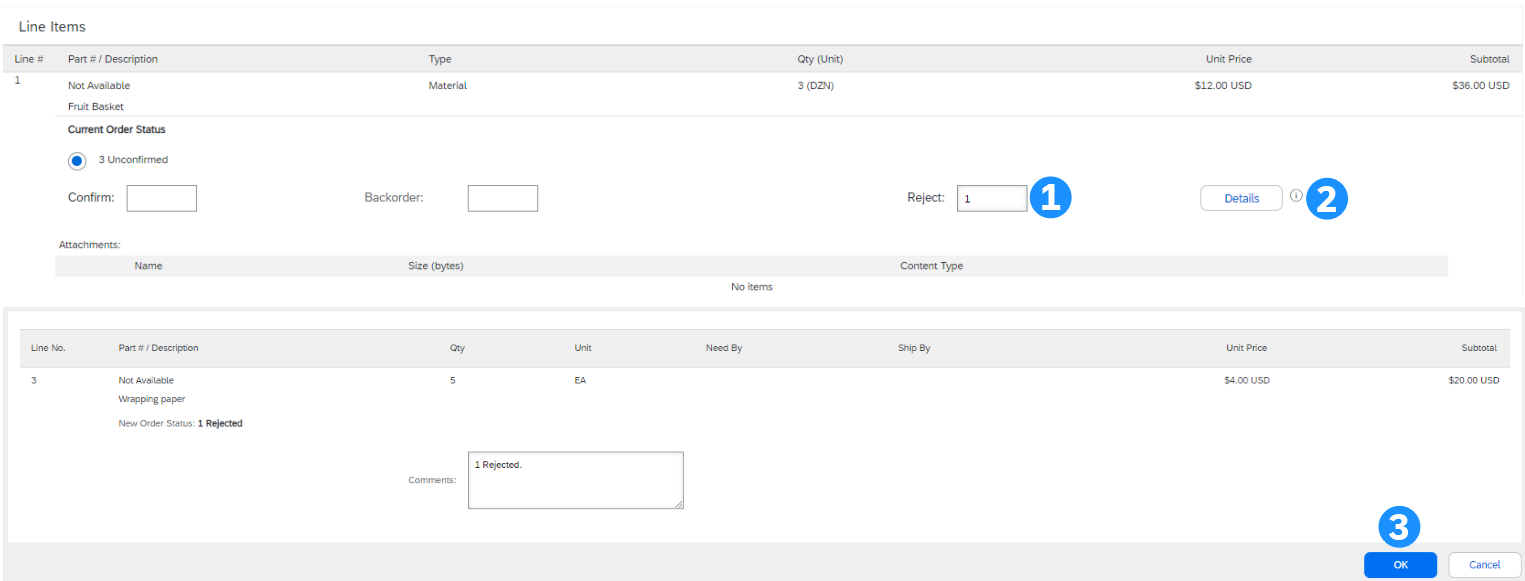
Ενημέρωση Αναλυτικών Γραμμών: Απόρριψη
Ενημέρωση Αναλυτικών Γραμμών: Πολλαπλές Αλλαγές Συνεχίστε με την ενημέρωση της κατάστασης για κάθε στοιχείο γραμμής στην εντολή αγοράς. Μόλις ολοκληρωθεί, πατήστε Επόμενο για να συνεχίσετε με τη σελίδα ελέγχου.
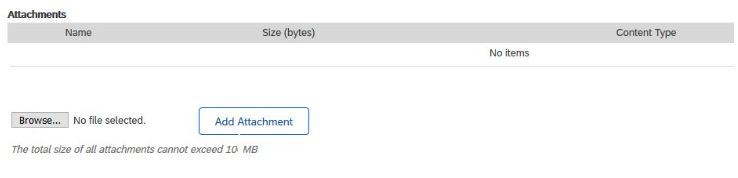
Προσθήκη Συνημμένων Αν το επιτρέπει ο πελάτης σας, μπορείτε να προσθέσετε συνημμένα στην Επιβεβαίωση ΡΟ σας. Απλά περιηγηθείτε στον υπολογιστή σας για τα σχετικά αρχεία και κάντε κλικ στο Προσθήκη συνημμένου.
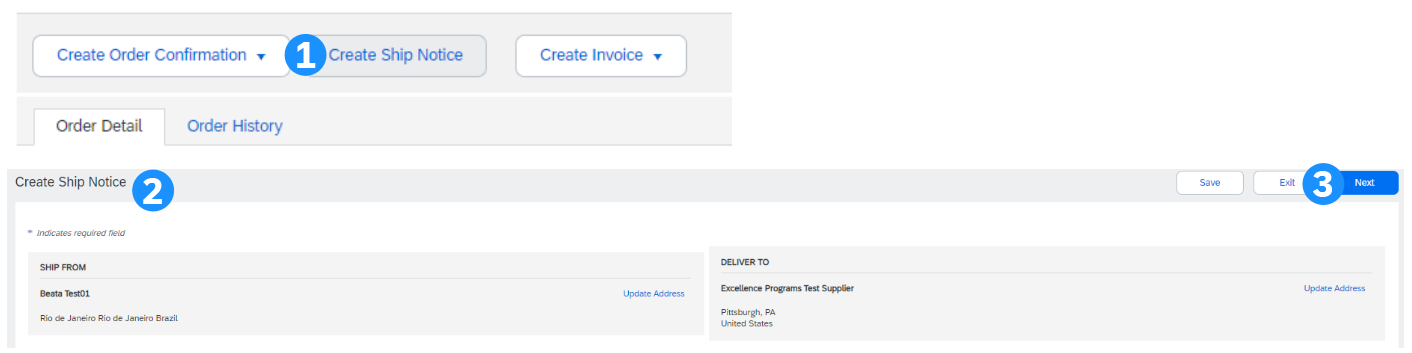
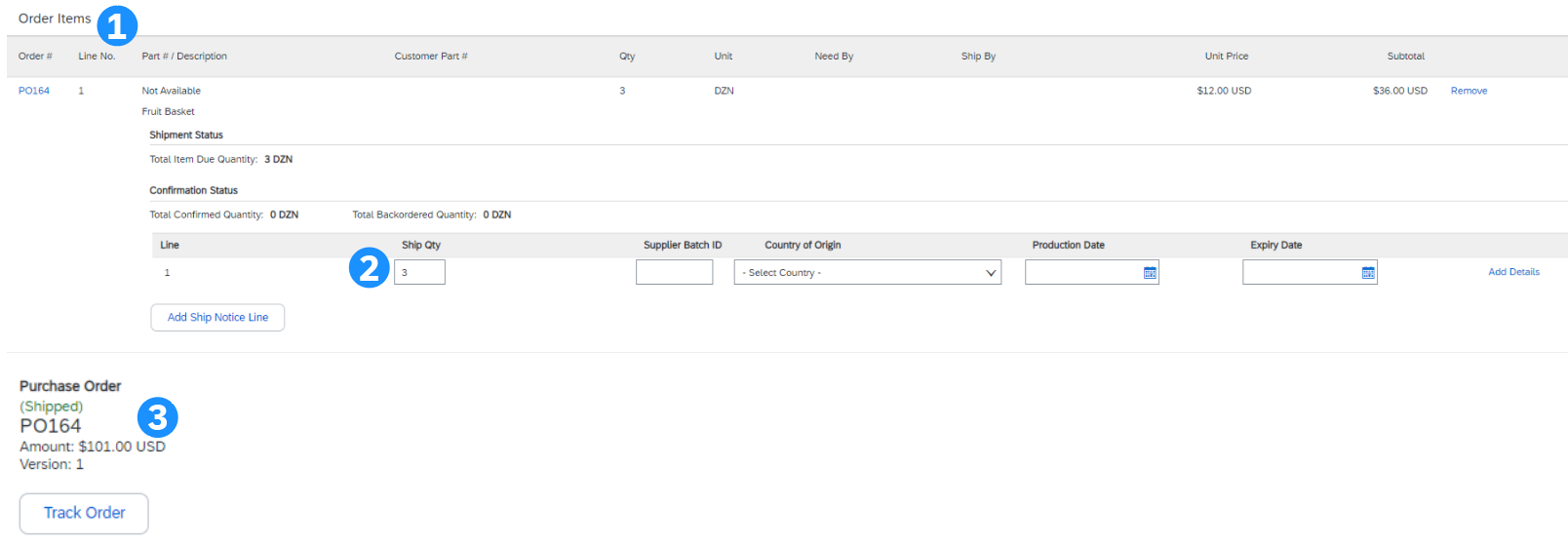
Ειδοποίηση Αποστολής Δημιουργήστε μια ειδοποίηση αποστολής για να ενημερώσετε τους πελάτες σχετικά με την τρέχουσα κατάσταση της παραγγελίας τους. Δημιουργία Ειδοποίησης Αποστολής Έναρξη Ειδοποίησης Αποστολής μόλις τα στοιχεία προετοιμαστούν για αποστολή. Είναι δυνατή η αποστολή πολλών Ειδοποιήσεων Αποστολής ανά Εντολή Αγοράς (ΡΟ).
Παρακαλούμε να τηρείτε συγκεκριμένες οδηγίες που παρέχονται από τον πελάτη σχετικά με τις απαιτούμενες πληροφορίες που θα συμπεριληφθούν στις Ειδοποιήσεις Αποστολής
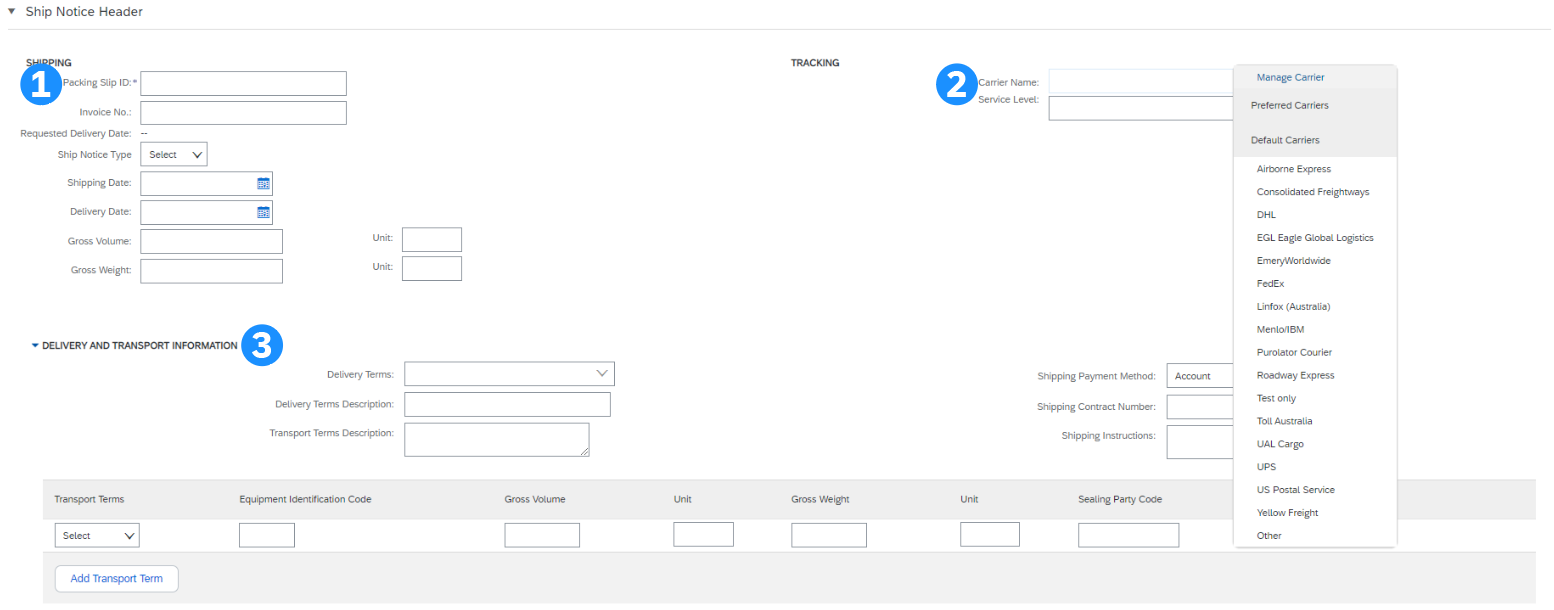
Κεφαλίδα – Πληροφορίες Αποστολής, Παρακολούθησης και Μεταφοράς
Οι πληροφορίες που πρέπει να παρέχετε εξαρτώνται από τις υπάρχουσες επιχειρηματικές διαδικασίες και τους κανόνες κίνησης που διαμορφώθηκαν από τον πελάτη σας.
Λεπτομέρειες Αναλυτικής Γραμμής
Σημείωση: Οι Ειδοποιήσεις Αποστολής παρέχουν βελτιωμένες επικοινωνίες για να βοηθήσουν στην αποφυγή περιττών κλήσεων στο τμήμα υποστήριξης παραγγελιών.
Παραλαβή Αγαθών Μερικοί πελάτες θα σας στείλουν μια Ειδοποίηση Παραλαβής Αγαθών (GRN) για να επιβεβαιώσουν ότι έλαβαν αποτελεσματικά τα απεσταλμένα αγαθά. Αυτό συνήθως εκκινεί τη διαδικασία τιμολόγησης/πληρωμής. Τι είναι η Ειδοποίηση Παραλαβής Αγαθών Όταν ενεργοποιηθεί, τα GRN σας ενημερώνουν για το τι έχει λάβει ο πελάτης σας στο σύστημά του από την αποστολή που στείλατε. Το GRN μπορεί να σταλεί μόνο για πληροφοριακούς σκοπούς, αλλά μπορεί επίσης να είναι απαραίτητο για τους προμηθευτές να δημιουργήσουν τιμολόγια για τα πραγματικά αγαθά που παραλήφθηκαν. Συχνά χρησιμεύει ως το έναυσμα για τη διαδικασία τιμολόγησης. Σε ορισμένες περιπτώσεις, το κουμπί 'Δημιουργία Τιμολογίου' θα παραμείνει ανενεργό μέχρι να παραληφθεί ένα GRN. Διαμόρφωση Ειδοποιήσεων για Παραλαβή Αγαθών: Για να διασφαλιστεί η έγκαιρη τιμολόγηση, οι προμηθευτές μπορούν να διαμορφώσουν ειδοποιήσεις για Ειδοποιήσεις Παραλαβής Αγαθών. Ακολουθήστε τα εξής βήματα:
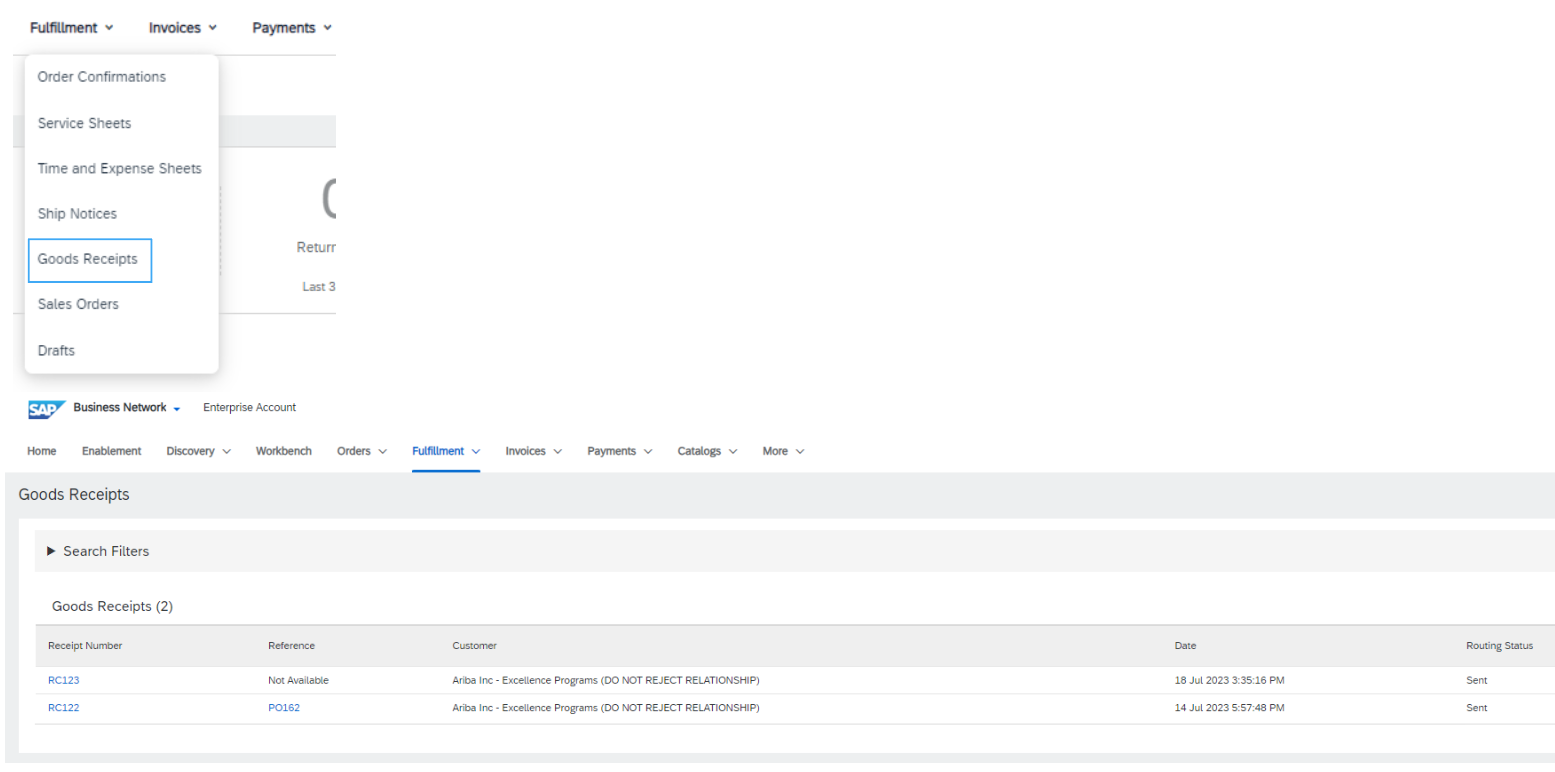
Ενημερώσεις Κατάστασης ΡΟ: Όταν ενεργοποιούνται οι παραλαβές αγαθών, ορισμένες πρόσθετες καταστάσεις ΡΟ είναι επίσης διαθέσιμες. Παρόμοια με την κατάσταση 'Στάλθηκε', όταν παραληφθεί ένα GRN, η κατάσταση ΡΟ θα αλλάξει σε 'Παραλήφθηκε Μερικώς' ή 'Παραλήφθηκε'. Εντοπισμός Παραλαβών Αγαθών Μπορείτε να βρείτε Παραλαβές Αγαθών στην καρτέλα Ικανοποίηση. Πατήστε στον αριθμό Απόδειξης για να την ανοίξετε και να εμφανίσετε τις λεπτομέρειες.
Αυτό το περιεχόμενο παρέχει σαφή καθοδήγηση για τον τρόπο επιβεβαίωσης, ενημέρωσης και απόρριψης των εντολών αγοράς σας, καθώς και για τη δημιουργία ειδοποιήσεων αποστολής για τα ΡΟ υλικού σας. Για να κατανοήσετε καλύτερα αυτές τις διαδικασίες στην πράξη, μπορείτε να αποκτήσετε πρόσβαση στους παρακάτω συνδέσμους:
Οι πόροι αυτοί παρέχουν μια πρακτική εικόνα των προαναφερθεισών διαδικασιών. Μη διστάσετε να τους εξερευνήσετε για να εμβαθύνετε την κατανόησή σας

|