| Български - Машинен превод |
Поръчки за материалиПоръчка за материал се отнася до процес на снабдяване, който изисква конкретни физически позиции, материали или стоки от доставчици или клиенти. Този процес е от основно значение за предприятията, които изискват суровини, компоненти или готови продукти за производство на стоки или предоставяне на услуги. Поръчките за материали обикновено се инициират чрез поръчка за доставка (ПД), която описва подробните данни за заявените позиции, включително количество, спецификации, дати на доставка и споразумения за ценообразуване. Поръчките за материали играят ключова роля в управлението на веригата за доставки, като гарантират, че бизнесът разполага с необходимите ресурси, за да работи ефективно и да отговори на потребностите на клиентите. При получаване на поръчка за материал обикновено потвърждавате поръчката чрез Потвърждение на поръчка, потвърждавайки приемането от ваша страна на условията, посочени в ПД. Това потвърждение служи за потвърждаване на споразумението между вас и вашия клиент и позволява всички необходими корекции или модификации на поръчката преди изпълнението.
Когато получавате ПД, някои клиенти може да изискат от вас своевременно да я потвърдите с потвърждение на поръчката. Това изискване обаче варира и въпреки че някои клиенти може да не го възложат, те все пак може да ви позволят да потвърдите поръчката, ако е необходимо. Това служи на няколко цели:
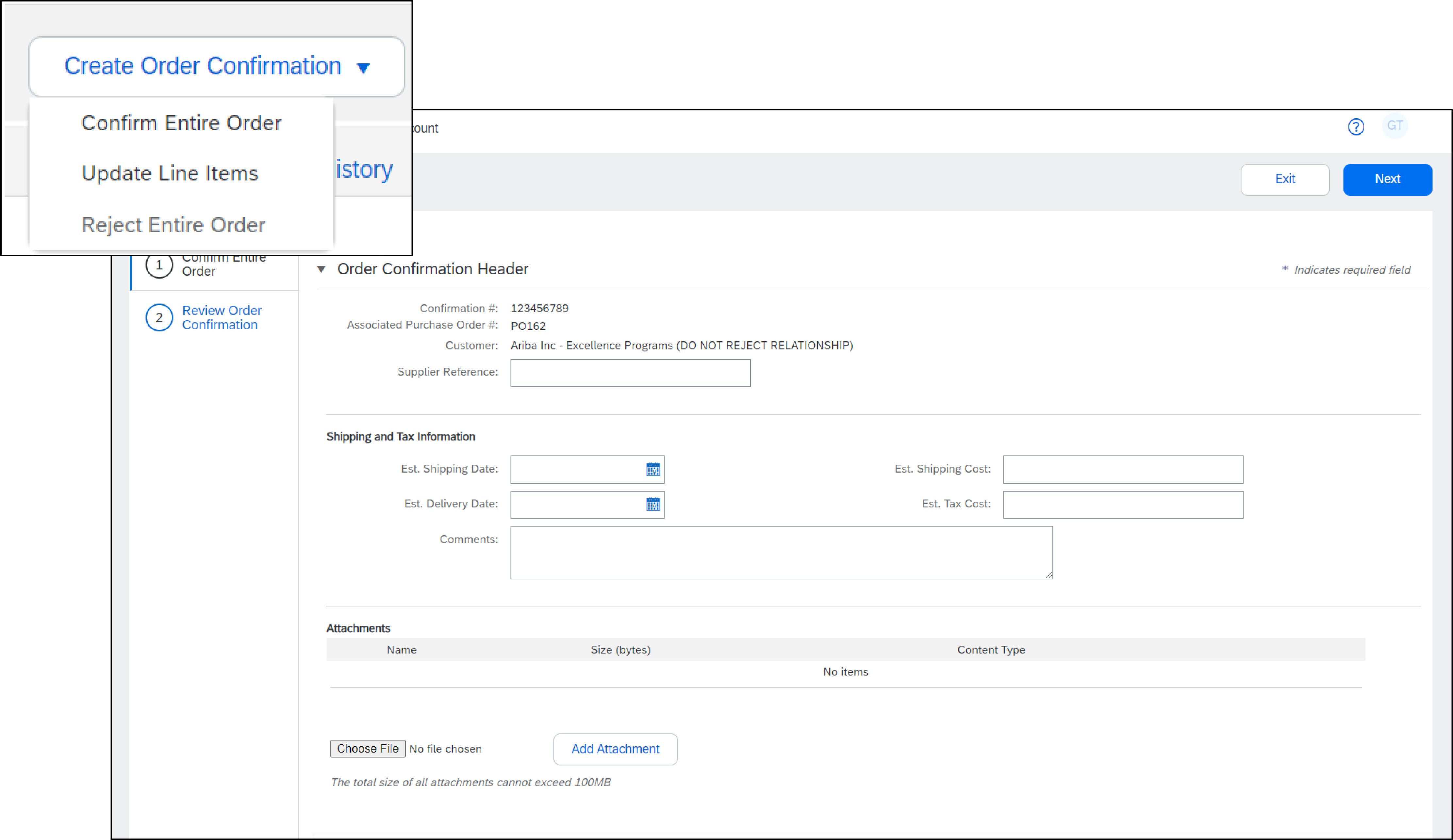
Имайте предвид, че макар потвърждението на поръчка да е много ценно и понякога задължително, някои клиенти може да не го изискват. Дори и да го изпратите, те може да не го интегрират във вътрешната си система. Въпреки това, важно е да се придържаме към този процес за тези, които го изискват. За поръчки за доставка на услуги може да се наложи да изпратите лист на услугите. Моля, вижте раздела ПД за услуги за подробни инструкции за този процес. Винаги се обръщайте към инструкциите, предоставени от вашия клиент, за да определите кои конкретни документи са необходими за всяка поръчка. Това гарантира безпроблемна обработка и изпълнение на поръчките според изискванията на вашия клиент. Забележка: Ако използвате стандартен акаунт, можете също да посетите тази страница или да гледате този видео плейлист за специални инструкции. Потвърждение на поръчка Създайте потвърждение, за да информирате купувача относно статуса на поръчката. Стъпки за потвърждаване на цялата поръчка: От изгледа ПД кликнете върху Създаване на потвърждение на поръчка > Потвърждаване на цялата поръчка.
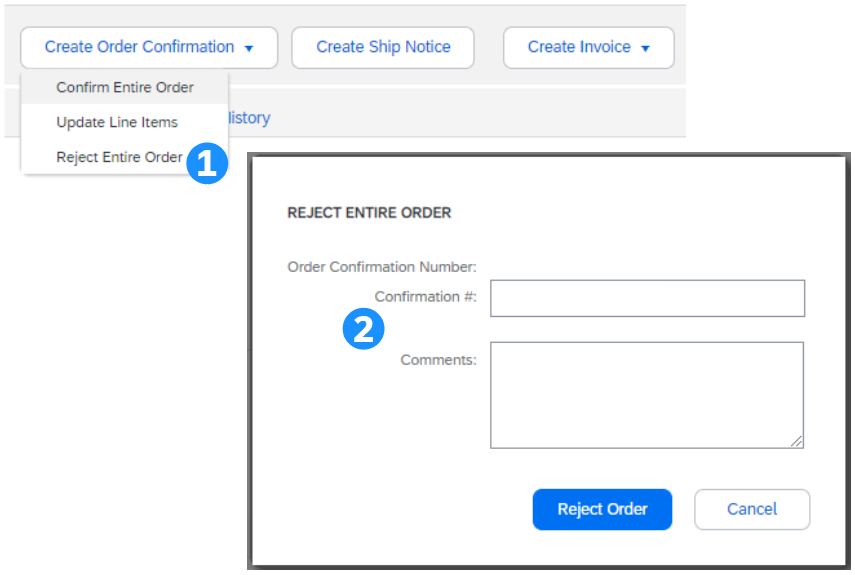
Отхвърляне на цялата поръчка
След като потвърждението на поръчката бъде изпратено, статусът на поръчката ще се показва като Отхвърлено. Забележка: възможно е клиентът ви да не ви разреши да отхвърляте поръчки по бизнес или технически причини. В такива случаи възможността за отхвърляне ще бъде посивена.
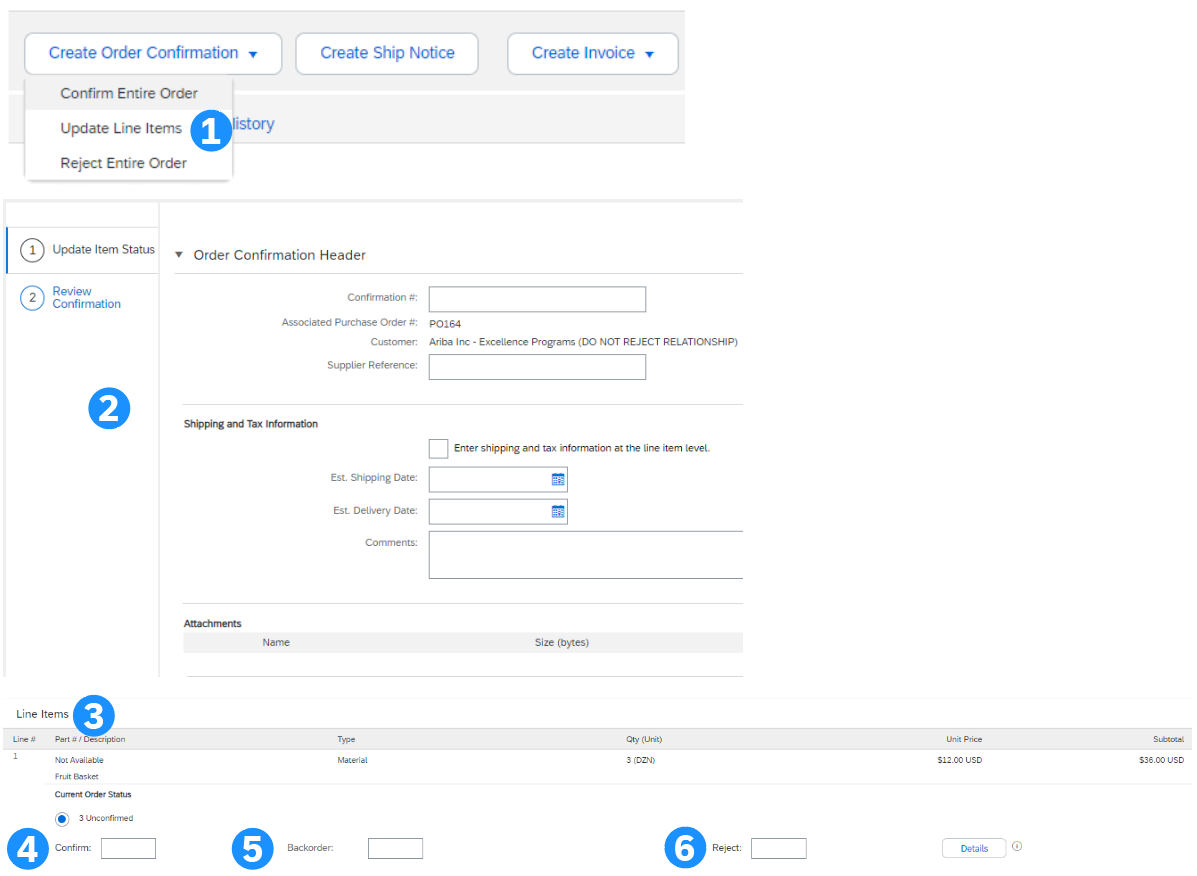
Актуализиране на единични позиции
Щом приключите, кликнете върху Напред. След това прегледайте потвърждението, преди да кликнете върху Изпращане.
Ако искате да промените поръчката за доставка, обикновено трябва да изчакате клиентът ви да я актуализира, като изпрати преработена поръчка. След това, като форма на потвърждение, можете да генерирате окончателно потвърждение на ПД, за да потвърдите удовлетвореността си от преработената версия. Ако не потвърдите, няма да можете да обработите поръчката.
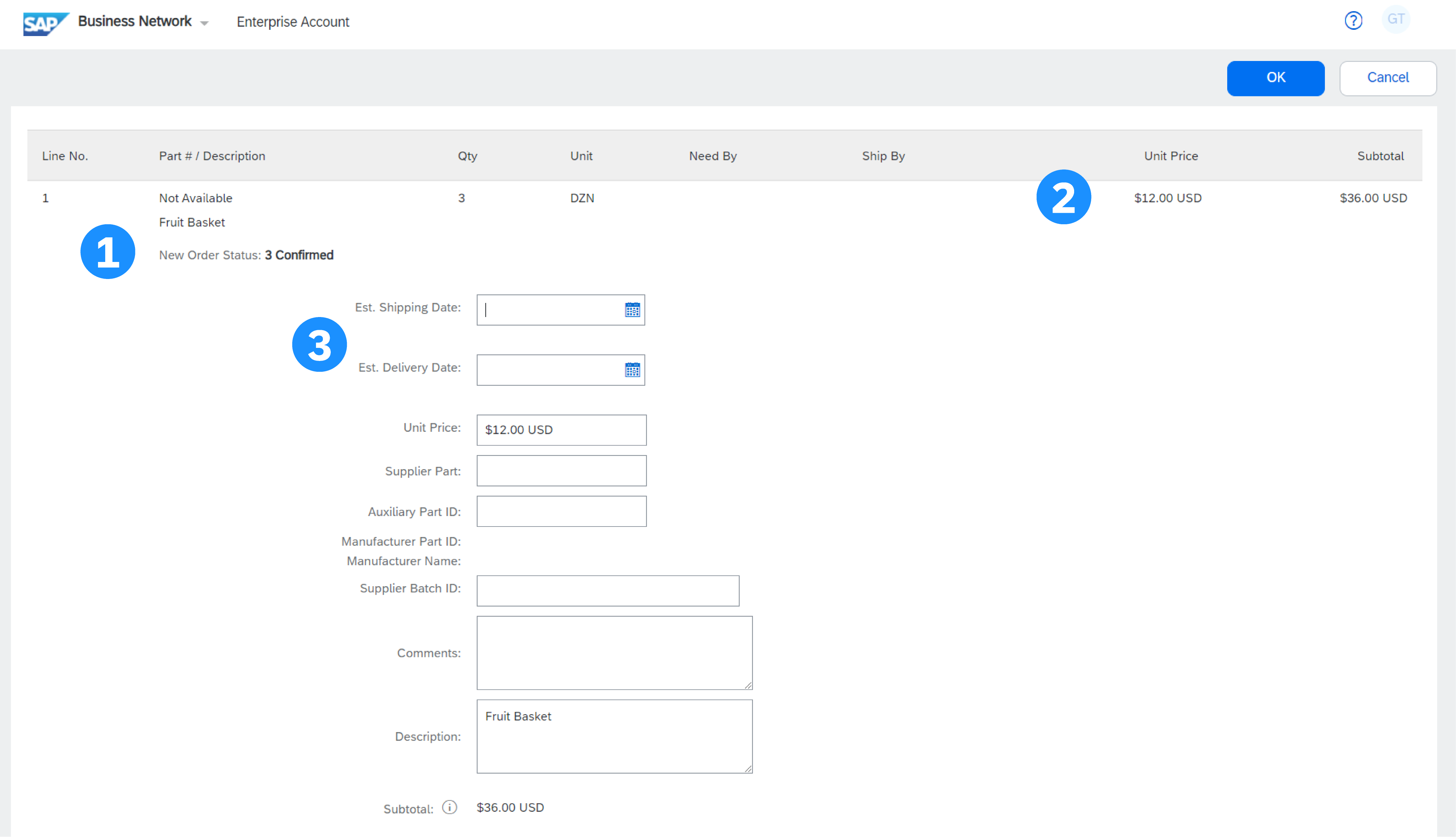
Актуализиране на единични позиции: потвърждаване/актуализиране на подробни данни
Забележка: всяко отношение с клиент може да прилага различни правила за транзакции и да направи някои полета нередактируеми Актуализиране на единични позиции: неизпълнена поръчка
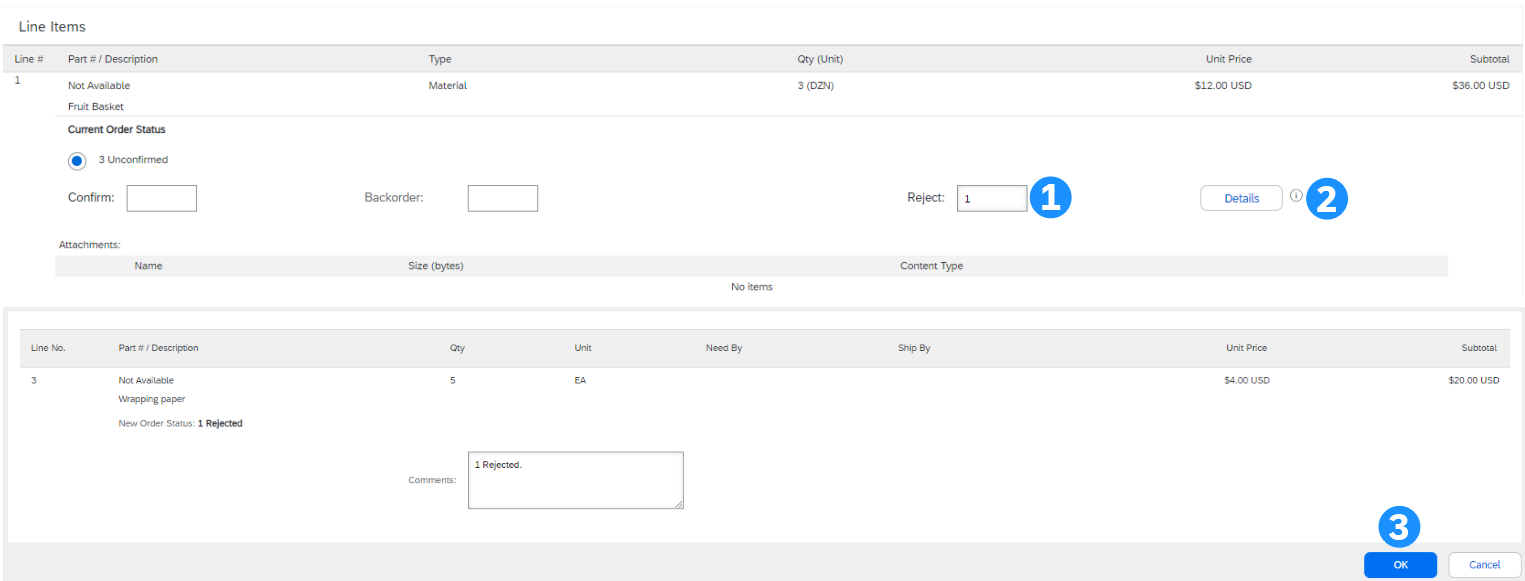
Актуализиране на единични позиции: Отхвърляне
Актуализиране на единични позиции: множество промени Продължете да актуализирате статуса за всяка единична позиция в поръчката за доставка. След като приключите, кликнете върху Напред, за да продължите към страницата за преглед.
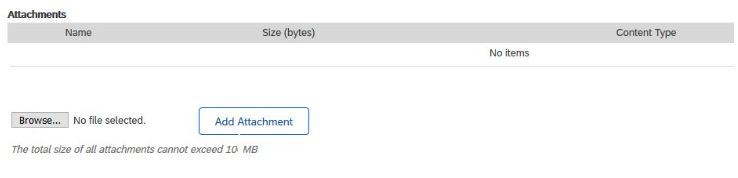
Добавяне на приложения Ако клиентът ви разрешава, можете да добавяте приложения към вашето потвърждение на ПД. Просто прегледайте компютъра си за съответните файлове и кликнете върху Добавяне на прикачен файл.
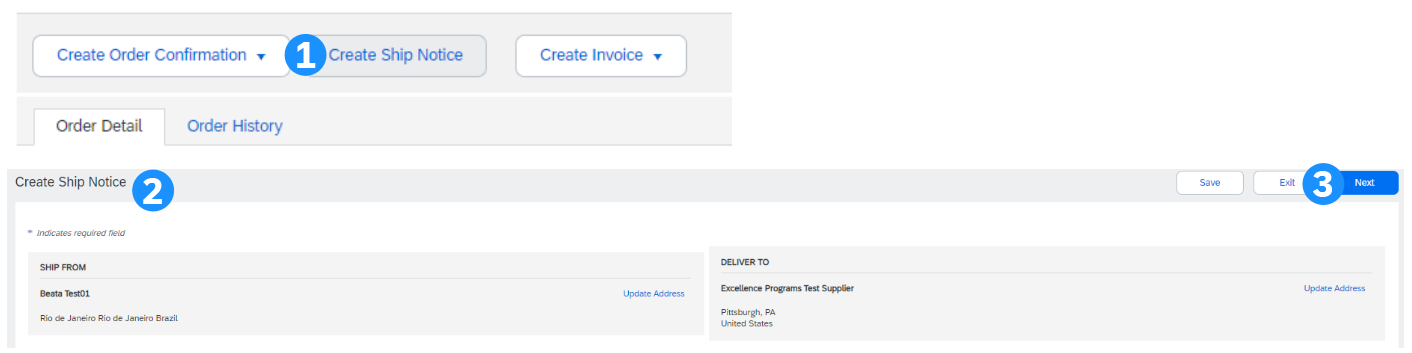
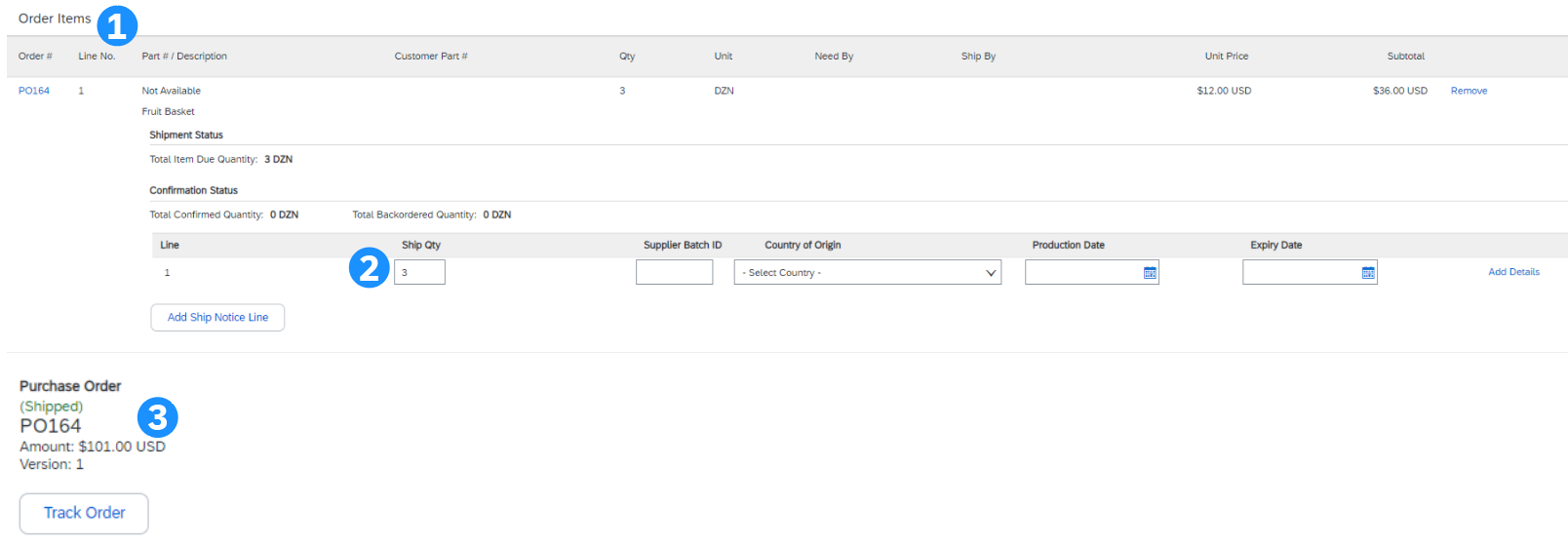
Авизо за пратка Създайте известие за пратка, за да информирате клиентите за текущия статус на тяхната поръчка. Създаване на авизо за пратка Иницииране на авизо за пратка, след като позициите са подготвени за експедиция. Възможно е да се изпращат множество авиза за пратки по поръчка за доставка (ПД).
Моля, спазвайте специфичните инструкции, предоставени от клиента, относно изискваната информация, която трябва да бъде включена в авизата за пратки
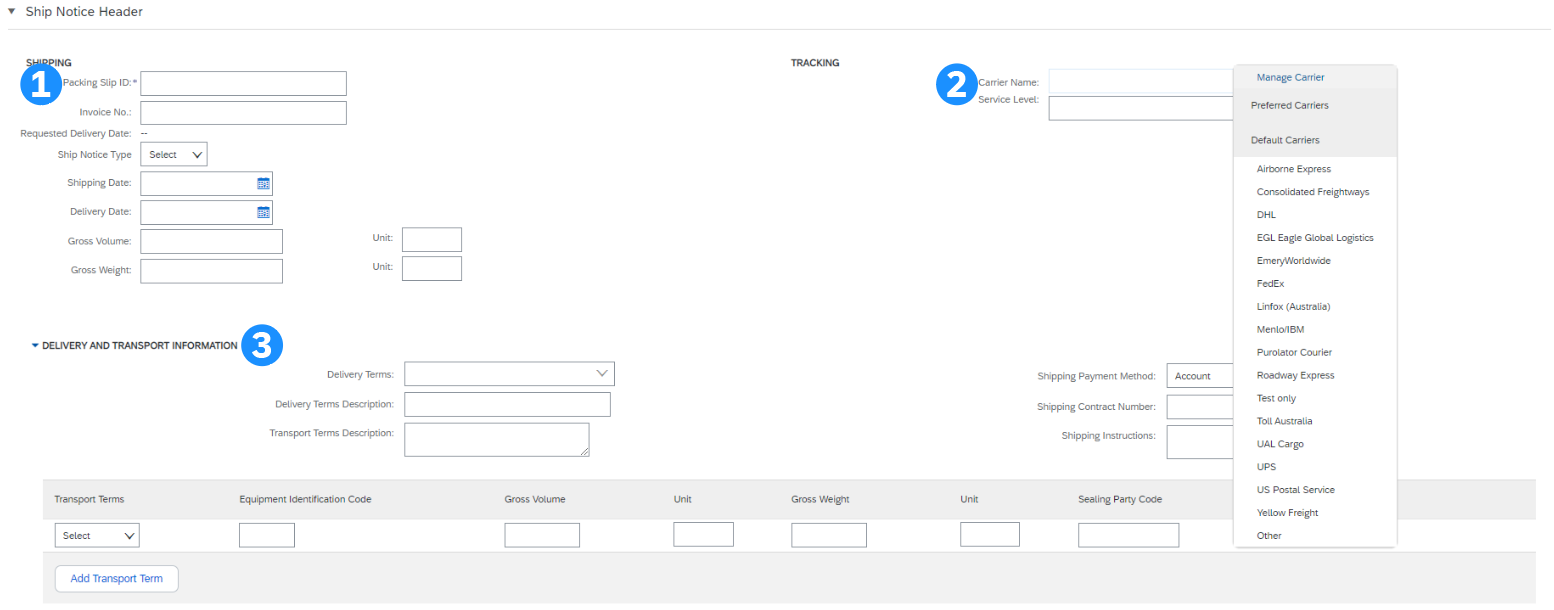
Заглавие – Информация за експедиция, проследяване и транспорт
Информацията, която трябва да предоставите, зависи от съществуващите ви бизнес процеси и правилата за транзакции, зададени от клиента ви.
Подробни данни за единична позиция
Забележка: Авизата за пратки осигуряват подобрени комуникации, за да помогнат за избягване на ненужни обаждания към отдела за поддръжка на поръчки.
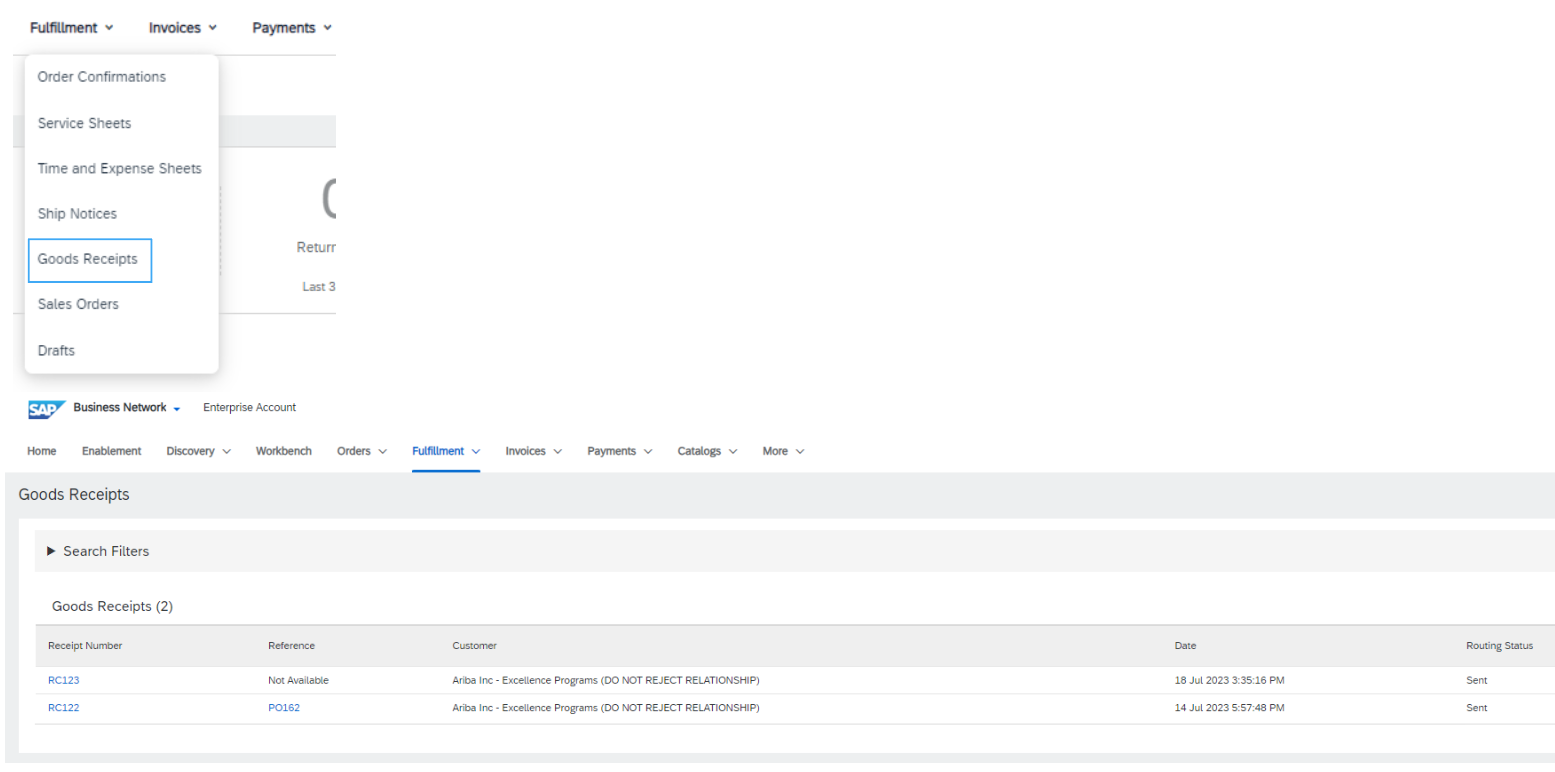
Постъпване на стоки Някои клиенти ще ви изпратят известие за постъпване на стоки (GRN), за да потвърдят, че действително са получили изпратените стоки. Това обикновено инициира процеса на фактуриране/плащане. Какво представлява известието за постъпване на стоки Когато е активирано, GRN ви информират какво е получил клиентът ви в неговата система от пратката, която сте изпратили. GRN може да се изпраща само с информативна цел, но може да е необходимо и доставчиците да генерират фактури за действителните получени стоки. Често служи като тригер на процеса на фактуриране. В някои случаи бутонът „Създаване на фактура“ ще остане неактивен, докато не бъде получено ПС. Конфигуриране на известия за постъпване на стоки: За да гарантират навременното фактуриране, доставчиците могат да конфигурират известия за постъпване на стоки. Следвайте тези стъпки:
Актуализации на статус на ПД: Когато са активирани постъпвания на стоки, са налични и някои допълнителни статуси на ПД. Подобно на статуса „Изпратено“, когато се получи GRN, статусът на ПД ще се промени на „Частично получено“ или „Получено“. Локализиране на квитанции за получени стоки Можете да намерите Постъпвания на стоки в таб Изпълнение. Кликнете върху номера на разходния документ, за да го отворите и да видите подробните данни.
Това съдържание предоставя ясни насоки как да потвърждавате, актуализирате и отхвърляте вашите поръчки за доставка, както и да създавате авиза за пратки за вашите поръчки за доставка на материали. За да разберете по-добре тези процедури на практика, можете да получите достъп до връзките по-долу:
Тези ресурси дават практическа представа за споменатите процеси. Чувствайте се свободни да ги изследвате, за да задълбочите разбирането си

|