| اللغة العربية - الترجمة الآلية |
أوامر المواديشير أمر المادة إلى عملية الإعداد للشراء التي تطلب أصنافًا فعلية أو مواد أو بضائع محددة من المورِّدين أو العملاء. هذه العملية أساسية للشركات التي تتطلب المواد الخام أو المكونات أو المنتجات النهائية لتصنيع البضائع أو تقديم الخدمات. عادة ما يتم بدء أوامر المواد من خلال أمر شراء (PO)، والذي يوضح تفاصيل البنود المطلوبة، بما في ذلك الكمية والمواصفات وتواريخ التسليم واتفاقيات التسعير. تلعب أوامر المواد دورًا مهمًا في إدارة سلسلة التوريدات، مما يضمن امتلاك الشركات للموارد اللازمة للعمل بكفاءة وتلبية طلب العملاء. عند استلام أمر مادة، ستقوم عادةً بتأكيد الأمر من خلال تأكيد الأمر، والتحقق من قبولك للشروط والأحكام الموضحة في أمر الشراء. يعمل هذا التأكيد على تأكيد الاتفاقية بينك وبين العميل لديك ويسمح بإجراء أي تعديلات أو تعديلات ضرورية على الأمر قبل الاستيفاء.
عند استلام أمر شراء، قد يطلب منك بعض العملاء إقراره على الفور مع تأكيد الأمر. ومع ذلك، يختلف هذا المتطلب، وبينما قد لا يقوم بعض العملاء بتفويضه، فقد لا يزالون يسمحون لك بتأكيد الأمر إذا لزم الأمر. وهذا يخدم عدة أغراض:
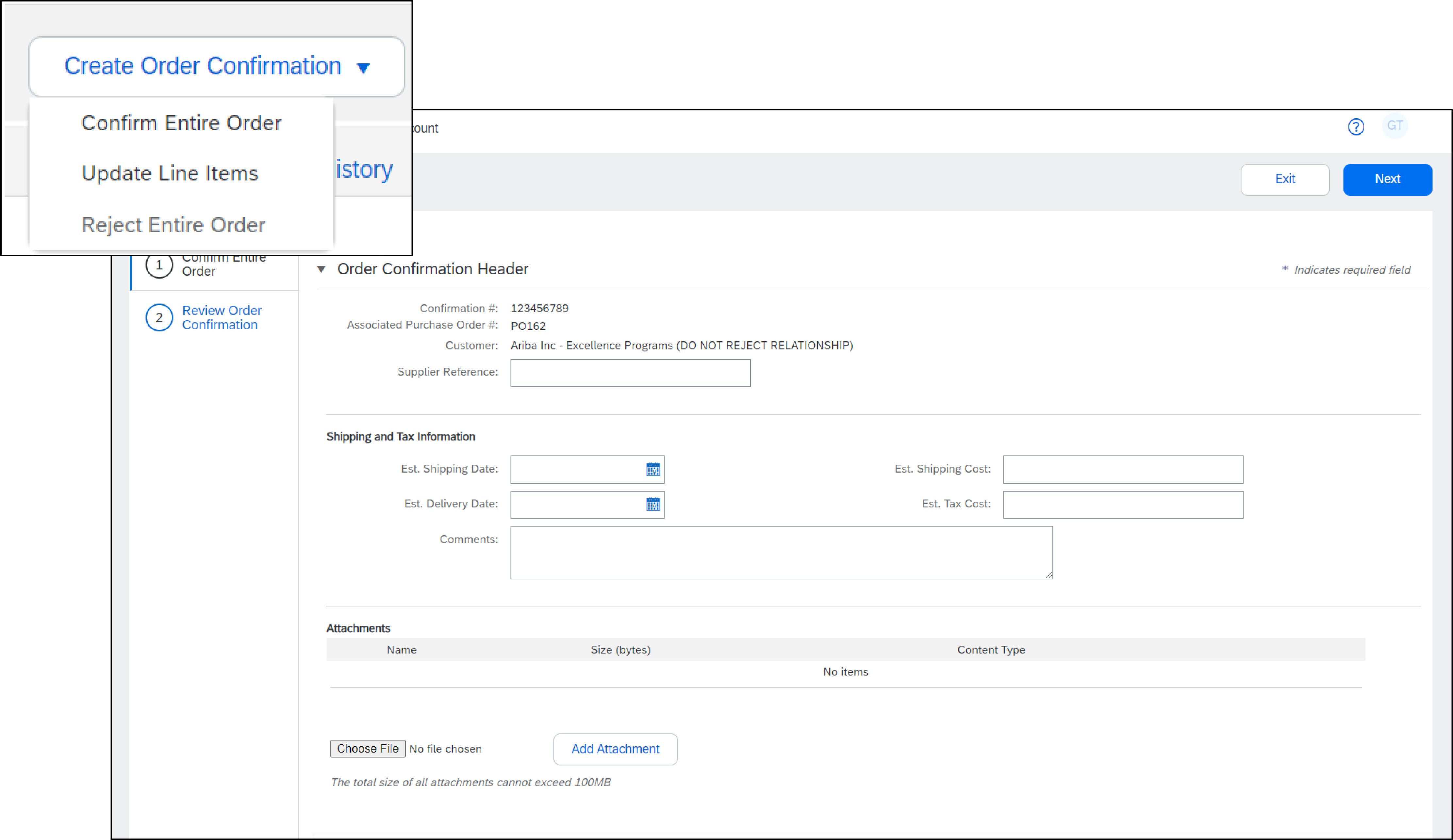
لاحظ أنه في حين أن تأكيد الأمر ذو قيمة كبيرة وإلزامي في بعض الأحيان، فقد لا يطلب بعض العملاء ذلك. وحتى إذا أرسلته، فقد لا يدمجه في نظامهم الداخلي. ومع ذلك، من المهم التقيد بهذه العملية بالنسبة لمن يحتاجون إليها. بالنسبة لأوامر شراء الخدمة، قد يُطلب منك تقديم صحيفة خدمات. الرجاء الرجوع إلى قسم أمر شراء الخدمة للحصول على إرشادات تفصيلية حول هذه العملية. ارجع دائمًا إلى الإرشادات المقدمة من عميلك لتحديد المستندات المحددة المطلوبة لكل أمر. وهذا يضمن سلاسة معالجة الأوامر واستيفائها حسب متطلبات العميل. ملاحظة: إذا كنت تستخدم حسابًا قياسيًا ، فيمكنك أيضًا زيارة هذه الصفحة أو مشاهدة قائمة تشغيل الفيديو هذه للحصول على الإرشادات المخصصة. تأكيد الأمر إنشاء تأكيد لإبلاغ المشتري بحالة الأمر. خطوات تأكيد الأمر بالكامل: من عرض أمر الشراء، انقر فوق إنشاء تأكيد الأمر > تأكيد الأمر بالكامل.
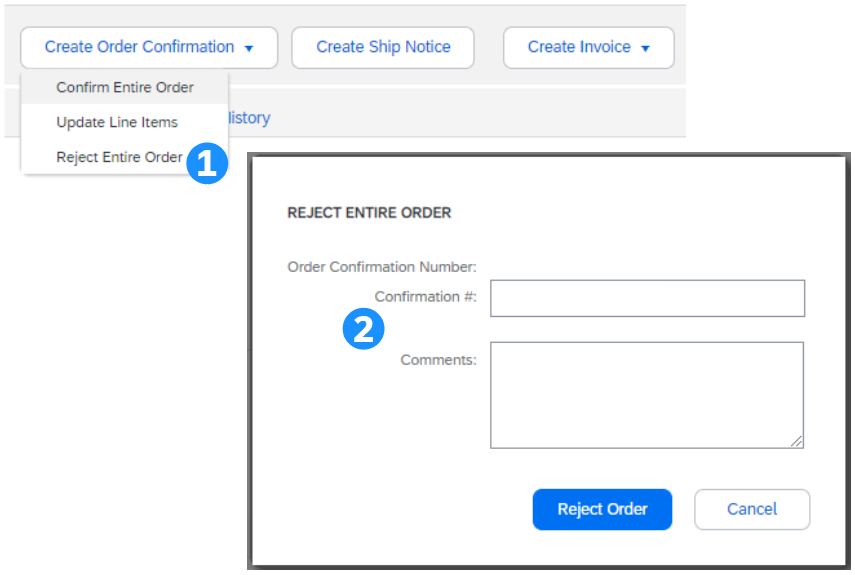
رفض الأمر بالكامل
بمجرد تقديم تأكيد الأمر، سيتم عرض حالة الأمر على أنها مرفوض. ملاحظة: قد لا يسمح لك عميلك برفض الأوامر لأسباب تجارية أو تقنية. وفي مثل هذه الحالات، سيتم تلوين خيار الرفض باللون الرمادي.
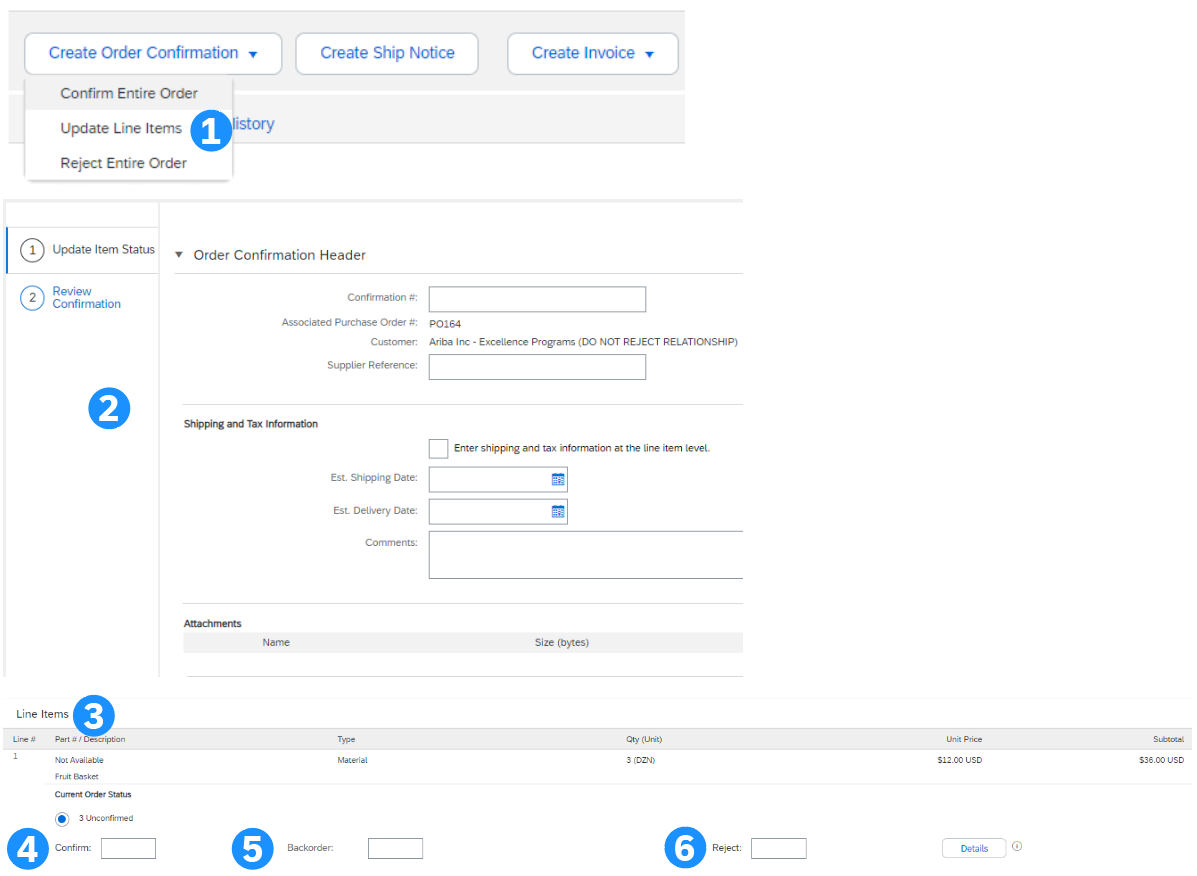
تحديث البنود
بمجرد الانتهاء، انقر فوق التالي. ثم راجع التأكيد قبل النقر فوق تقديم.
إذا كنت تريد تغيير أمر الشراء، فيجب عليك عادة الانتظار حتى يقوم العميل بتحديثه عن طريق إرسال أمر تمت مراجعته. وبالتالي، كشكل من أشكال التأكيد، يمكنك إنشاء تأكيد أمر شراء نهائي للتحقق من رضاك عن الإصدار الذي تمت مراجعته. إذا لم تقم بالتأكيد، فلن تتمكن من معالجة الأمر.
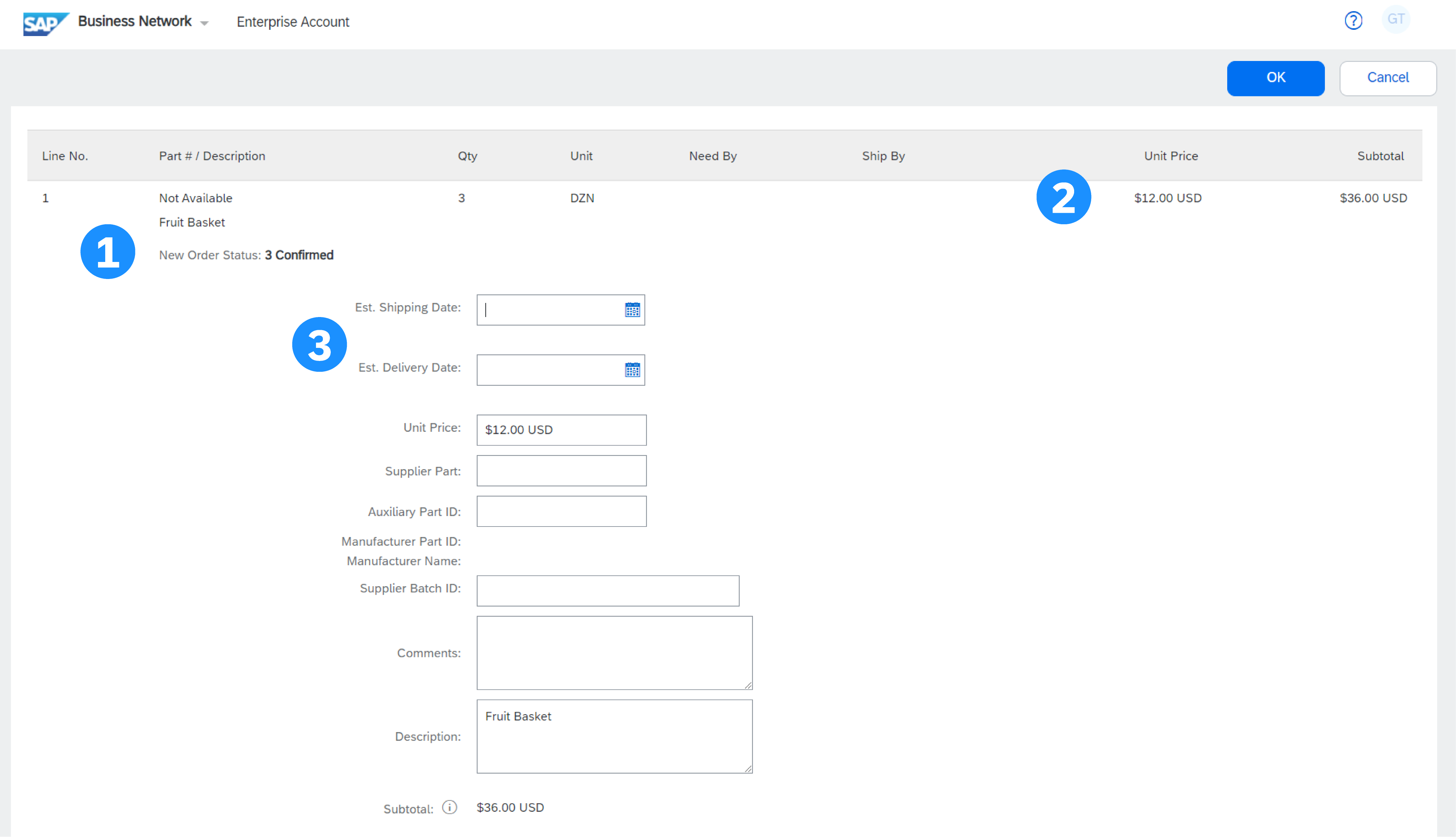
تحديث البنود: تأكيد/تحديث التفاصيل
ملاحظة: قد تطبق كل علاقة عميل قواعد معاملة مختلفة وتجعل بعض الحقول غير قابلة للتحرير تحديث البنود: طلبيات متأخرة
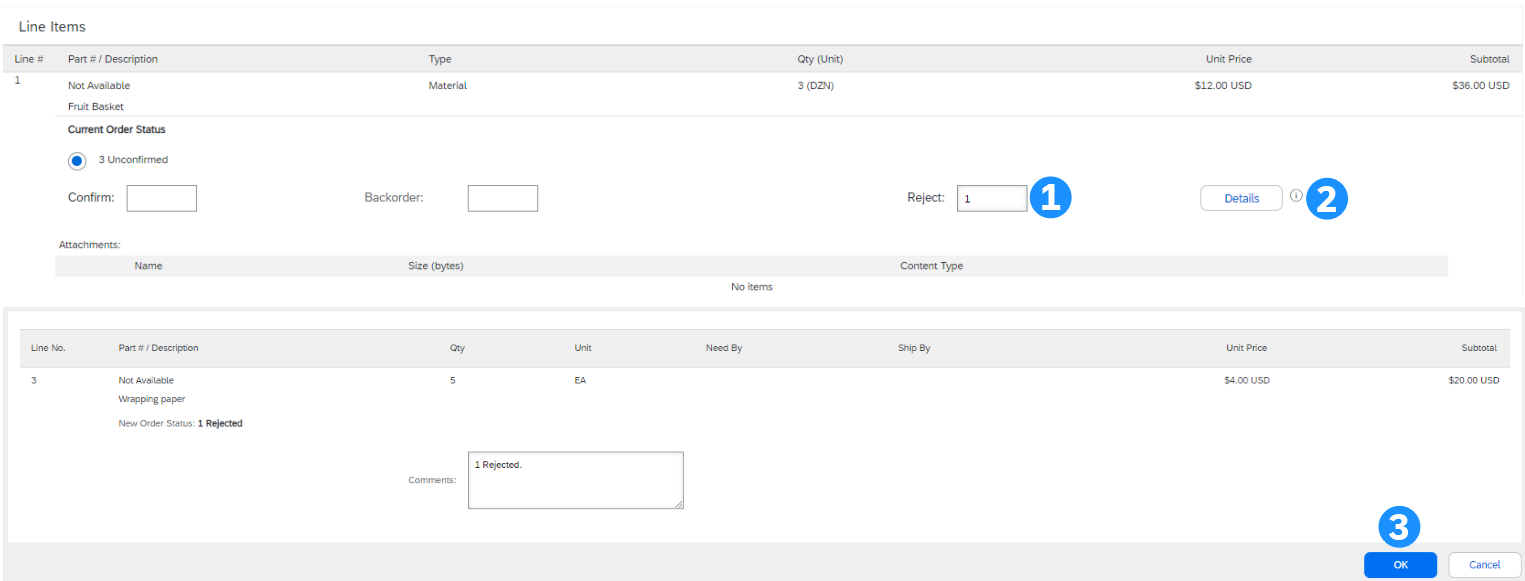
تحديث البنود: رفض
تحديث البنود: تغييرات متعددة متابعة تحديث الحالة لكل بند في أمر الشراء. بمجرد الانتهاء، انقر فوق التالي للمتابعة إلى صفحة المراجعة.
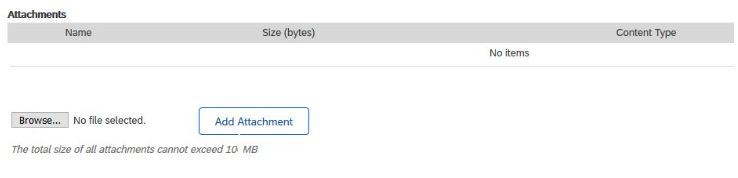
إضافة المرفقات في حالة تصريح عميلك، يمكنك إضافة مرفقات إلى تأكيد أمر الشراء الخاص بك. ما عليك سوى استعراض جهاز الكمبيوتر الخاص بك للحصول على الملف (الملفات) ذي الصلة وانقر فوق إضافة مرفق.
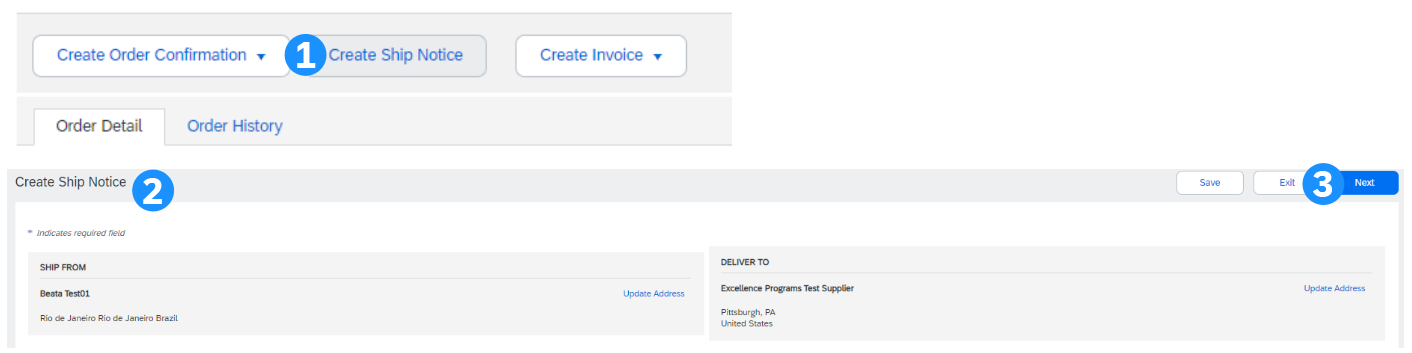
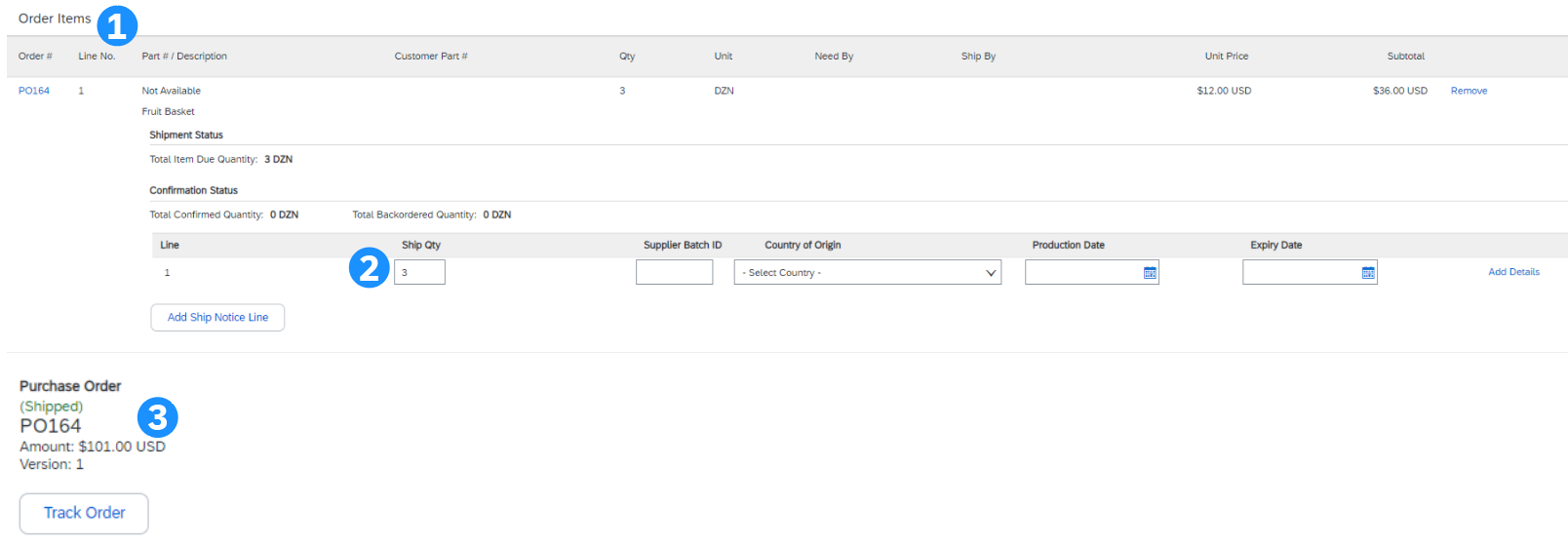
إشعار الشحن إنشاء إشعار شحن لإعلام العملاء بالحالة الحالية لأمرهم. إنشاء إشعار شحن بدء إشعار شحن بمجرد تحضير البنود للشحن. يمكن إرسال إشعارات شحن متعددة لكل أمر شراء (PO).
يرجى الالتزام بالإرشادات المحددة التي قدمها العميل بشأن المعلومات المطلوبة لتضمينها في إشعارات الشحن
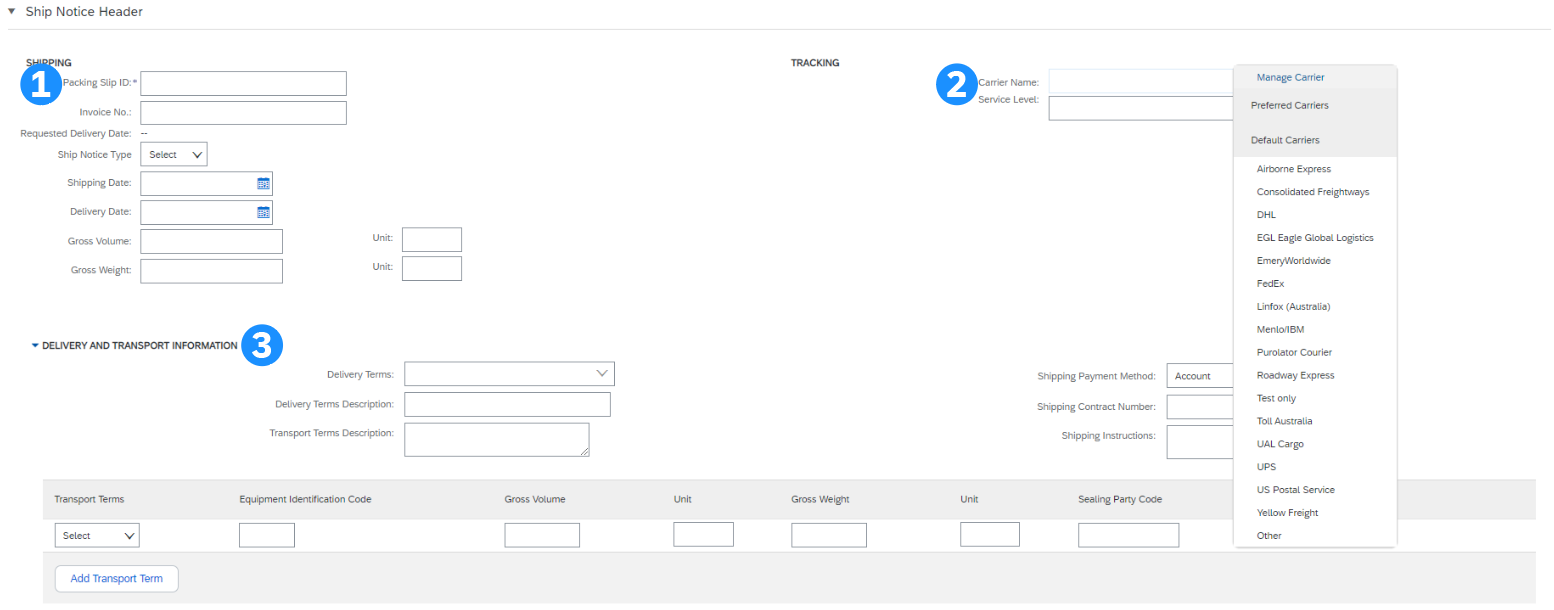
المقدمة - معلومات الشحن والتتبع والنقل
تعتمد المعلومات التي تحتاج إلى توفيرها على عمليات الأعمال الموجودة لديك وقواعد المعامَلات التي تم إعدادها بواسطة العميل.
تفاصيل البند
ملاحظة: توفر إشعارات الشحن اتصالات محسَّنة للمساعدة في تجنب المكالمات غير الضرورية إلى قسم دعم الأوامر.
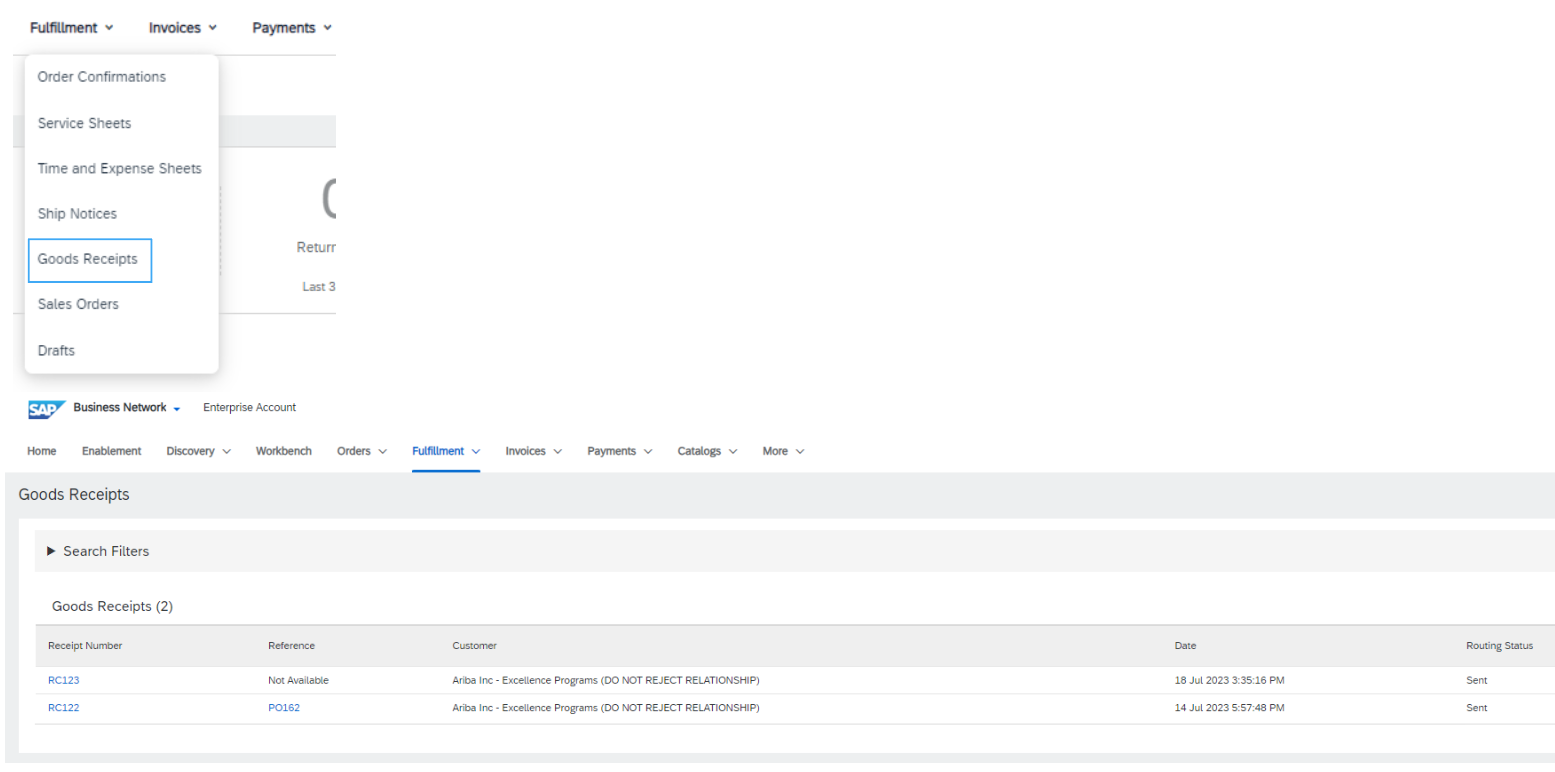
استلام البضائع سيرسل لك بعض العملاء إشعار استلام بضائع (GRN) لتأكيد استلامهم البضائع المشحونة بفعالية. وعادة ما يبدأ هذا تشغيل عملية تحرير الفواتير/الدفع. ما المقصود بإشعار استلام البضائع عند التمكين، تخبرك إشعارات استلام البضائع بما استلمه عميلك في نظامه من الشحنة التي أرسلتها. يمكن إرسال إشعار استلام البضائع (GRN) لأغراض معلوماتية فقط، ولكن قد يكون من الضروري أيضًا للمورِّدين إنشاء فواتير للبضائع الفعلية المستلَمة. وغالبًا ما يكون بمثابة بادئ تشغيل لعملية تحرير الفواتير. في بعض الحالات، سيظل الزر 'إنشاء فاتورة' غير نشط حتى يتم استلام إشعار استلام البضائع. تكوين الإشعارات لاستلام البضائع: لضمان تحرير الفواتير في الوقت المحدد، يمكن للمورِّدين تكوين إشعارات إشعارات استلام البضائع. اتبع هذه الخطوات:
تحديثات حالة أمر الشراء: عند تمكين عمليات استلام البضائع، تتوفر بعض حالات أمر الشراء الإضافية أيضًا. على غرار الحالة 'مشحون'، عندما يتم استلام إشعار استلام البضائع، ستتغير حالة أمر الشراء إلى 'مستلَم جزئيًا' أو 'مستلَم'. تحديد موقع استلامات البضائع يمكنك العثور على استلامات البضائع ضمن علامة التبويب الاستيفاء. انقر فوق رقم الإيصال لفتحه وعرض التفاصيل.
يوفر هذا المحتوى إرشادات واضحة حول كيفية تأكيد أوامر الشراء الخاصة بك وتحديثها ورفضها، بالإضافة إلى إنشاء إشعارات شحن لأوامر الشراء للمواد لديك. لفهم هذه الإجراءات بشكل أفضل من الناحية العملية، يمكنك الوصول إلى الارتباطات أدناه:
توفر هذه الموارد رؤية عملية للعمليات المذكورة. لا تتردد في استكشافها لتعميق فهمك

|