| українська - Машинний переклад |
Базові настройки конфігураціїЦей розділ призначений для того, щоб адміністратор вашої SAP Business Network міг завершити реєстрацію, виконати налаштування облікових записів і створити додаткові доступи користувачів до облікового запису.Ознайомтеся з інструкціями, наданими вашим клієнтом, щоб дізнатися, які розділи є важливими для заповнення, перш ніж починати проводити транзакції з документами. Базові настройки конфігураціїУ цьому розділі ви дізнаєтеся, як переміщатися та налаштовувати настройки вашого облікового запису. Спочатку ви дізнаєтеся, як налаштувати профіль компанії, а потім налаштувати параметри мережі, щоб отримувати важливі сповіщення клієнтів.
Заповніть свій профіль
Налаштуйте свої сповіщення електронною поштою Розділ Сповіщення мережі вказує, які системні сповіщення ви бажаєте отримувати, і дозволяє вам призначити, на які адреси електронної пошти ви бажаєте їх відправити.
Завершити завдання з реєстрації
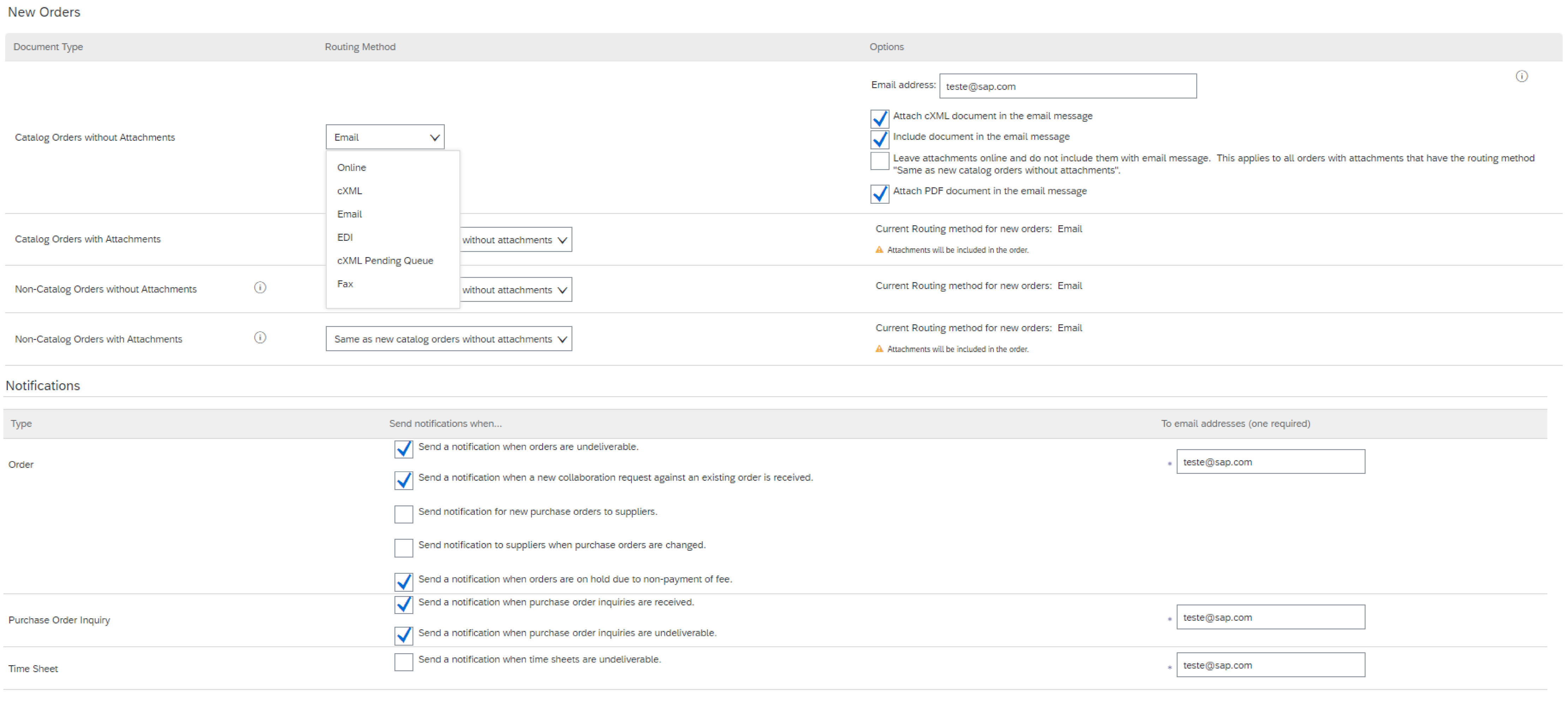
Примітка. Деякі незавершені завдання можуть бути для вашого клієнта. Вони не зникнуть, поки ваш клієнт їх не завершить. Вибрати метод відправлення електронних замовлень
Інші опції є релевантними, якщо ви вирішите розпочати проєкт інтеграції між вашою системою та SAP Business Network
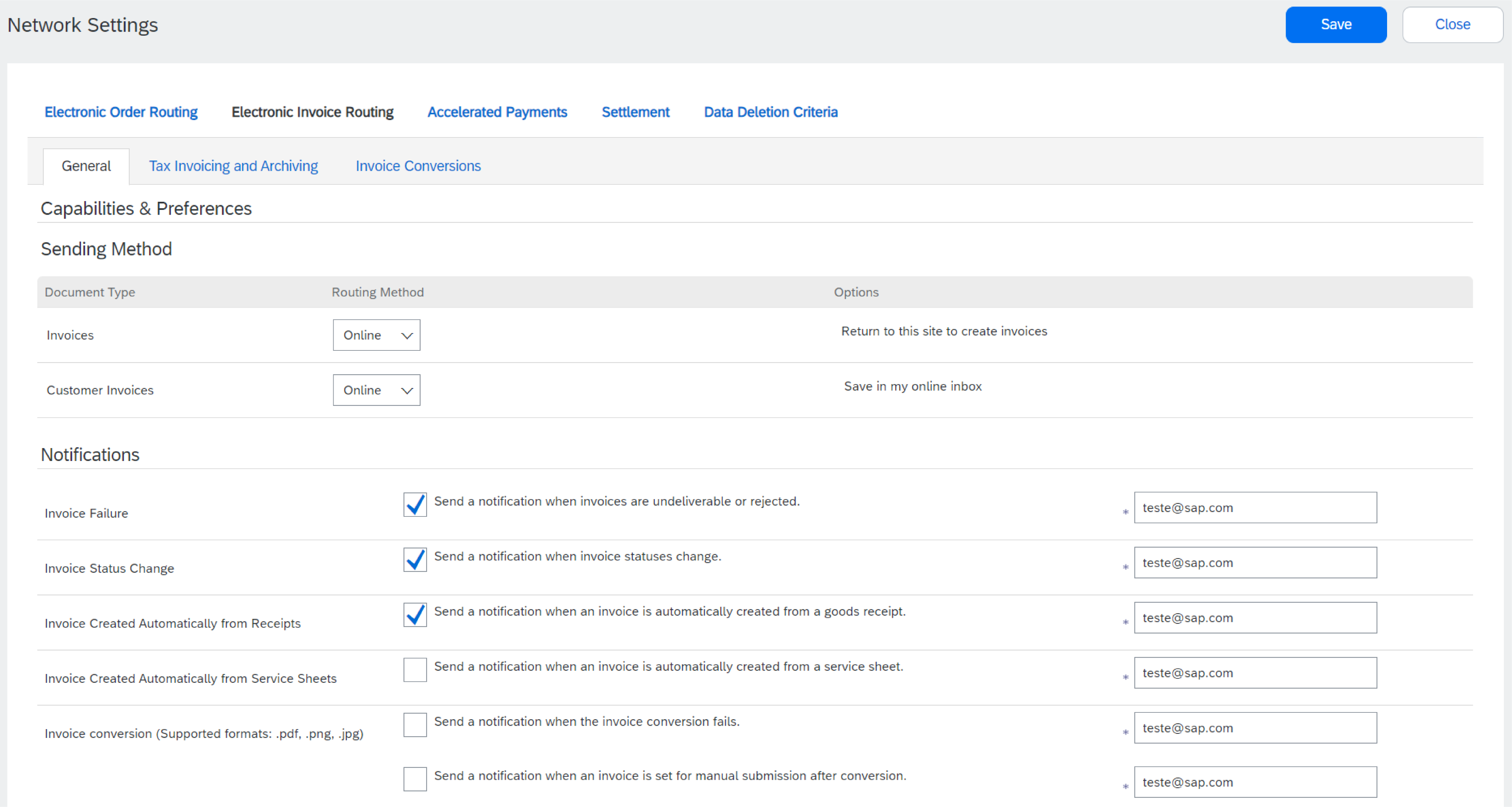
Оформлення електронних рахунків-фактур
Податкова інформація для виставлення рахунків Ваша інформація про податки/ПДВ може автоматично з’являтися у ваших рахунках-фактурах, якщо це стосується вашої компанії або регіону.
Архівування рахунків-фактур SAP Business Network може архівувати ваші рахунки-фактури у форматі zip з вибраною вами періодичністю. Ви можете завантажити заархівовані рахунки-фактури з «Відправлені» > «Архівні рахунки-фактури». Довгострокова архівація документів
Ви можете вирішити дозволити довгострокове архівування ваших рахунків-фактур. Це необов’язково та безкоштовно, але доступно не в усіх країнах. Перш ніж увімкнути цю опцію, перегляньте Умови та політики та список країн.
Налаштуйте свою інформацію про грошовий переказ
Налаштування тестового облікового запису Налаштування тестового облікового запису є вимогою перед початком проєкту «Каталог» або «Інтеграція». Ваш тестовий обліковий запис має бути налаштований відповідно до вашого продуктивного облікового запису. Це забезпечить узгодженість результатів тестування з тим, що призведе до виробництва. Щоб налаштувати тестовий обліковий запис, увійдіть до свого продуктивного облікового запису SAP Business Network.
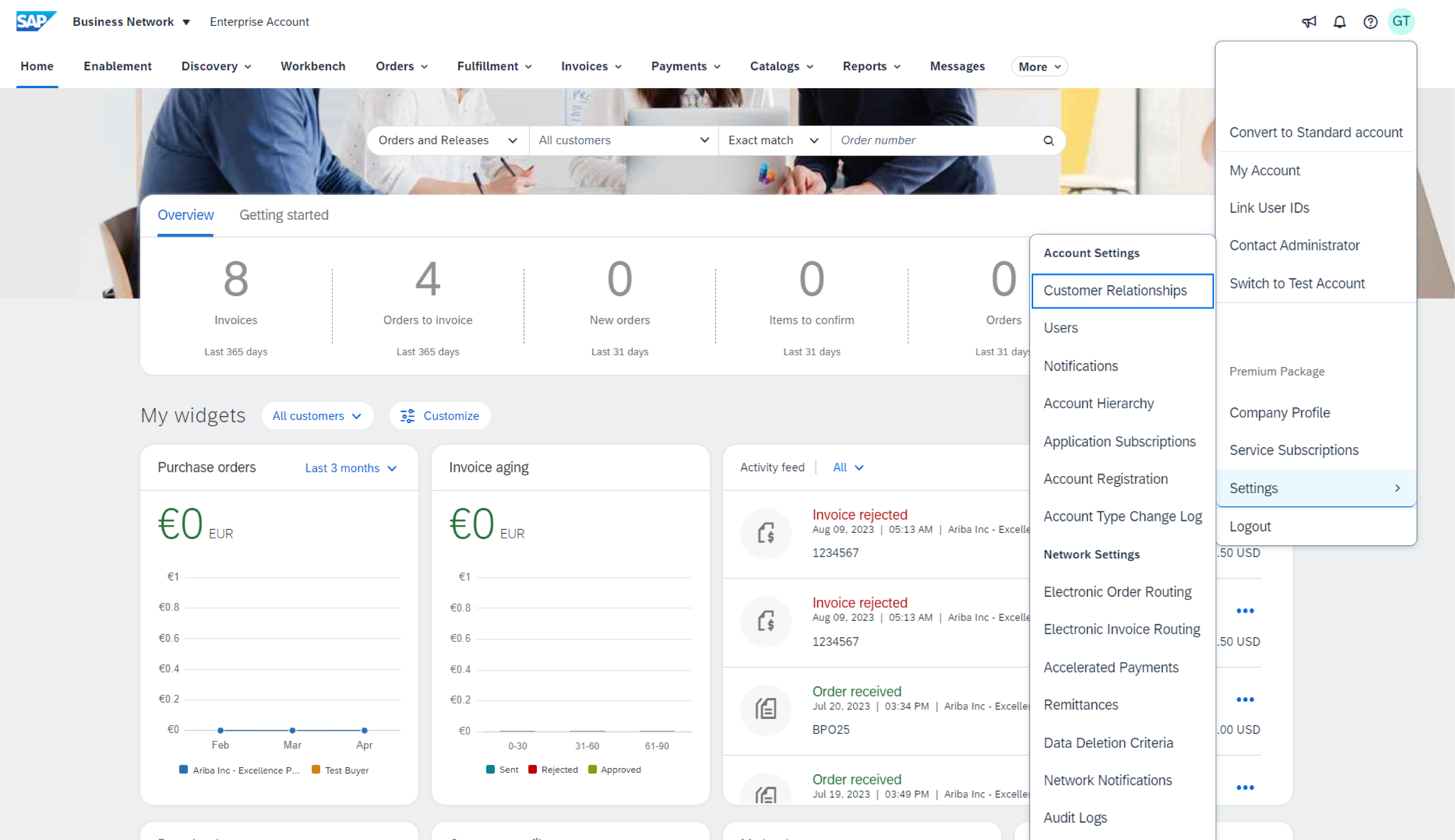
Примітка. Коли ви вперше входите в тестовий обліковий запис, вам потрібно створити ім’я користувача та пароль. SAP Business Network завжди відображає, в якому режимі ви увійшли (продуктивний або тестовий). Ваш ідентифікатор тестового облікового запису має суфікс «-T», доданий до вашого ідентифікатора SAP Business Network (колишній ANID). Транзакції тестового облікового запису безкоштовні. Додаткові настройкиНаведені нижче позиції дають вам більше можливостей для подальшої адаптації вашого облікового запису SAP Business Network до структури та потреб вашої компанії. Настройки облікового запису Натисніть на ваші ініціали у правому верхньому куті, а потім на Мій обліковий запис, щоб переглянути або оновити ваші налаштування користувача. Ці опції дозволяють отримати доступ до інформації та налаштувань вашого особистого облікового запису користувача. Перегляньте свої відносини — поточні та потенційні
Нотатка. Ви можете отримати доступ до Інформаційного порталу постачальника кожного клієнта, натиснувши на гіперпосилання. Цей портал надає вам документацію та інструкції, які є специфічними для кожного проєкту клієнта.
Користувачі облікового запису та адміністратор
Створити ролі та користувачів (лише адміністратор)
Редагувати та змінити користувачів (лише адміністратор)
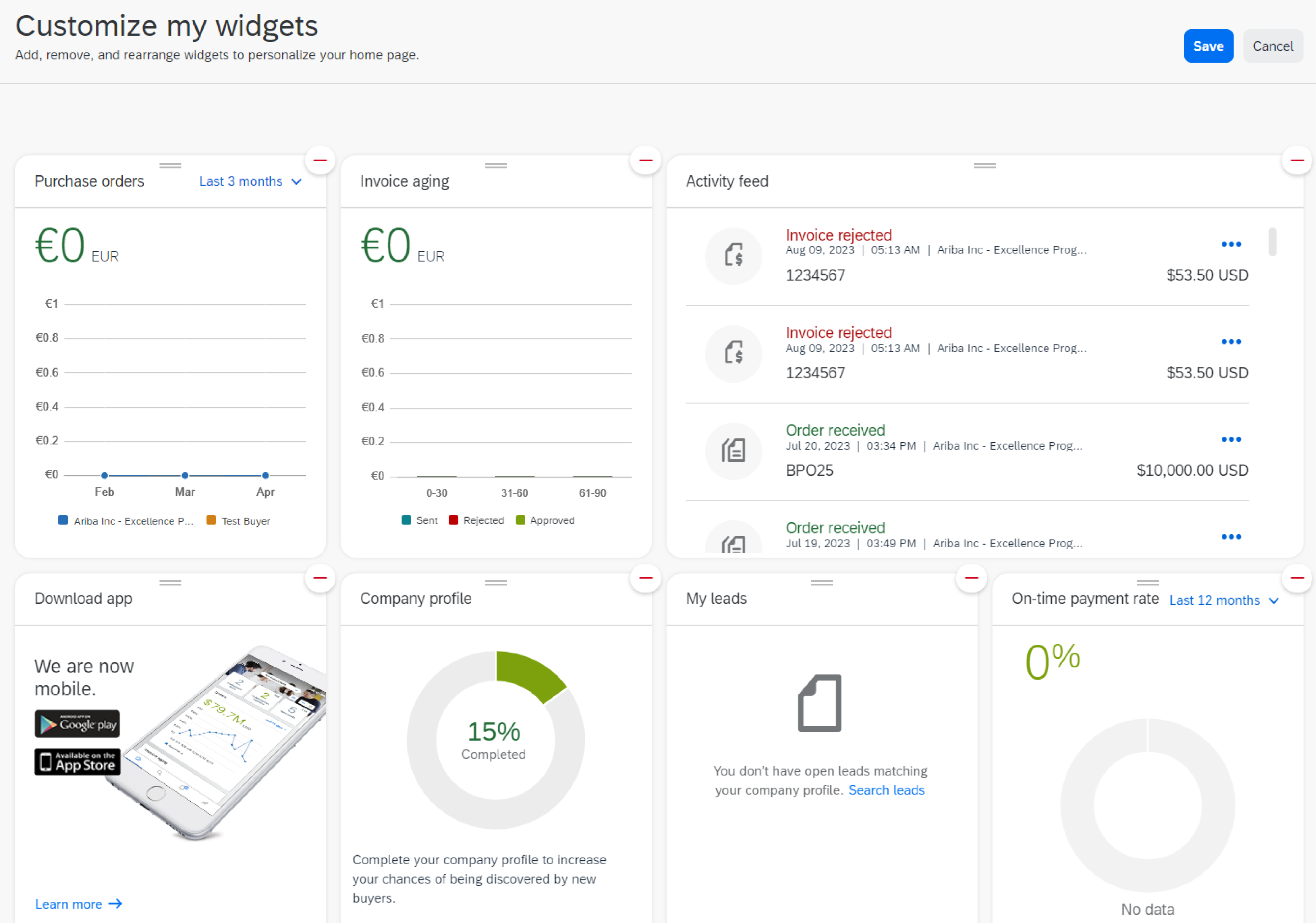
Віджети Віджети на головній сторінці виконують різні функції та можуть бути налаштовані для налаштування інтерфейсу відповідно до потреб вашої організації. Ось посібник, як налаштувати віджети SAP SBN та їхні функції:
Доступ до налаштування віджетів: Увійдіть до свого облікового запису SAP SBN з відповідними дозволами. Виберіть віджети, які потрібно налаштувати. Вони можуть включати віджети для завдань, сповіщень, аналітики, співпраці або будь-яких інших функціональностей, релевантних для ваших бізнес-процесів. Віджети в SAP SBN обслуговують різні функції, адаптовані для підтримки бізнес-операцій. Ось кілька поширених прикладів:
Керування кількома обліковими записамиКерування кількома обліковими записами можна полегшити за допомогою двох функцій: ієрархії клієнта та ІД користувача посилання. Це дві незалежні функції в обліковому записі постачальника SAP Business Network, які не варто плутати.
Ієрархія рахунків Ієрархія клієнтів використовується для визначення батьківського та одного або кількох дочірніх облікових записів і створення ієрархії, яка допоможе полегшити керування ними. Зв’язок між окремими обліковими записами призначений для керування рахунками. Функція «Ієрархія облікових записів» доступна лише адміністратору та користувачам з певними дозволами. Адміністратор батьківського облікового запису може пов’язувати/скасовувати зв’язок між обліковими записами та може входити до дочірніх облікових записів, щоб виконати такі дії:
Адміністратор не може виконати наведені нижче дії в дочірньому обліковому записі:
Створити ієрархію клієнта У меню настройок перейдіть до Настройки > Ієрархія облікових записів. Потім клацніть Зв’язати облікові записи. Якщо ви є адміністратором дочірнього облікового запису, введіть ім’я користувача та пароль. Ви перейдете на сторінку, яка інформує вас про те, яка інформація буде поширюватися між пов'язаними профілями. Ви можете вирішити синхронізувати майбутні зміни профілю компанії з батьківського облікового запису до дочірніх, встановивши відповідний прапорець. Натисніть «Зв’язати обліковий запис», щоб підтвердити. Якщо ви не є адміністратором дочірнього облікового запису, ви можете натиснути на посилання Запит з іншими обліковими записами, щоб надіслати запит на пошук фільтра, який дає змогу шукати облікові записи та надсилати запит відповідному адміністратору. Після встановлення посилання ви зможете побачити список усіх пов’язаних дочірніх облікових записів. Ви можете увійти до дочірнього облікового запису, перейшовши до Дії > Увійти. Потрапивши в дочірній обліковий запис, ви можете повернутися до батьківського облікового запису, натиснувши Назад до батьківського облікового запису у верхній частині сторінки.
Пов’язати ідентифікатори користувача ІД користувачів посилання – це усталена настройка, доступна для всіх користувачів без спеціального дозволу. Зв’язування кількох ідентифікаторів користувача дозволяє користувачам:
Щоб пов’язати кілька ідентифікаторів користувачів, натисніть «Пов’язати ідентифікатори користувача» в меню настройок. Доступні дві опції:
Після того, як облікові записи будуть пов’язані, у меню «Налаштування» з’явиться опція «Змінити обліковий запис». Примітка. Немає можливості від’єднати пов’язаний ідентифікатор користувача. Якщо адміністратор вашого облікового запису не видалить ім’я користувача з розділу «Керувати користувачами» у власному обліковому записі, його не буде видалено з опції «Змінити обліковий запис».
Тепер, коли ви дізналися, як налаштувати свій профіль і сповіщення, а також вивчили деякі більш розширені функції платформи, такі як Ієрархія облікових записів, якщо ви хочете глибше розібратися в цих темах або потребують докладних інструкцій з цих процесів, натисніть на посилання нижче, щоб дізнатися більше:
|