E-posta
Bu içerik öğesi, size kolaylık sağlamak için makine tarafından çevrilmiştir. SAP, makine çevirisinin doğruluğu veya eksiksizliği konusunda herhangi bir garanti vermez. Dil seçiciyi kullanıp İngilizce'ye geçiş yaparak orijinal içeriğe ulaşabilirsiniz.


Temel konfigürasyon ayarları

Bu bölüm, SAP Business Network'ünüzün Yöneticisinin  kayıt işlemini tamamlaması, hesap yapılandırmaları gerçekleştirmesi ve hesaba ek kullanıcı erişimleri oluşturması  için tasarlanmıştır. 

Belge işlemlerine başlamadan önce hangi bölümlerin tamamlanması gerektiğini öğrenmek için lütfen müşteriniz tarafından sağlanan talimatlara bakın.

Temel konfigürasyon ayarları

Bu bölümde, hesap ayarlarınızda nasıl gezineceğiniz ve bunları nasıl yapılandıracağınız öğretilecektir. Öncelikle, şirket profilinizi nasıl ayarlayacağınızı ve önemli müşteri bildirimleri almak için ağ ayarlarını nasıl konfigüre edeceğinizi öğreneceksiniz.


Profilinizi Tamamlayın

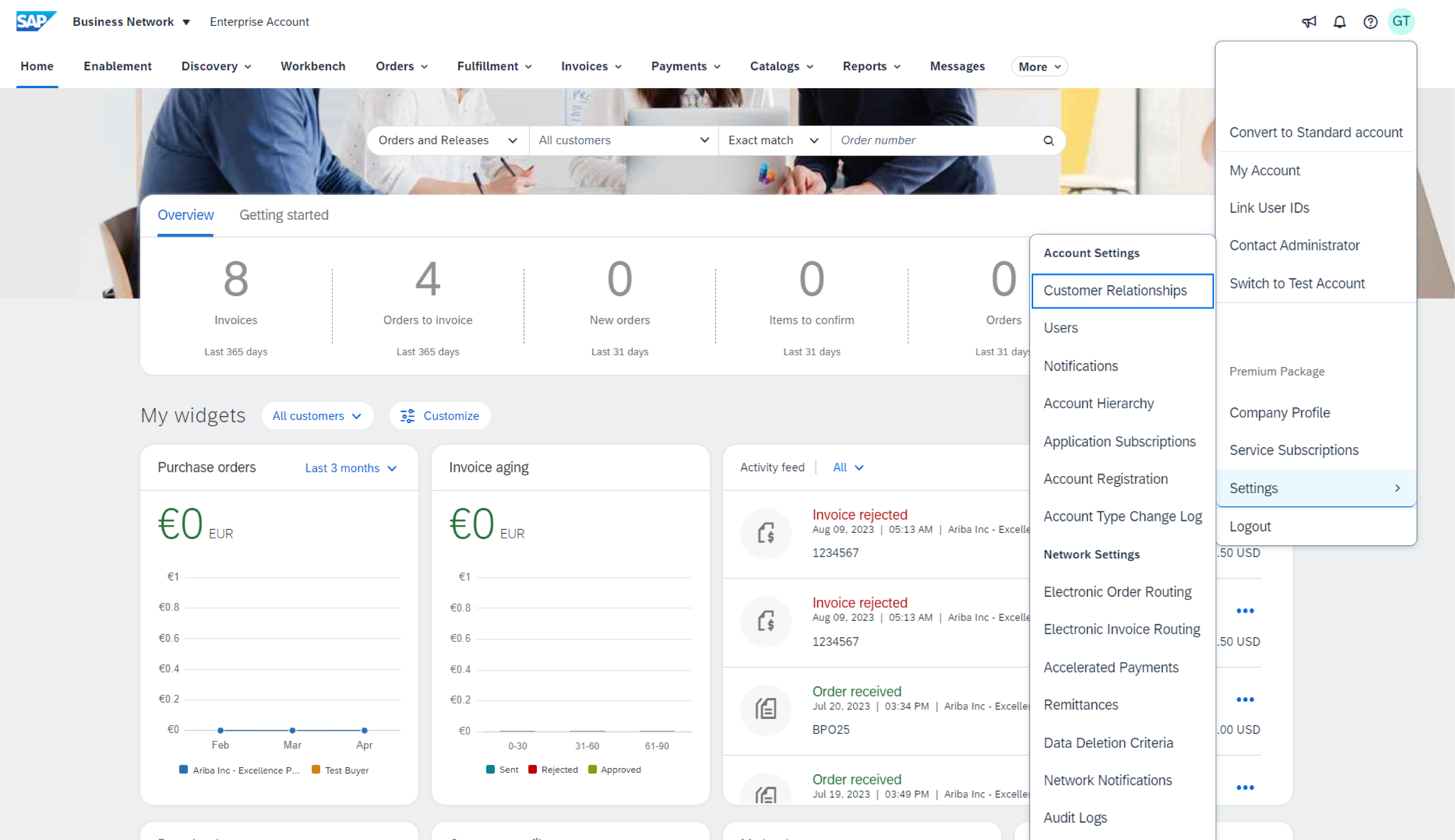
  1. Hesap Ayarları açılır menüsünden Şirket Profili 'ni seçin.
  2. Şirketinizi en iyi şekilde temsil etmek için sekmelerdeki tüm önerilen alanları doldurun.

    Not: Bir profil ne kadar eksiksiz olursa mevcut ve olası müşterilerle iş yapma olasılığı o kadar artar.
     

E-posta Bildirimlerinizi Yapılandırın

Ağ Bildirimleri bölümü, hangi sistem bildirimlerini almak istediğinizi belirtir ve bunları göndermek istediğiniz e-posta adreslerini belirlemenize olanak sağlar.

  1. Hesap ayarları altında Bildirimler'e tıklayın.
  2. sekmesine geçiş yapın.
  3. Bildirim türü başına en fazla 3 e-posta adresi girebilirsiniz. E-postalar arasında boşluk olmadan her adresi virgülle ayırmanız gerekir. 

Etkinleştirme Görevlerini Tamamla

  1. Ana sayfa ekranında Etkinleştirme Sekmesini seçin.
  2. Etkinleştirme Görevleri bekliyor bağlantısına tıklayın.
  3. Tamamlama için gerekli bekleyen görevleri seçin.

Not: Müşteriniz için bazı bekleyen görevler olabilir. Müşteriler, müşteriniz tamamlayana kadar gitmez.

Elektronik Sipariş Yönlendirme Yöntemi Seç

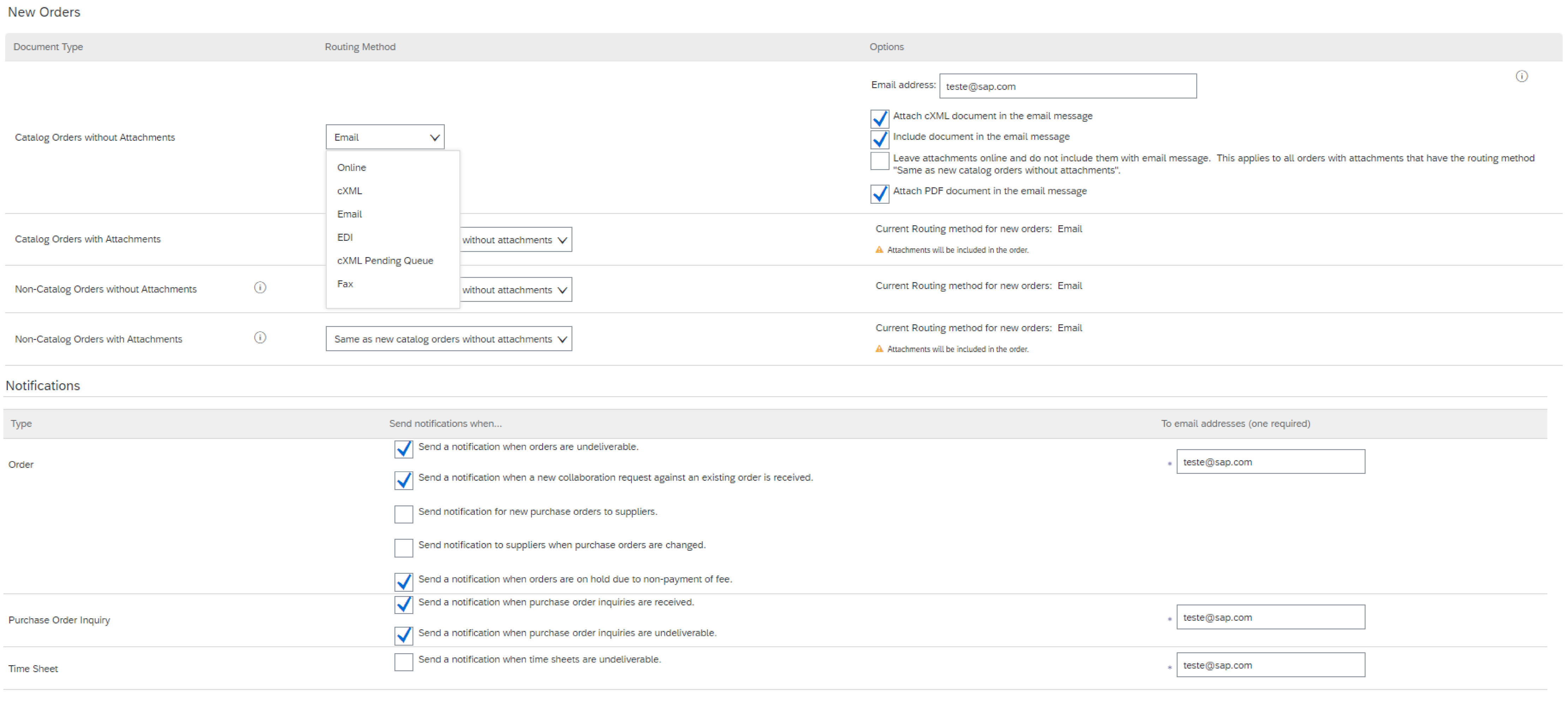
  1. Ana menüden Elektronik Sipariş Yönlendirme 'ye tıklayın.
  2. Aşağıdaki yönlendirme yöntemlerinden birini seçin:
  • Çevrimiçi (Varsayılan): Siparişler AN hesabınızda alınır ancak bildirimler gönderilmez.
  • E-posta (Önerilen): E-posta bildirimleri gönderilir ve satın alma siparişinin bir kopyasını içerebilir.

Diğer seçenekler, sisteminiz ile SAP Business Network arasında entegrasyon projesi başlatmayı seçerseniz geçerlidir.

  1. Diğer belge türlerinin ayarların otomatik olarak çoğaltılması için “Ekleri olmayan yeni katalog siparişleriyle aynı” seçeneğini belirleyin.
  2. E-posta bildirimlerini konfigüre edin.

    Not: Virgülle ayrılmış ve boşluk olmadan 5 e-posta adresi girebilirsiniz.

Elektronik Fatura Yönlendirme

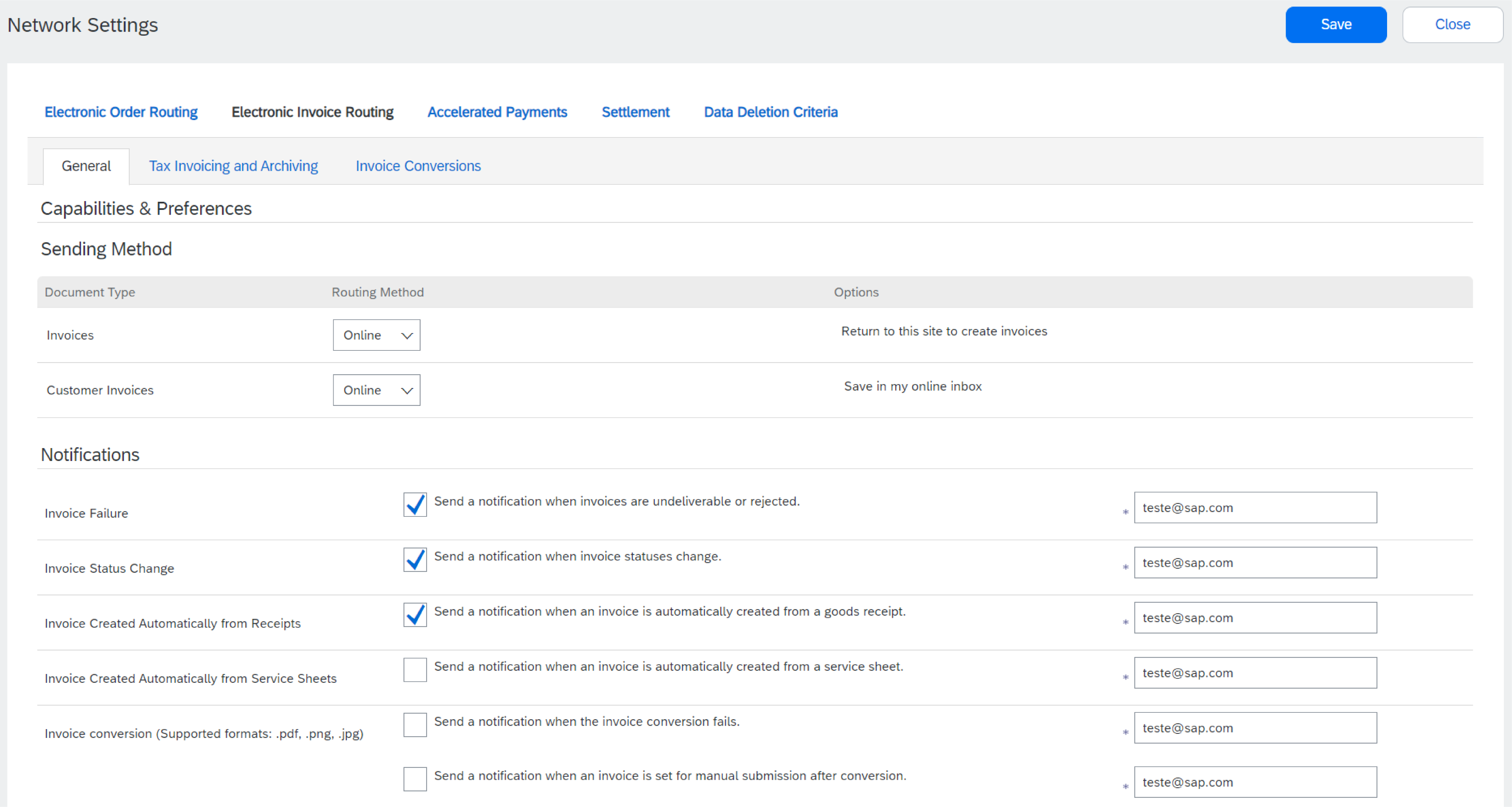
  1. Ana menüden Elektronik Fatura Yönlendirme 'yi seçin.
  2. Yöntemi Çevrimiçi tutun (bir SAP entegrasyon uzmanı tarafından aksi belirtilmedikçe).
  3. Bildirimleri konfigüre edin. Güncellenen ve reddedilen faturalarla ilgili bildirimleri etkinleştirmenizi öneririz. 


Faturalama Vergi Bilgileri

Şirketiniz veya bölgenizle ilişkiliyse vergi/KDV bilgileriniz faturalarınızda otomatik olarak görünebilir. 

  1. Ana menüden Elektronik Fatura Yönlendirme seçin.
  2. Tax Invoicing & Archiving kartotekini seçin.
  3. Vergi Bilgileri başlığının altına ilgili referansları ekleyin.


Fatura Arşivi

SAP Business Network, seçtiğiniz sıklıkta faturalarınızı zip biçiminde arşivleyebilir. Arşivlenen faturalarınızı Giden Kutusu > Arşivlenen Faturalar bölümünden indirebilirsiniz.

Uzun Süreli Belge Arşivleme

Faturalarınızın uzun süreli arşivlemesini etkinleştirmeye karar verebilirsiniz. Bu isteğe bağlı ve ücretsizdir ancak her ülkede kullanılamaz. Bu seçeneği etkinleştirmeden önce lütfen Koşullar ve Politikalar'a ve ülke listesine bakın. 

  1. Elektronik Fatura Yönlendirme sayfasında Vergi Faturalama ve Arşivleme sekmesini seçin.
  2. Fatura Arşivini Konfigüre Et'i tıklayın.
  3. Arşivleme sıklığını seçin. Çevrimiçi arşiv çözümünüz varsa arşivlenen faturaların güvenli URL'nize otomatik olarak gönderilmesini sağlayabilirsiniz. 


Havale Bilgilerinizi Yapılandırın

  1. Şirket Ayarları açılır menüsünde Havaleler 'i seçin.
    Havale bilgileri/tanıtıcısı
  2. Yeni şirket havale bilgileri oluşturmak için Oluştur 'a veya mevcut bilgileri değiştirmeniz gerekiyorsa Düzenle 'ye tıklayın.
  3. Müşteriler, adreslerinize benzersiz şekilde referans verebilmeleri için tanıtıcılar tayin etmenizi isteyebilir. Böyle durumlarda, müşteri adının yanındaki alanda sağlanan tanıtıcıyı doldurun.
    Ödeme biçimleri
  4. Ödeme yönteminizi ve/veya banka bilgilerinizi eklemeniz istenirse faturalara Banka Hesap Bilgisini Dahil Et kutusunu işaretlediğinizden emin olun, tercih ettiğiniz ödeme yöntemini seçin ve ACH veya Banka Havalesi bölümündeki gerekli tüm alanları doldurun.
  5. İşiniz bittiğinde Tamam 'a tıklayın

    Not: Birden fazla havale adresiniz varsa birini varsayılan olarak seçin. Gerekirse müşterilerinizin her biri için bu adrese ilişkin Havale Numaraları tayin edin. Her istemci farklı tanıtıcılar tayin edebilir.


Test Hesabı Kur

Test hesabı ayarlama, Katalog veya Entegrasyon projesi başlatılmadan önce gereklidir. Test hesabınız, üretim hesabınızla eşleşecek şekilde yapılandırılmalıdır. Bu, test sonuçlarının Canlı Kullanım sonucunda elde edilecek sonuçlarla tutarlı olmasını sağlar.

Test Hesabınızı ayarlamak için SAP Business Network Üretim Hesabınızda oturum açın.

  1. Sağ üst köşedeki Hesap Ayarları 'na tıklayın ve Test Kimliğine Geç 'i seçin. Not: Test Hesabına Geç düğmesi yalnızca hesap Yöneticisi veya yetkili kullanıcılar tarafından kullanılabilir.
  2. SAP Business Network "Test Moduna geçmek üzeresiniz" şeklinde bir uyarı görüntülediğinde Tamam 'a tıklayın. Test hesabınıza aktarılacaksınız.

Not: Test hesabınızı ilk kez girdiğinizde Kullanıcı Adı ve Parola oluşturmanız gerekir.

SAP Business Network her zaman hangi modda (Üretim veya Test) oturum açtığınızı görüntüler. Test hesabı numaranız, SAP Business Network Kimliğinizin (Önceki ANID) sonuna "-T" sonekini eklemiştir.

Test hesabı işlemleri ücretsizdir.


Ek ayarlar

Aşağıdaki kalemler, SAP Business Network hesabınızı şirketinizin yapısına ve ihtiyaçlarına göre daha fazla uyarlamanıza yönelik daha fazla seçenek sunar. 

Hesap ayarları

Kullanıcı ayarlarınızı görüntülemek veya güncellemek için sağ üst köşede adınızın ve soyadınızın baş harflerine ve ardından Hesabım 'a tıklayın.

Bu seçenekler, kişisel kullanıcı hesabı bilgilerinize ve ayarlarınıza erişmenize olanak sağlar.

İlişkilerinizi Gözden Geçirin - Mevcut ve Potansiyel

  1. Şirket ayarları açılır menüsünden Müşteri ilişkileri 'ne tıklayın.
  2. Yeni ilişki talepleri için tercihlerinizi ayarlayın (otomatik kabul veya manuel inceleme). Manüel 'de ayarlanırsa, bekleyen talepler Beklemede altında görünecektir.
  3. Bir müşterinin adına tıklandığında, ilişkide etkinleştirilen tüm kurallar ve izinler görüntülenir.

Not: Köprüye tıklayarak her müşterinin Tedarikçi Bilgi Portalı'na erişebilirsiniz. Bu portal size her bir müşteri projesine özgü dokümantasyon ve talimatlar sunar.


Hesap Kullanıcıları ve Yönetici

  1. Hesap başına yalnızca bir yönetici olabilir.
  2. Kayıt sırasında girilen kullanıcı adına ve oturum açmaya otomatik olarak bağlandı.
  3. Hesap kurulumundan/konfigürasyonundan ve yönetiminden sorumludur.
  4. Soruları veya sorunları olan kullanıcılar için birincil irtibat noktası.
  5. Kullanıcılar oluşturur ve roller/izinler tayin eder.
  6. Her ANID için en fazla 250 kullanıcı hesabı mevcut olabilir.
  7. Kullanıcının gerçek iş sorumluluklarına karşılık gelen farklı rollere/izinlere sahip olabilir.
  8. Yönetici tarafından atanan belirli müşterilerin tümüne veya yalnızca belirli müşterilerine erişebilir.


Roller ve kullanıcılar oluştur (yalnızca yönetici)

  1. Şirket Ayarları menüsünde Kullanıcılar 'ı tıklayın. Kullanıcılar sayfası yüklenir.
  2. Rol oluşturmanız gerekiyorsa Rolleri Yönet sekmesinde kaldığınızdan emin olun ve ardından "+" işaretine tıklayın.
  3. Rol için bir ad ve açıklama girin, ardından bu rol için bir veya daha fazla izin seçin. İşiniz bittiğinde Kaydet 'e tıklayın. 
  4. Kullanıcı oluşturmak için Kullanıcıları Yönet sekmesine gidin ve "+" işaretine tıklayın. Bu kullanıcı için kullanıcı adı (e-posta biçimi), e-posta adresi, ad ve soyadı ve isteğe bağlı olarak bir telefon numarası girin. 
  5. Rol Ataması bölümünde bir rol seçin ve kullanıcının tüm müşterilere mi yoksa belirli müşterilere mi tayin edileceğine karar verin
  6. Bitti 'yi tıklayın.


Kullanıcıları Düzenle ve Değiştir (Yalnızca Yönetici)

  1. Kullanıcıları Yönet sekmesine tıklayın.
  2. Seçilen kullanıcı için Eylemler 'e tıklayın.
  3. Rol tayinini değiştirmek veya kullanıcının parolasını sıfırlamak için Düzenle 'ye tıklayın.
  4. Diğer seçenekler:
  • Kullanıcıyı sil
  • Yönetici Yap
  • Kişi Listesine Ekle
  • Kişi Listesinden Kaldır


Widget'lar

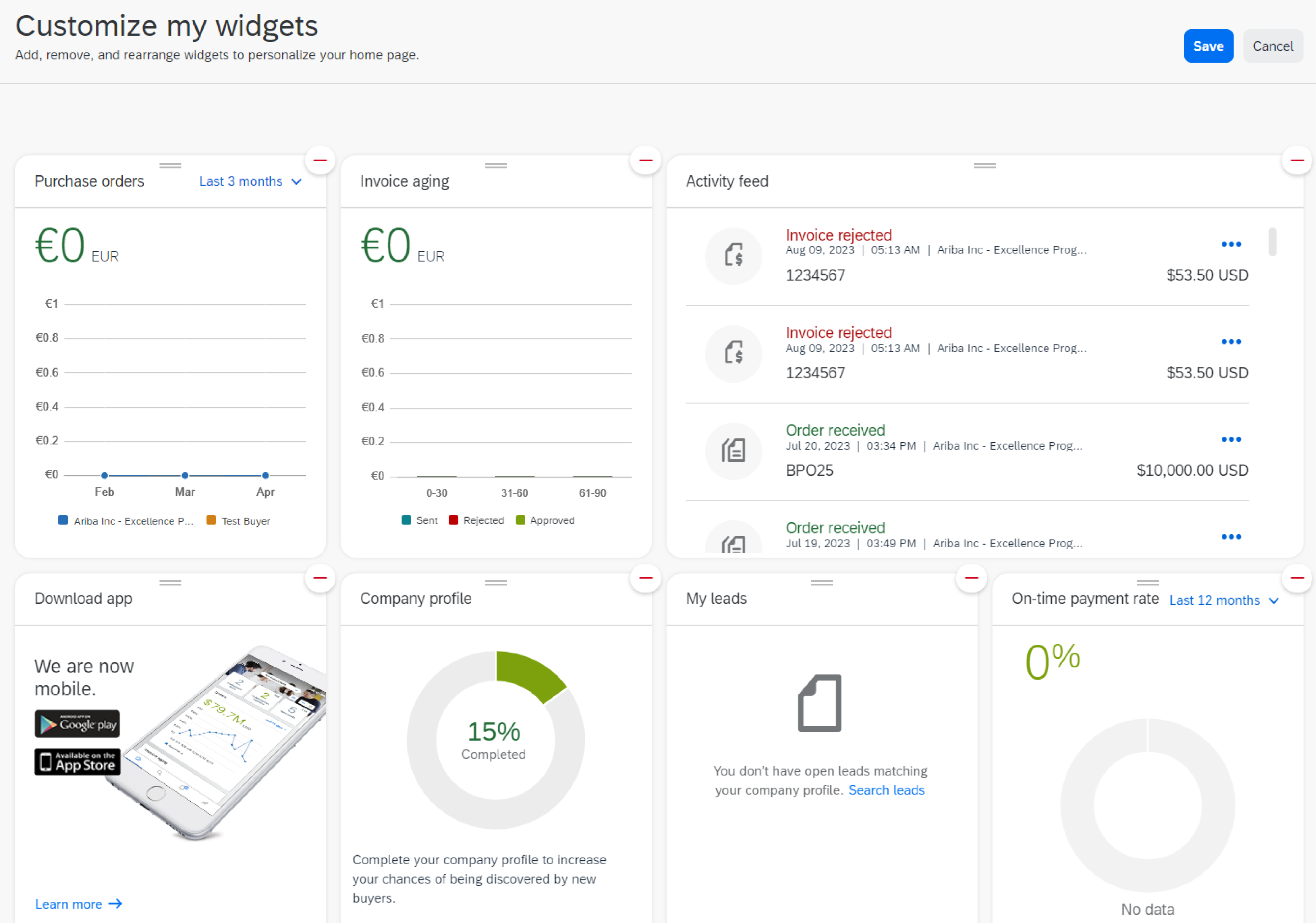
Ana sayfadaki widget'lar çeşitli işlevlere hizmet eder ve arayüzü kuruluşunuzun ihtiyaçlarına göre uyarlamak için özelleştirilebilir. SAP SBN widget'larının ve işlevlerinin nasıl uyarlanacağına ilişkin bir kılavuz aşağıda verilmiştir:


Widget Özelleştirmesine Erişiliyor:

Uygun izinlerle SAP SBN hesabınızda oturum açın.
Widget'ların görüntülendiği ana sayfaya veya gösterge tablosuna gidin.
"Özelleştir"e tıklayın.

Özelleştirmek istediğiniz widget'ları seçin. Bunlar arasında görevlere, bildirimlere, analizlere, işbirliğine veya iş süreçlerinizle ilgili diğer işlevlere ilişkin widget'lar yer alabilir.

SAP SBN'deki widget'lar, iş operasyonlarını desteklemek için uyarlanmış çeşitli işlevler sunar. Aşağıda bazı yaygın örnekler verilmiştir:

  1. Görev Yönetimi: Widget'lar size veya ekibinize atanan görevleri görüntüleyerek ilerlemeyi izlemenize, önceliklendirmenize ve görevleri tamamlandı olarak işaretlemenize olanak sağlayabilir.

  2. Bildirimler: Bildirimler widget'ları, yeni iletiler, onaylar veya dikkat gerektiren uyarılar gibi ilgili aktivitelerle ilgili güncellemeler sağlar.

  3. Analitikler: Analiz pencere öğeleri temel performans göstergelerine (KPI'ler), mali metriklere veya işinizle ilgili diğer verilere ilişkin analizler sunarak performansı izlemenize ve bilinçli kararlar vermenize olanak sağlar.


Birden Fazla Hesabı Yönetme

Hesap Hiyerarşisi  ve  Bağlantı Kullanıcı Kimlikleri olmak üzere iki işlevle birden fazla hesabın yönetilmesi daha kolay hale getirilebilir.

Bunlar,  SAP Business Network tedarikçi hesabında yer alan ve karıştırılmaması gereken  iki bağımsız özelliktir.


Müşteri Hiyerarşisi

Hesap Hiyerarşisi, bir üst ve bir veya daha fazla alt hesap tanımlamak ve bunların daha kolay yönetilmesine yardımcı olmak için hiyerarşi oluşturmak için kullanılır. Belirli hesaplar arasındaki bağlantı, hesap yönetimi amaçlıdır.

Hesap Hiyerarşisi özelliğine yalnızca Yönetici ve belirli izinlere sahip kullanıcılar erişebilir.

Ana hesabın Yöneticisi hesapları bağlayabilir/bağlantılarını kaldırabilir ve aşağıdaki eylemleri gerçekleştirmek için alt hesaplarda oturum açabilir:

  • Ayarları değiştir ve şirket profilini tamamla
  • Katalogları yayınla
  • Ariba faturaları için ödeme durumunu kontrol etme ve ödemelerini yapma
  • Daha yüksek bir Abonelik paketine yükseltme yapın


Yönetici alt hesapta şu eylemleri gerçekleştiremez:

  • Bağlantılı alıcıları görüntüle
  • Belge yarat (SAS teyitleri, faturalar...)
  • Raporları çalıştır


Hesap Hiyerarşisi Oluşturma

Ayarlar menüsünden Ayarlar > Hesap Hiyerarşisi 'ne gidin. Ardından Hesapları Bağla 'ya tıklayın.

Alt hesabın yöneticisiyseniz kullanıcı adını ve parolayı girin. Bağlantılı profiller arasında hangi bilgilerin paylaşılacağını bildiren bir sayfaya yönlendirilirsiniz.

Uygun kutuyu işaretleyerek gelecekteki şirket profili değişikliklerini ana hesaptan alt hesaplarla senkronize etmeye karar verebilirsiniz.

Teyit etmek için Hesabı Bağla 'ya tıklayın.

Alt hesabın yöneticisi değilseniz hesapları aramanıza ve ilgili yöneticiye talep göndermenize olanak sağlayan bir arama filtresi istemek için Diğer hesaplarla talep et bağlantısına tıklayabilirsiniz.

Bağlantı oluşturulduğunda, tüm bağlantılı alt hesapların listesini görebilirsiniz. Eylemler > Oturum Aç bölümüne giderek bir alt hesapta oturum açabilirsiniz.

Alt hesapta giriş yaptığınızda sayfanın üst kısmındaki Ana hesaba dön seçeneğine tıklayarak Ana hesaba geri dönebilirsiniz.


Kullanıcı Kimliklerini Bağla

Kullanıcı Kimliklerini Bağla, özel izne gerek olmadan tüm kullanıcılar tarafından kullanılabilecek varsayılan bir ayardır.

Birden fazla kullanıcı kimliğinin bağlanması kullanıcıların şunları yapmasına olanak sağlar:

  • Tek bir kullanıcı adı ve parola kullanarak tüm hesaplarında oturum açın.
  • birden fazla hesabı arasında geçiş yapma.

Birden fazla kullanıcı kimliğini bağlantılı hale getirmek için ayarlar menüsünde Kullanıcı Kimliklerini Bağla 'ya tıklayın.

İki seçenek mevcuttur: 

  • Onay gerekiyor: Kullanıcı, kullanıcı adını girer ve Bağlantı gönder talebine tıklar. Hesap yöneticisi, talebi onaylamaya veya reddetmeye davet eden bir e-posta bildirimi alır. 
  • Onaya gerek yok: Bağlamak istediğiniz hesabın kullanıcı adını ve parolasını girin. Bağlantı hemen gerçekleşir. 

Hesaplar bağlantılı hale getirildiğinde Ayarlar menüsünde Hesabı değiştir seçeneği görünür.

Not: Bağlantılı kullanıcı tanıtıcısının bağlantısını kaldırmak için seçenek yoktur. Hesap yöneticiniz kullanıcı adını yerel hesaptaki Kullanıcıları Yönet bölümünden silmezse Hesabı Değiştir seçeneğinden kaldırılmaz.


Artık profilinizi ve bildirimlerinizi nasıl ayarlayacağınızı öğrendiğinize ve ayrıca Hesap Hiyerarşisi gibi platformun daha gelişmiş özelliklerinden bazılarını incelemiş olduğunuza göre, bu konulara daha derinlemesine bakmak veya bu süreçlerle ilgili ayrıntılı talimatlara ihtiyaç duymak istiyorsanız daha fazla bilgi edinmek için aşağıdaki bağlantılara tıklayın:

Yönlendirme Bildirimlerini Yapılandır (Siparişler ve Faturalar)

Müşteri Hiyerarşisi


Kullanım Koşulları  |  Telif Hakkı  |  Güvenlik Bildirimi  |  Gizlilik