Svenska - Maskinöversättning
E-post
Detta innehållsobjekt har maskinöversatts. SAP ger ingen garanti för maskinöversättningens riktighet eller fullständighet. Du kan se ursprungsinnehållet genom att växla till engelska via språkväljaren.


Grundläggande konfigurationsinställningar

Det här avsnittet är utformat för att administratören  för ditt SAP Business Network ska slutföra registreringen, utföra kontokonfigurationer och skapa ytterligare användaråtkomster till kontot. 

Se instruktionerna från din kund för att ta reda på vilka avsnitt som är nödvändiga att fylla i innan du börjar göra transaktioner med dokument.

Grundläggande konfigurationsinställningar

I det här avsnittet lär du dig hur du navigerar och konfigurerar dina kontoinställningar. Först lär du dig hur du konfigurerar din företagsprofil och konfigurerar sedan nätverksinställningarna så att du får viktiga kundaviseringar.


Slutför din profil

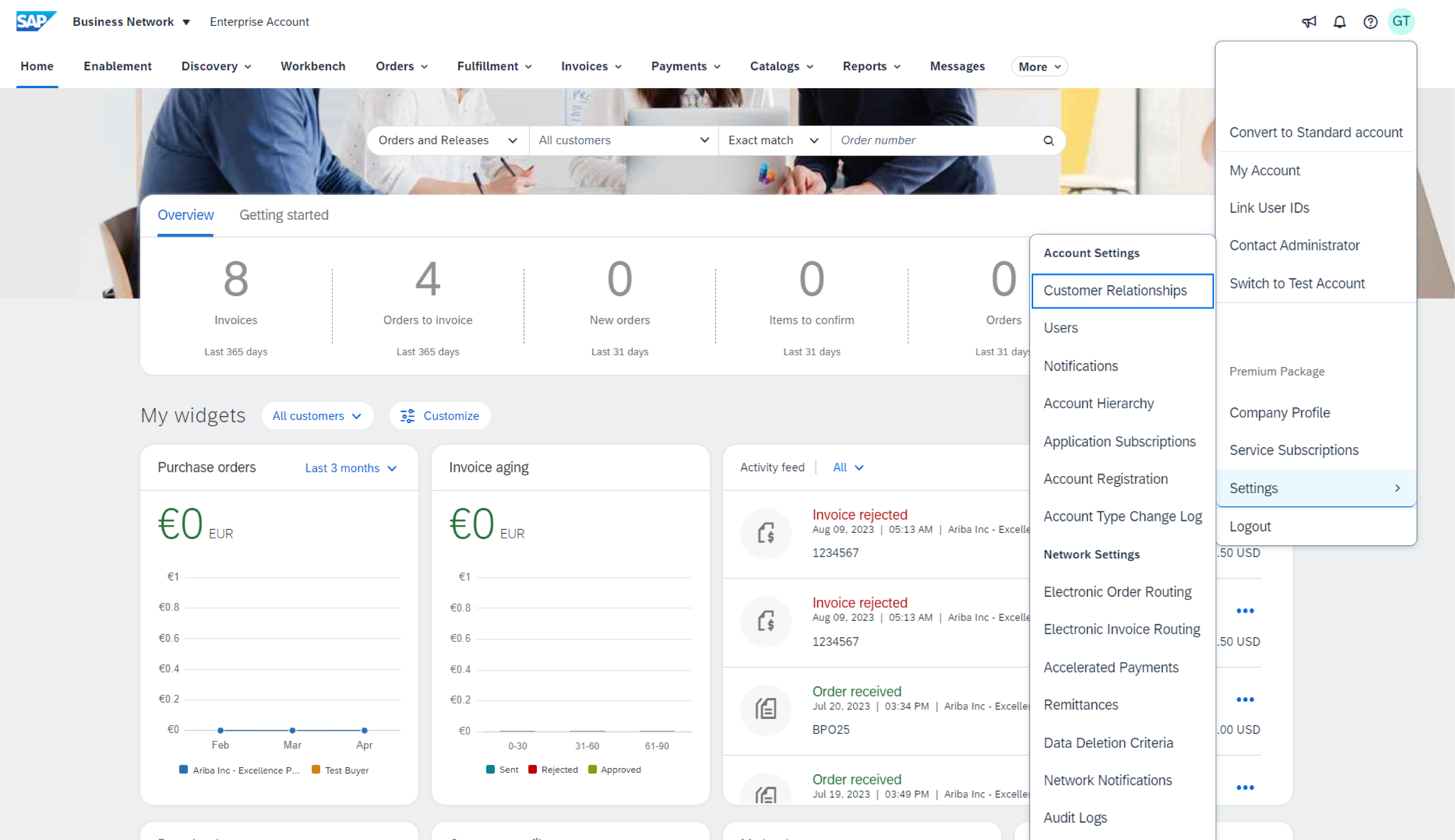
  1. Välj Företagsprofil i listrutemenyn Kontoinställningar.
  2. Fyll i alla föreslagna fält på registerbladen för att representera ditt företag på bästa sätt.

    Obs! Ju mer komplett en profil, desto större är sannolikheten för att öka affärerna med befintliga och potentiella kunder.
     

Konfigurera dina e-postaviseringar

Avsnittet Nätverksaviseringar anger vilka systemaviseringar du vill ta emot och låter dig ange vilka e-postadresser du vill skicka dem till.

  1. Klicka på Aviseringar under Kontoinställningar.
  2. Växla till fliken Nätverk.
  3. Du kan ange upp till 3 e-postadresser per aviseringstyp. Du måste separera varje adress med komma men inget mellanslag mellan e-postmeddelandena. 

Slutför aktiveringsuppgifter

  1. Välj fliken Aktivering på startsidan.
  2. Klicka på länken Aktiveringsuppgifter väntar.
  3. Välj nödvändiga väntande uppgifter för slutförande.

Obs! Vissa väntande uppgifter kan vara för din kund. De kommer inte att försvinna förrän din kund slutför dem.

Välj routingmetod för elektroniska beställningar

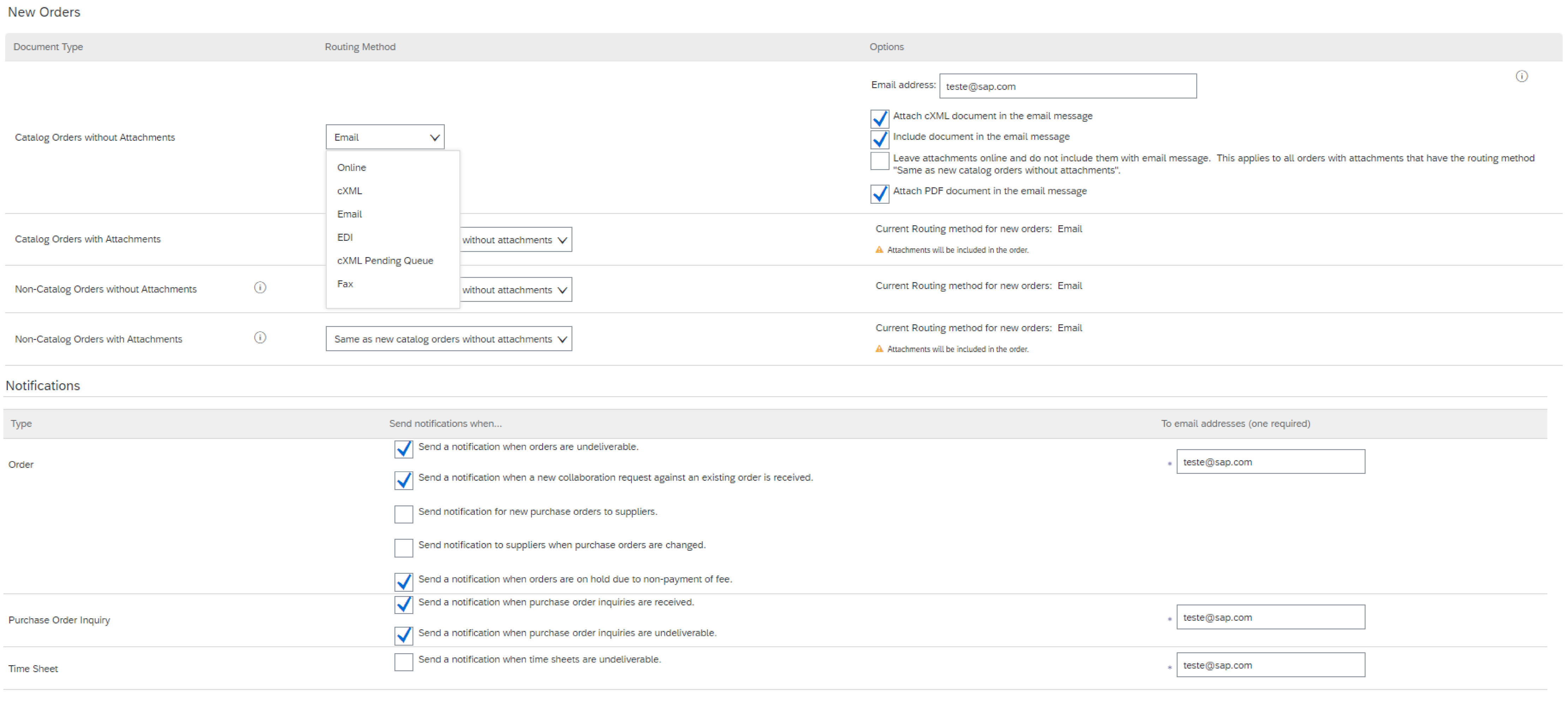
  1. Klicka på Routing av elektroniska beställningar i huvudmenyn.
  2. Välj en av följande routingmetoder:
  • Online (standard): Beställningar tas emot i ditt AN-konto, men aviseringar skickas inte ut.
  • E-post (rekommenderas): E-postaviseringar skickas ut och kan innehålla en kopia av inköpsordern.

De andra alternativen är relevanta om du väljer att starta ett integrationsprojekt mellan ditt system och SAP Business Network

  1. Välj "Samma som nya katalogbeställningar utan bifogade filer" för de andra dokumenttyperna för att automatiskt duplicera inställningarna.
  2. Konfigurera e-postaviseringar.

    Obs! Du kan ange 5 e-postadresser, avgränsade med kommatecken och utan mellanslag.

Routing av elektroniska fakturor

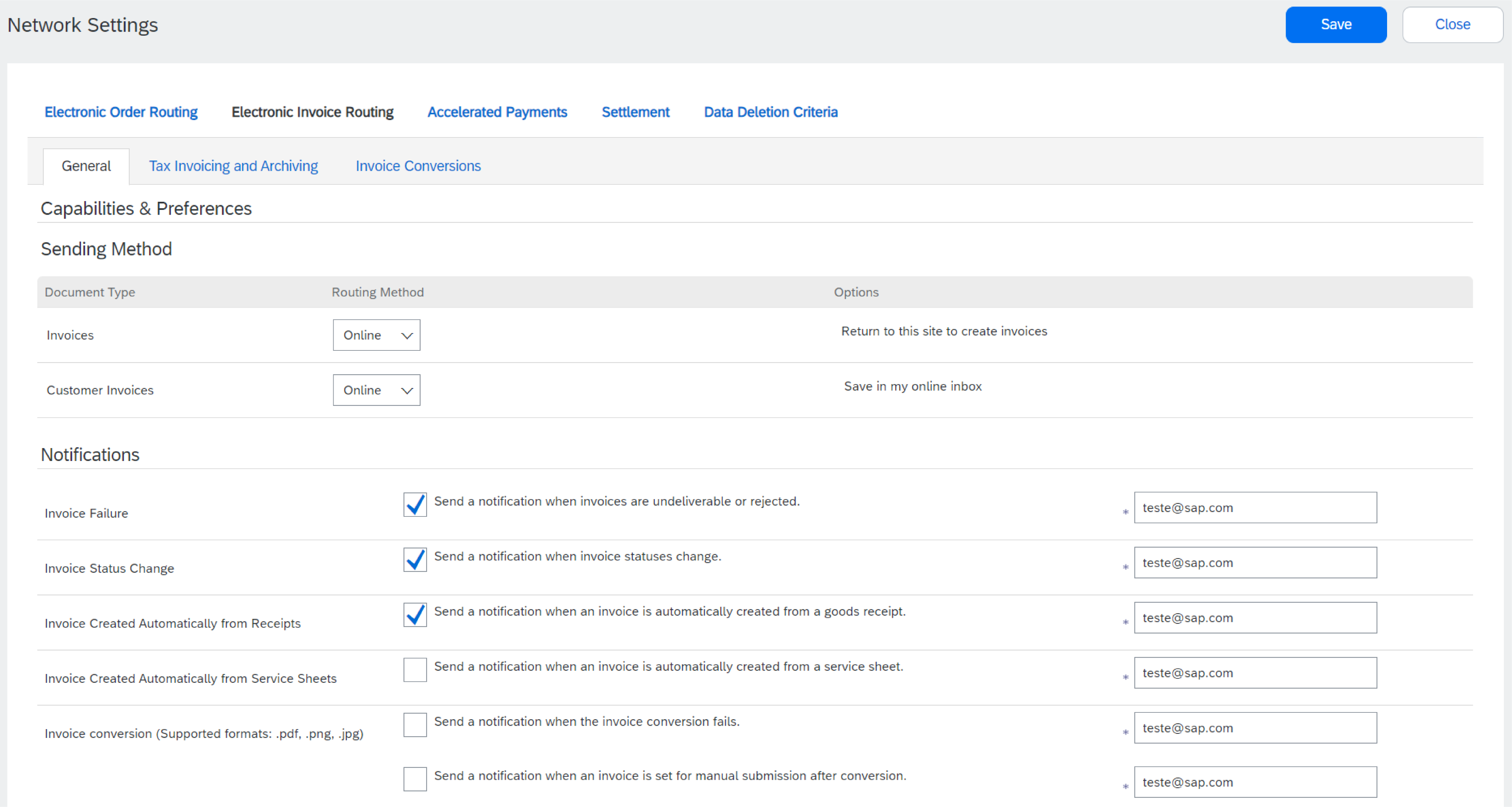
  1. Välj Routing av elektroniska fakturor i huvudmenyn.
  2. Behåll metoden Online (om inte annat anges av en SAP-integrationsspecialist).
  3. Konfigurera Aviseringar. Vi rekommenderar att du aktiverar aviseringar relaterade till uppdaterade och avvisade fakturor. 


Faktureringsskatteinformation

Din skatte-/momsinformation kan visas automatiskt i dina fakturor om de är relevanta för ditt företag eller din region. 

  1. Välj Routing av elektroniska fakturor i huvudmenyn.
  2. Välj registerblad Momsfakturering och arkivering.
  3. Lägg till relevanta referenser under rubriken Skatteinformation.


Fakturaarkivering

SAP Business Network kan arkivera dina fakturor i zip-format med valfri frekvens. Du kan ladda ner dina arkiverade fakturor från Utkorg > Arkiverade fakturor.

Långsiktig dokumentarkivering

Du kan välja att aktivera långsiktig arkivering av dina fakturor. Detta är valfritt och gratis men är inte tillgängligt i alla länder. Se Villkor och policyer och listan över länder innan du aktiverar detta alternativ. 

  1. På sidan Routing av elektroniska fakturor väljer du registerbladet Momsfakturering och arkivering.
  2. Klicka på Konfigurera fakturaarkivering.
  3. Välj arkiveringsfrekvens. Om du har en arkiveringslösning online kan du få de arkiverade fakturorna automatiskt skickade till din säkra URL. 


Konfigurera din betalningsinformation

  1. I listrutemenyn Företagsinställningar väljer du Betalningar.
    Betalningsinformation/ID
  2. Klicka på Skapa för att skapa ny företagsbetalningsinformation, eller Redigera, om du behöver ändra befintlig information.
  3. Kunder kan be dig att allokera ID till dina adresser så att de kan referera till adresserna unikt. I sådana fall fyller du i angiven ID i fältet bredvid kundens namn.
    Betalningssätt
  4. Om du ombeds lägga till din betalningsmetod och/eller bankinformation, se till att markera rutan Inkludera bankkontoinformation i fakturor, välj önskad betalningsmetod och fyll sedan i alla obligatoriska fält under ACH eller Banköverföring.
  5. Klicka på OK när du är klar

    Obs! Om du har mer än en betalningsadress väljer du en som standard. Tilldela betalnings-ID:n för den här adressen för var och en av dina kunder vid behov. Varje klient kan allokera olika ID.


Konfigurera ett testkonto

Det är ett krav att skapa ett testkonto innan ett katalog- eller integrationsprojekt startas. Ditt testkonto ska konfigureras så att det matchar ditt produktionskonto. Detta kommer att säkerställa att testresultaten är förenliga med vad som kommer att resultera i produktion.

Logga in på ditt SAP Business Network-produktionskonto för att konfigurera ditt testkonto.

  1. Klicka på Kontoinställningar i det övre högra hörnet och välj Växla till test-ID. Obs! Knappen Växla till testkonto är endast tillgänglig för kontoadministratören eller behöriga användare.
  2. Klicka på OK när SAP Business Network visar en varning som anger "Du håller på att växla till testläge". Du kommer att överföras till ditt testkonto.

Obs! Första gången du anger ditt testkonto måste du skapa ett användarnamn och lösenord.

SAP Business Network visar alltid vilket läge du är inloggad i (produktion eller test). Ditt testkonto-ID har suffixet "-T" bifogat till ditt SAP Business Network-ID (tidigare ANID).

Testkontotransaktioner är kostnadsfria.


Ytterligare inställningar

Artiklarna nedan ger dig fler alternativ för att ytterligare anpassa ditt SAP Business Network-konto till ditt företags struktur och behov. 

Kontoinställningar

Klicka på dina initialer i det övre högra hörnet och sedan på Mitt konto för att visa eller uppdatera dina användarinställningar.

Dessa alternativ ger dig åtkomst till din personliga användarkontoinformation och inställningar.

Granska dina relationer - aktuell och potentiell

  1. Klicka på Kundrelationer i listrutemenyn Företagsinställningar.
  2. Ställ in dina preferenser för nya relationsbegäranden (automatiskt godkännande eller manuell granskning). Om inställningen är Manuellt visas väntande begäranden under Väntande.
  3. Om du klickar på kundens namn visas alla regler och behörigheter som är aktiverade i relationen.

Obs! Du kan gå till informationsportalen för leverantörer för varje kund genom att klicka på hyperlänken. Denna portal ger dig dokumentation och instruktioner som är specifika för varje kundprojekt.


Kontoanvändare och administratör

  1. Det kan bara finnas en administratör per konto.
  2. Länkas automatiskt till det användarnamn och den inloggning som angavs vid registreringen.
  3. Ansvarig för kontosammanställning/konfiguration och administration.
  4. Primär kontaktpunkt för användare med frågor eller problem.
  5. Skapar användare och allokerar roller/behörigheter.
  6. Upp till 250 användarkonton kan finnas per ANID.
  7. Kan ha olika roller/behörigheter som motsvarar användarens faktiska arbetsansvar.
  8. Har åtkomst till alla eller endast specifika kunder som tilldelats av administratören.


Skapa roller och användare (endast administratör)

  1. Klicka på Användare i menyn Företagsinställningar. Sidan Användare läses in.
  2. Om du behöver skapa en roll, se till att stanna under fliken Hantera roller och klicka sedan på "+"-tecknet.
  3. Ange ett namn och en beskrivning för rollen och välj sedan en eller flera behörigheter för den här rollen. Klicka på Spara när du är klar. 
  4. För att skapa en användare går du till fliken Administrera användare och klickar på "+"-tecknet. Ange användarnamn (e-postformat), e-postadress, för- och efternamn och eventuellt ett telefonnummer till den här användaren. 
  5. Välj en roll i avsnittet Rolltilldelning och bestäm om användaren ska allokeras till alla kunder eller specifika kunder
  6. Klicka på Klar.


Redigera och ändra användare (endast administratör)

  1. Klicka på fliken Administrera användare.
  2. Klicka på Åtgärder för vald användare.
  3. Klicka på Redigera för att ändra rollallokeringen eller återställa lösenordet för användaren.
  4. Andra alternativ:
  • Radera användare
  • Gör till administratör
  • Lägg till i kontaktlista
  • Ta bort från kontaktlistan


Widgetar

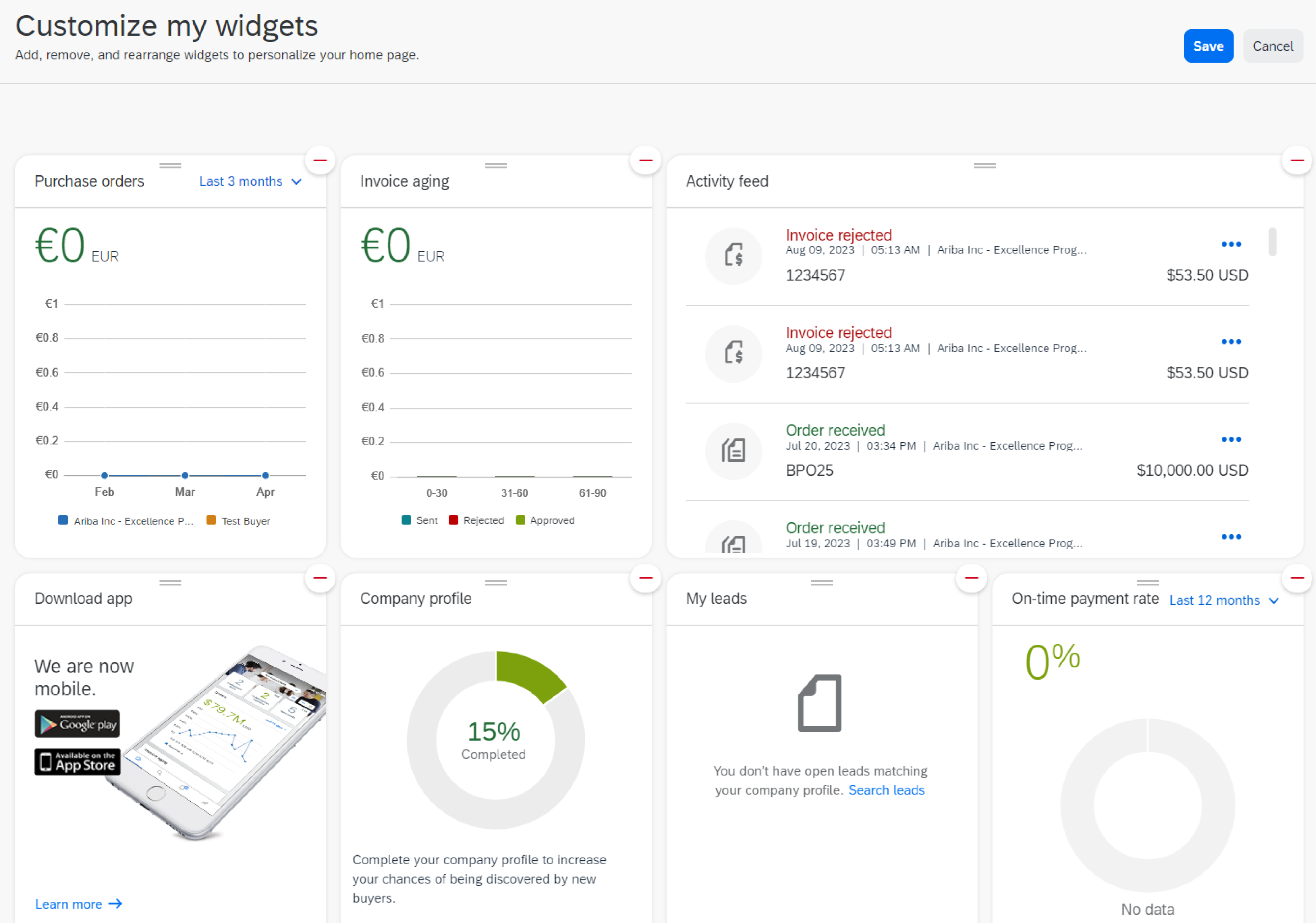
Widgetar på huvudsidan har olika funktioner och kan anpassas för att anpassa gränssnittet efter din organisations behov. Här är en guide om hur du anpassar SAP SBN-widgetar och deras funktioner:


Åtkomst till widget-anpassning:

Logga in på ditt SAP SBN-konto med rätt behörighet.
Gå till huvudsidan eller dashboarden där widgetarna visas.
Klicka på "Anpassa".

Välj de widgetar du vill anpassa. Dessa kan innefatta widgetar för uppgifter, aviseringar, analyser, samverkan eller andra funktioner som är relevanta för dina affärsprocesser.

Widgetar i SAP SBN har olika funktioner som är skräddarsydda för att stödja verksamheten. Här är några vanliga exempel:

  1. Uppgiftshantering: Widgetar kan visa uppgifter som tilldelats dig eller ditt team, så att du kan spåra förlopp, prioritera och markera uppgifter som slutförda.

  2. Aviseringar: Aviserings-widgetar tillhandahåller uppdateringar för relevanta aktiviteter som nya meddelanden, godkännanden eller varningar som kräver uppmärksamhet.

  3. Analys: Analys-widgetar ger insikter om nyckeltal, finansiella mått eller andra data som är relevanta för ditt företag, så att du kan övervaka resultat och fatta välgrundade beslut.


Hantera flera konton

Det kan bli enklare att hantera flera konton med två funktioner:  Kontohierarki  och  Länka användar-ID.

Det här är två oberoende funktioner  i leverantörskontot för SAP Business Network som inte bör förväxlas. 


Kontohierarki

Kontohierarki används för att definiera ett överordnat och ett eller flera underordnade konton och skapa en hierarki för att göra det enklare att hantera dem. Kopplingen mellan enskilda konton används för kontoadministration.

Funktionen Kontohierarki är endast tillgänglig för administratören och användare med specifika behörigheter.

Administratören för det överordnade kontot kan länka/ta bort länkning av konton och kan logga in på det/de underordnade kontot/kontona för att vidta följande åtgärder:

  • Ändra inställningar och slutför företagsprofilen
  • Publicera kataloger
  • Kontrollera status för betalning för Ariba-fakturor och betala dem
  • Uppgradera till ett högre prenumerationspaket


Administratören kan inte utföra följande åtgärder i det underordnade kontot:

  • Visa anslutna köpare
  • Skapa dokument (inköpsorderbekräftelser, fakturor...)
  • Kör rapporter


Skapa en kontohierarki

Gå till Inställningar > Kontohierarki i inställningsmenyn. Klicka sedan på Länka konton.

Om du är administratör för det underordnade kontot anger du användarnamn och lösenord. Du kommer till en sida som informerar dig om vilken information som kommer att delas mellan länkade profiler.

Du kan välja att synkronisera framtida ändringar av företagsprofil från det överordnade kontot till de underordnade kontona genom att markera lämplig ruta.

Klicka på Länka konto för att bekräfta.

Om du inte är administratör för det underordnade kontot kan du klicka på länken Begäran med andra konton för att starta ett sökfilter så att du kan söka efter konton och skicka en begäran till relevant administratör.

När en länk har upprättats kan du se en lista över alla länkade underordnade konton. Du kan logga in på ett underordnat konto genom att gå till Åtgärder > Logga in.

När du är i det underordnade kontot kan du gå tillbaka till det överordnade kontot genom att klicka på Tillbaka till det överordnade kontot högst upp på sidan.


Länka användar-ID:n

Länka användar-ID:n är en standardinställning som är tillgänglig för alla användare, utan att särskild behörighet krävs.

Genom att länka flera användar-ID:n kan användare:

  • Logga in på alla sina konton med ett användarnamn och lösenord.
  • växla mellan flera konton.

Länka flera användar-ID:n genom att klicka på Länka användar-ID:n i inställningsmenyn.

Två alternativ finns: 

  • Godkännande krävs: Användaren anger sitt användarnamn och klickar på Skicka länkbegäran. Kontoadministratören får en e-postavisering med en inbjudan till att godkänna eller avvisa begäran. 
  • Inget godkännande krävs: Ange användarnamn och lösenord för det konto du vill länka. Anslutningen sker omedelbart. 

När konton har länkats visas alternativet Växla konto i menyn Inställningar.

Obs! Det finns inget alternativ för att ta bort länkning av länkad användar-ID. Om inte kontoadministratören raderar användarnamnet från avsnittet Administrera användare i det ursprungliga kontot kommer det inte att tas bort från alternativet Byt konto.


Nu när du har lärt dig hur du konfigurerar din profil och aviseringar och även har utforskat några mer avancerade funktioner på plattformen, som Kontohierarki, om du vill gå djupare in på dessa ämnen eller behöver detaljerade instruktioner om dessa processer, klicka på länkarna nedan för att lära dig mer:

Konfigurera routingaviseringar (beställningar och fakturor)

Kontohierarki


Användningsvillkor  |  Copyright  |  Säkerhetsinformation  |  Sekretess