Srpski - Machine Translation
Email
Ova stavka sadržaja je mašinski prevedena da bi vam bilo lakše. SAP ne obezbeđuje bilo kakvu garanciju koja se odnosi na tačnost ili potpunost mašinskog prevođenja. Originalni sadržaj možete pronaći ako prebacite na engleski jezik pomoću selektora jezika.


Podešavanja osnovne konfiguracije

Ovaj odeljak je osmišljen da administrator  vaše mreže SAP Business Network završi registraciju, vrši konfiguracije naloga i kreira dodatne pristupe korisnika nalogu. 

Pogledajte uputstva koja obezbeđuje vaš kupac da biste znali koji su odeljci neophodni za završetak pre nego što počnete da vršite transakcije dokumenata.

Podešavanja osnovne konfiguracije

Ovaj odeljak će vas naučiti kako da usmeravate i konfigurišete podešavanja naloga. Prvo ćete naučiti kako da podesite profil kompanije, a zatim konfigurišete podešavanja mreže tako da primaju važna obaveštenja o korisnicima.


Popunite profil

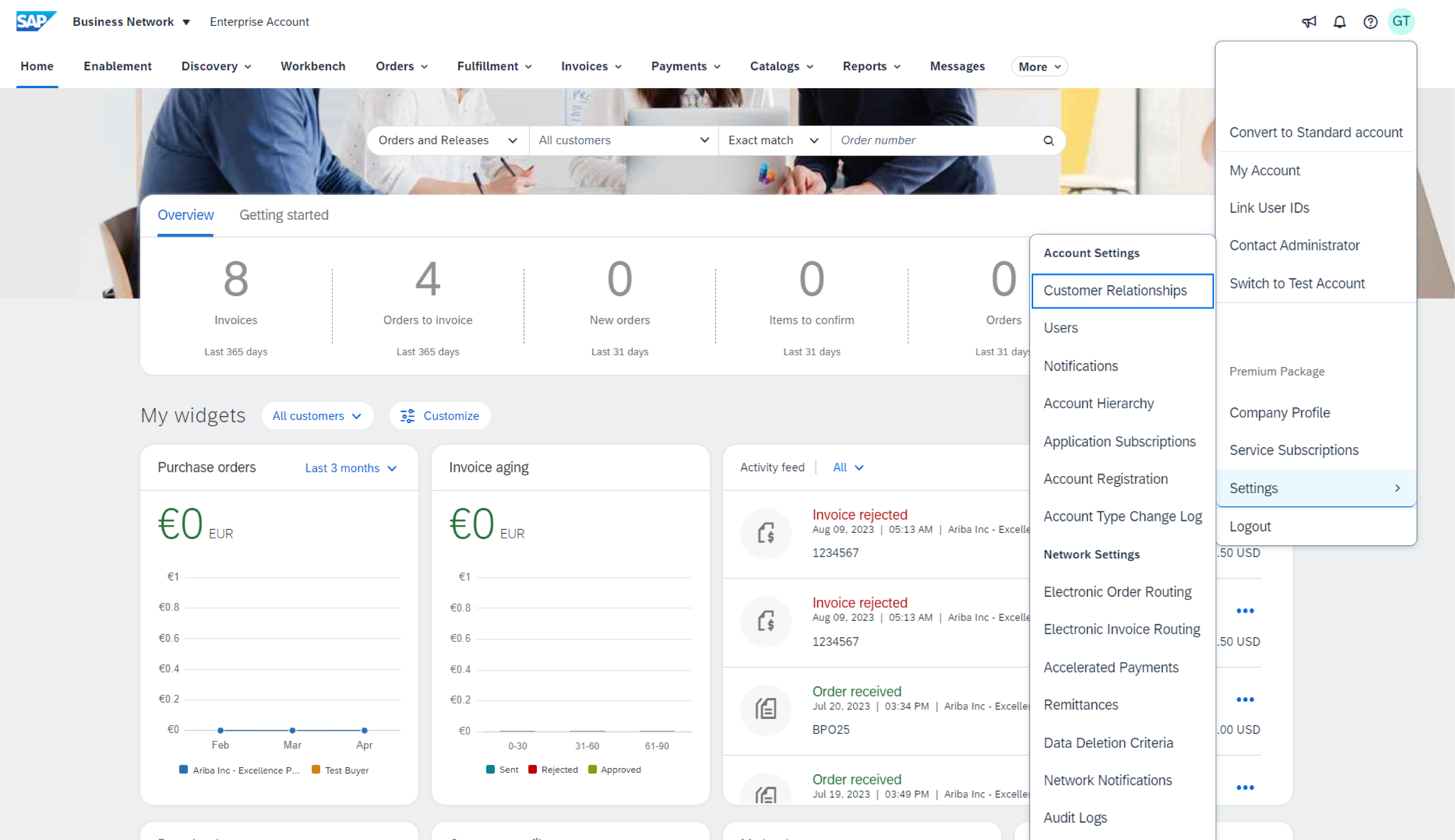
  1. Odaberite Profil kompanije iz padajućeg menija Podešavanja naloga.
  2. Popunite sva predložena polja u okviru kartica da biste predstavili najbolju kompaniju.

    Napomena: Što je profil potpuniji, veća je verovatnoća povećanja poslovanja sa postojećim i potencijalnim kupcima.
     

Konfigurišite svoja obaveštenja e-poštom

Odeljak Obaveštenja mreže označava koja sistemska obaveštenja želite da primate i omogućava vam da označite na koje adrese e-pošte želite da ih pošaljete.

  1. Kliknite na obaveštenja u okviru Podešavanja naloga.
  2. Prebacite na karticu Mreža.
  3. Možete uneti najviše 3 adrese e-pošte po tipu obaveštenja. Morate da razdvojite svaku adresu zarezom, ali ne i razmakom između e-pošte. 

Završi zadatke aktiviranja

  1. Na početnom ekranu odaberite karticu Aktiviranje.
  2. Kliknite na vezu Zadaci aktiviranja na čekanju.
  3. Odaberite neophodne zadatke na čekanju za završetak.

Beleška: Neki zadaci na čekanju mogu biti za vašeg kupca. Neće odustati dok ih vaš klijent ne završi.

Odaberi metod usmeravanja elektronskog naloga

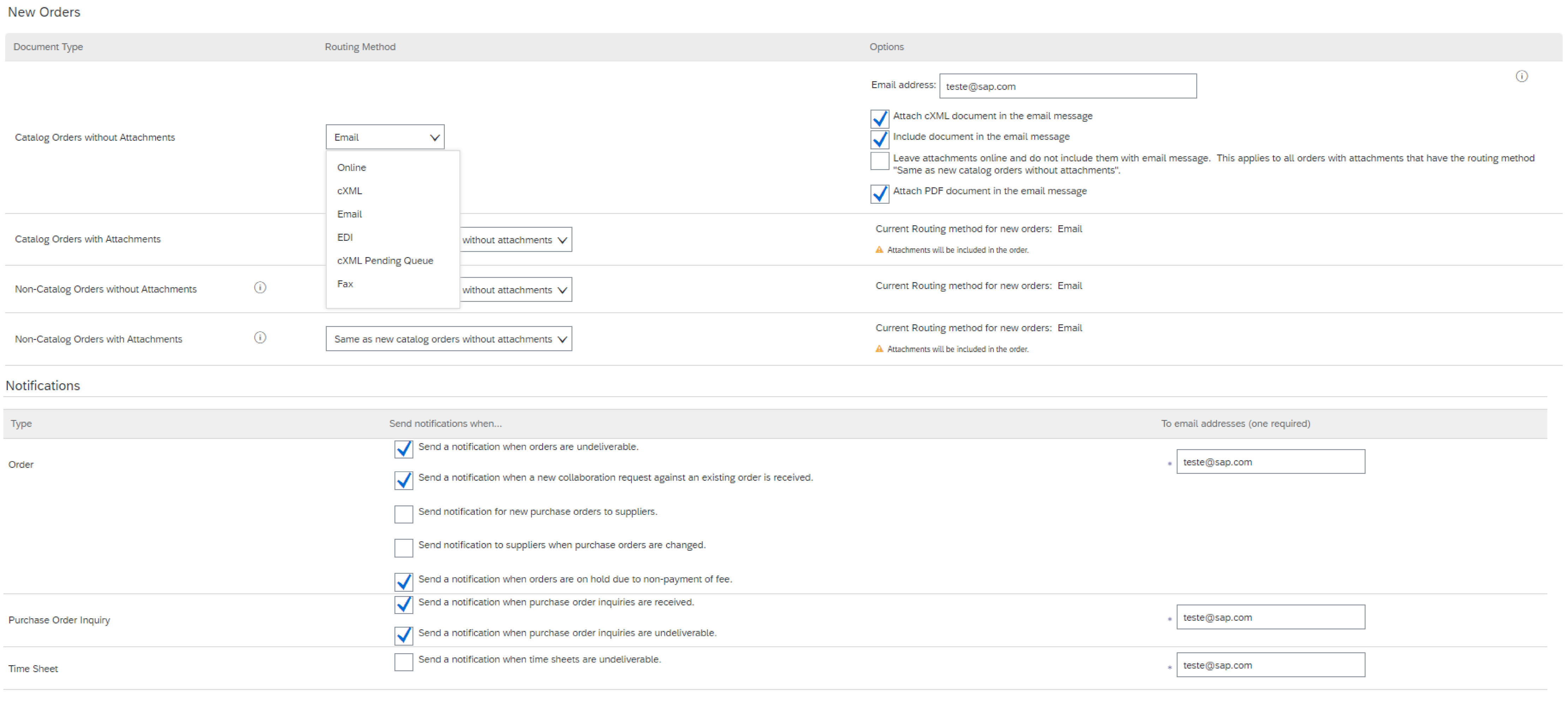
  1. Kliknite na Usmeravanje elektronskog naloga iz glavnog menija.
  2. Izaberite jedan od sledećih metoda usmeravanja:
  • U mreži (standardno): Nalozi se primaju u okviru vašeg AN naloga, ali se obaveštenja ne šalju.
  • E-pošta (Preporučeno): Obaveštenja e-poštom se šalju i mogu da uključuju kopiju naloga za nabavku.

Druge opcije su relevantne ako izaberete da pokrenete projekat integracije između vašeg sistema i mreže SAP Business Network

  1. Odaberite "Isto kao novi nalozi kataloga bez dodataka" da bi drugi tipovi dokumenata automatski duplirali podešavanja.
  2. Konfiguriši obaveštenja e-poštom.

    Beleška: Možete uneti 5 adresa e-pošte, odvojenih zarezom i bez razmaka.

Usmeravanje elektronske fakture

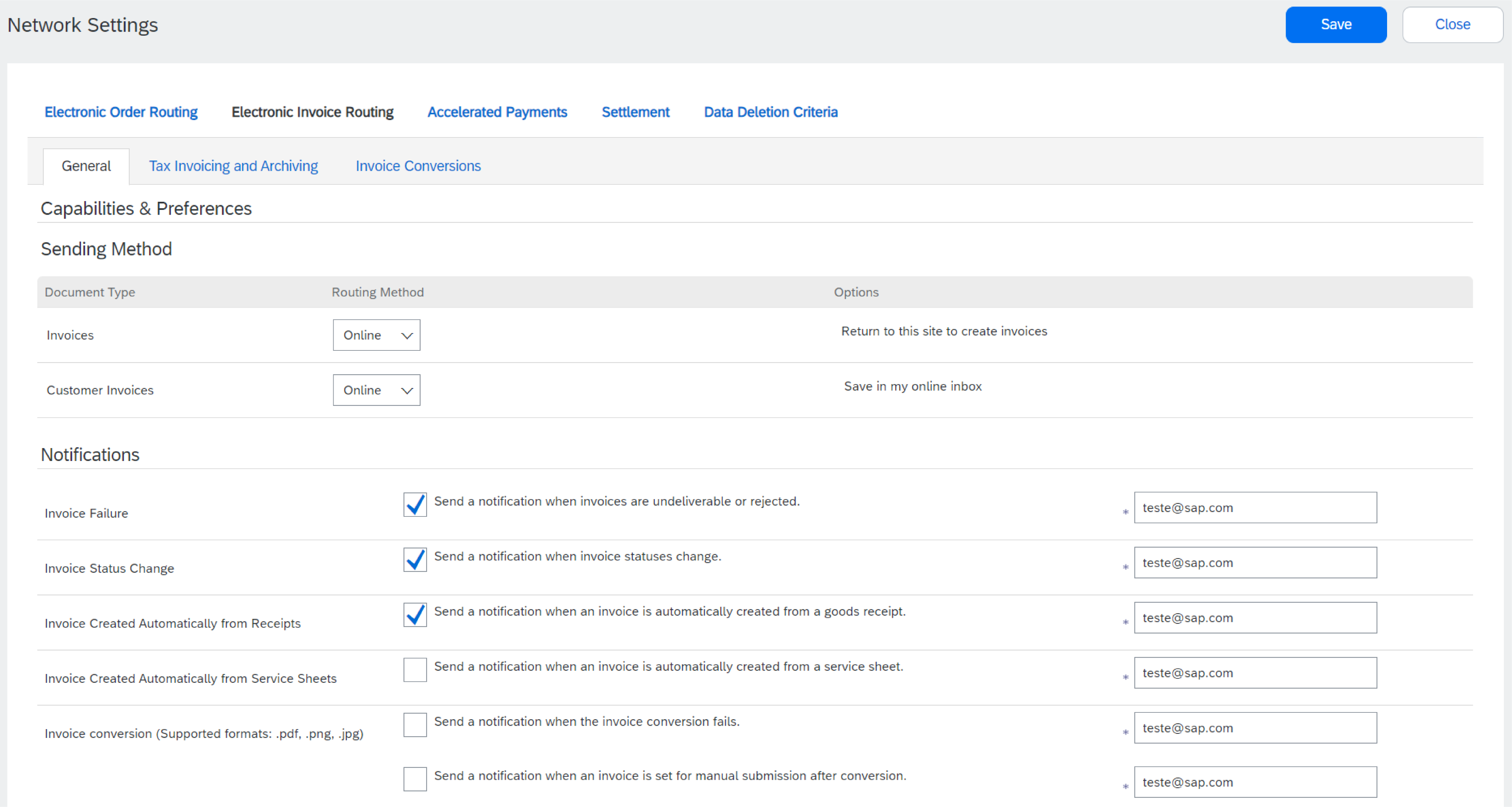
  1. Odaberite Usmeravanje elektronske fakture iz glavnog menija.
  2. Zadržite metod U mreži (osim ako SAP stručnjak za integraciju nije drugačije naložio).
  3. Konfigurišite obaveštenja. Preporučujemo vam da aktivirate obaveštenja u vezi sa ažuriranim i odbijenim fakturama. 


Informacije o porezu fakturisanja

Vaše informacije o porezu/PDV-u mogu se pojaviti automatski u vašim fakturama ako su relevantne za vašu kompaniju ili regiju. 

  1. Odaberi usmeravanje elektronske fakture iz glavnog menija.
  2. Izaberite karticu Tax Invoicing & Archiving.
  3. Dodajte relevantne reference u okviru zaglavlja Informacije o porezu.


Faktura arhivirana

SAP Business Network može da arhivira vaše fakture u zip formatu po učestalosti po vašem izboru. Možete preneti sa servera arhivirane fakture iz sandučeta za odlaznu poštu > Arhivirane fakture.

Dugoročno arhiviranje dokumenata

Možete odlučiti da aktivirate dugoročno arhiviranje vaših faktura. Ovo je opciono i besplatno, ali nije dostupno u svim zemljama. Pogledajte uslove i politike i listu zemalja pre nego što aktivirate ovu opciju. 

  1. Na stranici Usmeravanje elektronske fakture izaberite karticu Tax Invoicing & Archiving.
  2. Kliknite na Konfiguriši arhiviranje fakture.
  3. Izaberite učestalost arhiviranja. Ako imate postavljeno rešenje za arhiviranje u mreži, možete poslati arhivirane fakture automatski na vaš bezbedni URL. 


Konfigurišite informacije o doznaci

  1. Iz padajućeg menija Podešavanja kompanije odaberite Doznake.
    Informacije o doznaci / ID
  2. Kliknite na Kreiraj da biste kreirali nove informacije o doznaci kompanije ili Uredi ako je potrebno da promenite postojeće informacije.
  3. Klijenti mogu tražiti da dodelite ID-ove vašim adresama tako da mogu jedinstveno da se odnose na adrese. U takvim slučajevima popunite navedeni ID u polju pored imena kupca.
    Načini plaćanja
  4. Ako se od vas traži da dodate svoj način plaćanja i/ili informacije o banci, obavezno označite okvir Uključi informacije o bankovnom računu u fakturama, izaberite željeni način plaćanja, a zatim popunite sva obavezna polja u okviru ACH ili Wire Transfer.
  5. Kliknite na OK kada završite

    Beleška: Ako imate više od jedne adrese doznake, odaberite jednu kao standardnu. Ako je potrebno, dodelite ID-ove doznake za ovu adresu za svakog kupca. Svaki klijent može da dodeli različite ID-ove.


Postavi probni nalog

Postavljanje probnog naloga je zahtev pre pokretanja projekta kataloga ili integracije. Vaš probni nalog treba da bude konfigurisan da odgovara vašem proizvodnom nalogu. Time se osigurava doslednost rezultata testiranja sa rezultatom Proizvodnja.

Da biste konfigurisali svoj probni nalog, prijavite se na svoj produktivni nalog mreže SAP Business Network.

  1. Kliknite na Podešavanja naloga u gornjem desnom uglu i odaberite Prebaci na ID testa. Beleška: Dugme Prebaci na probni nalog dostupno je samo administratoru naloga ili ovlašćenim korisnicima.
  2. Kliknite na OK kada SAP Business Network prikaže upozorenje koje pokazuje „Spremate se da pređete na Način testa”. Bićete preneti u svoj probni nalog.

Napomena: prvi put kada unesete svoj probni nalog, potrebno je da kreirate korisničko ime i lozinku.

SAP Business Network uvek prikazuje u koji način ste prijavljeni (Proizvodnja ili Test). Vaš ID probnog naloga ima sufiks “-T” dodat vašem ID-u mreže SAP Business Network (prethodni ANID).

Transakcije probnog naloga su besplatne.


Dodatna podešavanja

Stavke u nastavku vam daju više opcija za dodatno prilagođavanje vašeg naloga za SAP Business Network strukturi i potrebama vaše kompanije. 

Podešavanja naloga

Kliknite na vaše inicijale u gornjem desnom uglu, a zatim na Moj nalog da biste prikazali ili ažurirali svoja korisnička podešavanja.

Ove opcije vam omogućavaju pristup informacijama i podešavanjima ličnog korisničkog naloga.

Pregledajte svoje odnose - trenutno i potencijal

  1. Kliknite na Odnosi s kupcima iz padajućeg menija Podešavanja kompanije.
  2. Postavite preference za nove zahteve za odnos (automatsko prihvatanje ili ručni pregled). Ako je postavljeno na Ručno, zahtevi na čekanju će se pojaviti u okviru Na čekanju.
  3. Ako kliknete na ime kupca, prikazaće se sva pravila i dozvole u okviru odnosa.

Beleška: Portalu informacija o dobavljaču svakog kupca možete pristupiti klikom na hipervezu. Ovaj portal vam daje dokumentaciju i uputstva koja su specifična za svaki projekat kupca.


Korisnici naloga i administrator

  1. Može postojati samo jedan administrator po nalogu.
  2. Automatski povezano s korisničkim imenom i prijavom unetim tokom registracije.
  3. Odgovorno lice za podešavanje/konfiguraciju i upravljanje nalogom.
  4. Primarna kontakt osoba za korisnike koji imaju pitanja ili probleme.
  5. Kreira korisnike i dodeljuje uloge/dozvole.
  6. Može postojati do 250 korisničkih naloga po ANID.
  7. Može imati različite uloge/dozvole koje odgovaraju stvarnim odgovornostima za posao korisnika.
  8. Može pristupiti svim ili samo specifičnim kupcima koje je dodelio administrator.


Kreiraj uloge i korisnike (samo administrator)

  1. U meniju Podešavanja kompanije kliknite na Korisnici. Stranica Korisnici će se učitati.
  2. Ako je potrebno da kreirate ulogu, obavezno ostanite u kartici Upravljanje ulogama, a zatim kliknite na znak „+“.
  3. Unesite ime i opis uloge, a zatim odaberite jednu ili više dozvola za ovu ulogu. Kliknite na Sačuvaj kada završite. 
  4. Da biste kreirali korisnika, idite na karticu Upravljaj korisnicima i kliknite na znak „+”. Unesite korisničko ime (format e-pošte), adresu e-pošte, ime i prezime i opciono broj telefona za ovog korisnika. 
  5. Odaberite ulogu u odeljku Dodela uloge i odlučite da li će korisnik biti dodeljen svim kupcima ili specifičnim kupcima
  6. Kliknite na Gotovo.


Uredi i izmeni korisnike (samo administrator)

  1. Kliknite na karticu Upravljaj korisnicima.
  2. Kliknite na Radnje za odabranog korisnika.
  3. Kliknite na Uredi da biste izmenili dodelu uloge ili ponovo postavili lozinku korisnika.
  4. Druge opcije:
  • Izbriši korisnika
  • Postavi administratora
  • Dodaj na listu kontakata
  • Ukloni sa liste kontakata


Vidžeti

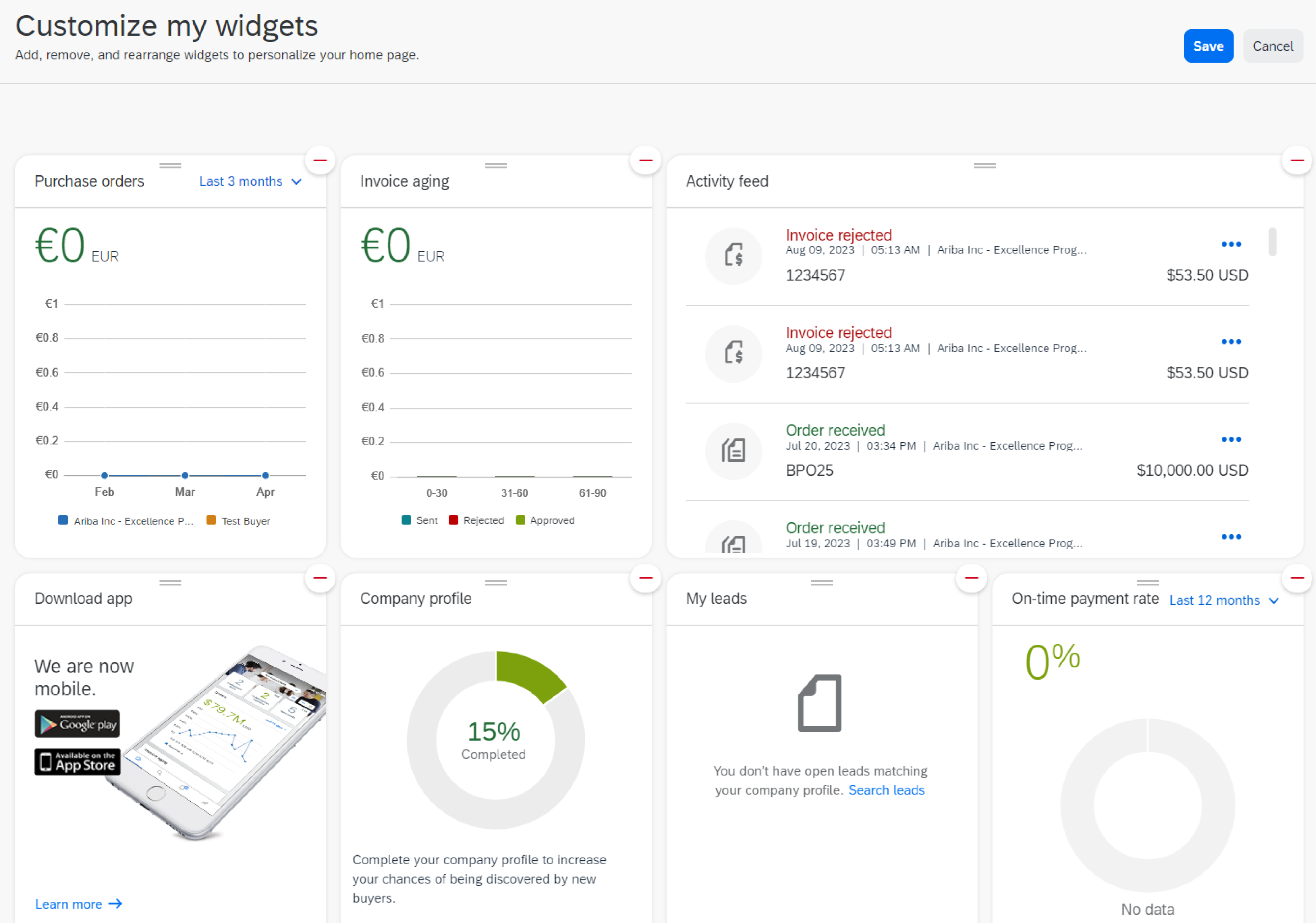
Vidžeti na glavnoj stranici služe različite funkcije i mogu se prilagoditi kako bi prilagodili interfejs potrebama vaše organizacije. Evo vodiča za prilagođavanje vidžeta SAP SBN i njihovih funkcija:


Pristup prilagođavanju vidžeta:

Prijavite se u svoj SAP SBN nalog sa odgovarajućim dozvolama.
Usmerite se na glavnu stranicu ili kontrolnu tablu gde se prikazuju vidžeti.
Kliknite na „Prilagodi”.

Odaberite widgete koje želite prilagoditi. To može uključivati vidžete za zadatke, obaveštenja, analitiku, saradnju ili bilo koje druge funkcionalnosti relevantne za vaše poslovne procese.

Vidžeti u SAP SBN služe različite funkcije prilagođene za podršku poslovnih operacija. Evo nekoliko uobičajenih primera:

  1. Upravljanje zadacima: vidžeti mogu prikazati zadatke koji su dodeljeni vama ili vašem timu, što vam omogućava da pratite napredak, odredite prioritet i označite zadatke kao završene.

  2. Obaveštenja: vidžeti obaveštenja pružaju ažuriranja relevantnih aktivnosti kao što su nove poruke, odobrenja ili upozorenja koja zahtevaju pažnju.

  3. Analitika: vidžeti analitike nude uvid u ključne pokazatelje izvođenja (KPI-jeve), finansijsku metriku ili druge podatke relevantne za vaše poslovanje, što vam omogućava da nadgledate učinak i donosite odluke na osnovu pravih informacija.


Upravljanje višestrukim nalozima

Upravljanje višestrukim nalozima može biti lakše pomoću dve funkcionalnosti:  Hijerarhija naloga  i  ID-ovi korisnika veze.

Ovo su dve nezavisne funkcije  u okviru naloga dobavljača na mreži SAP Business Network koje ne treba zbuniti. 


Hijerarhija računa

Hijerarhija računa se koristi za definisanje nadređenog elementa i jednog ili više podređenih računa i kreiranje hijerarhije koja olakšava upravljanje. Veza između pojedinačnih računa je za potrebe upravljanja računom.

Funkcija Hijerarhija naloga dostupna je samo Administratoru i korisnicima sa određenim dozvolama.

Administrator nadređenog naloga može da poveže/poništi vezu naloga i može da se prijavi na podređeni nalog/e da bi preduzeo sledeće radnje:

  • Promenite podešavanja i popunite profil kompanije
  • Objavi kataloge
  • Proverite status plaćanja za Ariba fakture i platite ih
  • Nadogradite na viši paket pretplate


Administrator ne može da izvrši sledeće radnje u podređenom nalogu:

  • Prikaži povezane kupce
  • Kreiraj dokumente (potvrde naloga za nabavku, fakture...)
  • Izvedite izveštaje


Kreiranje hijerarhije klijenata

Iz menija podešavanja idite na Podešavanja > Hijerarhija naloga. Zatim kliknite Poveži naloge.

Ako ste administrator podređenog naloga, unesite korisničko ime i lozinku. Preusmereni ste na stranicu koja vas obaveštava o tome koje informacije će se deliti između povezanih profila.

Možete odlučiti da sinhronizujete buduće promene profila kompanije iz nadređenog naloga u podređene naloge tako što ćete označiti odgovarajući okvir.

Kliknite na Poveži nalog da biste potvrdili.

Ako niste administrator podređenog naloga, možete kliknuti na vezu Zahtev s drugim nalozima da biste zatražili filter traženja koji vam omogućava da tražite naloge i pošaljete zahtev relevantnom administratoru.

Kada se veza uspostavi, možete videti listu svih povezanih podređenih naloga. Možete se prijaviti na podređeni nalog tako što ćete otići na Radnje > Prijava.

Jednom se u podređenom nalogu možete vratiti na nadređeni nalog tako što ćete kliknuti na Nazad na nadređeni nalog na vrhu stranice.


Poveži ID-ove korisnika

ID korisnika veze je standardno podešavanje dostupno svim korisnicima bez posebne dozvole.

Povezivanje više ID-ova korisnika omogućava korisnicima da:

  • prijavite se na sve svoje naloge pomoću jednog korisničkog imena i lozinke.
  • prebacivaju se s jednog računa na drugi.

Da biste povezali više ID-ova korisnika, kliknite na Poveži ID-ove korisnika iz menija podešavanja.

Dostupne su dve opcije: 

  • Potrebno odobrenje: korisnik unosi svoje korisničko ime i klikne na zahtev Pošalji vezu. Administrator naloga će primiti obaveštenje e-poštom kojim ga poziva da odobre ili odbije zahtev. 
  • Nije potrebno odobrenje: Unesite korisničko ime i lozinku naloga koji želite da povežete. Veza se odmah dešava. 

Kada se računi povežu, na meniju Podešavanja pojavljuje se opcija Prebaci nalog.

Beleška: Nema opcije za poništavanje veze povezanog ID-a korisnika. Ako administrator naloga ne izbriše korisničko ime iz odeljka Upravljaj korisnicima u originalnom nalogu, neće biti uklonjen iz opcije Prebaci nalog.


Sada kada ste naučili kako da podesite svoj profil i obaveštenja, a takođe ste istražili neke naprednije funkcije platforme kao što je Hijerarhija klijenata, ako želite da detaljnije istražite ove teme ili su vam potrebna detaljna uputstva o ovim procesima, kliknite na veze u nastavku da saznate više:

Konfiguriši obaveštenja o usmeravanju (nalozi i fakture)

Hijerarhija računa


Terms of Use  |  Copyright  |  Security Disclosure  |  Privacy