Slovenščina - Machine Translation
Email
Ta element vsebine je bil za vas strojno preveden. SAP ne jamči za pravilnost ali popolnost strojnega prevoda. Originalno vsebino lahko najdete tako, da z izbirnikom jezikov preklopite na angleščino.


Osnovne nastavitve konfiguracije

Ta razdelek je namenjen skrbniku   vašega omrežja SAP Business Network za dokončanje registracije, izvajanje konfiguracij računov in ustvarjanje dodatnih uporabniških dostopov do računa. 

Preberite navodila stranke, da ugotovite, katere razdelke je treba dokončati, preden začnete izvajati transakcije z dokumenti.

Osnovne nastavitve konfiguracije

V tem razdelku boste izvedeli, kako krmariti in konfigurirati nastavitve računa. Najprej se boste naučili, kako nastaviti profil podjetja in nato konfigurirati omrežne nastavitve, da boste prejemali pomembna obvestila strank.


Dokončajte svoj profil

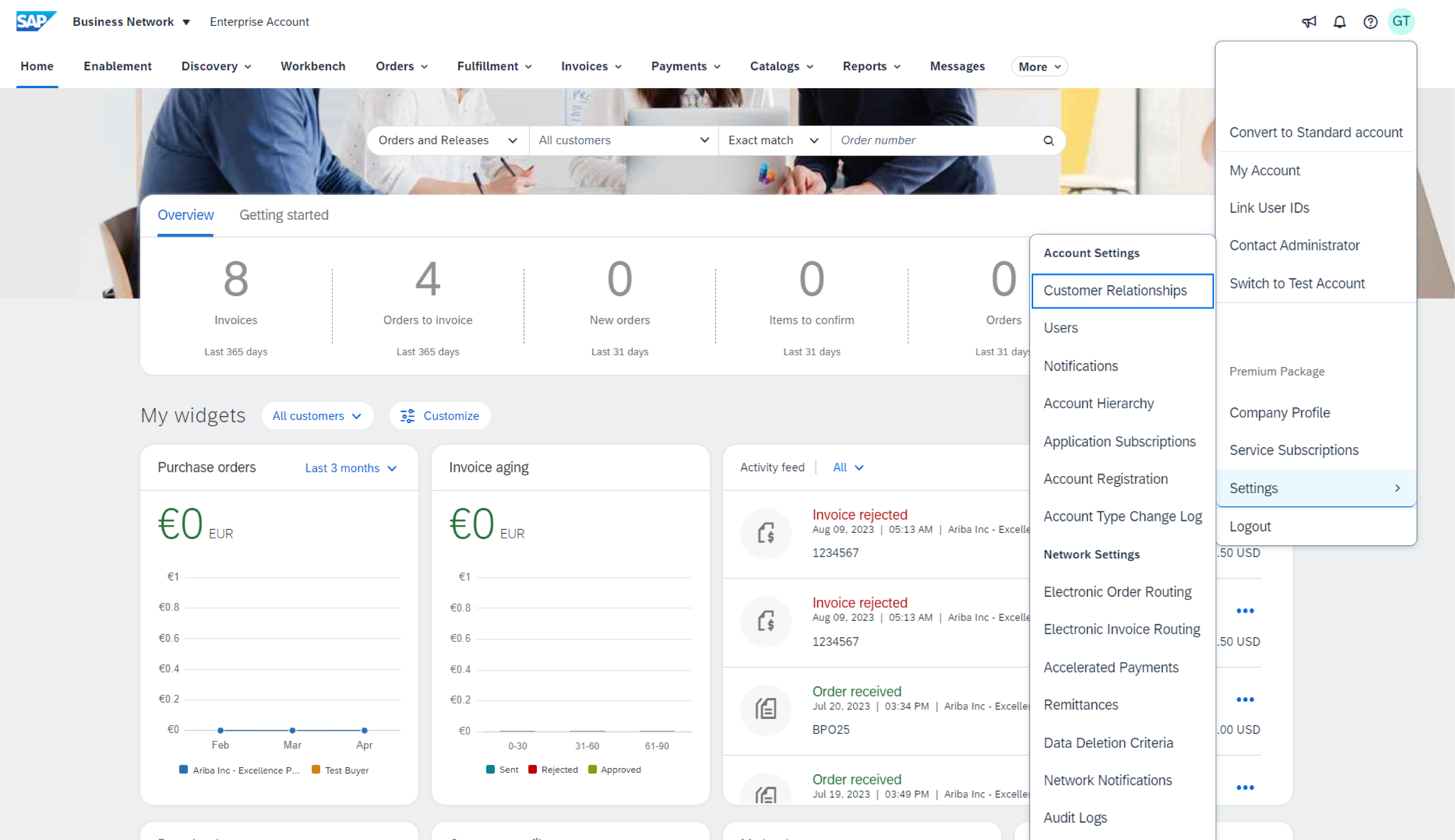
  1. V spustnem meniju Nastavitve računa izberite Profil podjetja.
  2. Izpolnite vsa predlagana polja v zavihkih, da najbolje predstavite svoje podjetje.

    Opomba: Bolj kot je profil popoln, večja je verjetnost povečanja poslovanja z obstoječimi in potencialnimi strankami.
     

Konfigurirajte e-poštna obvestila

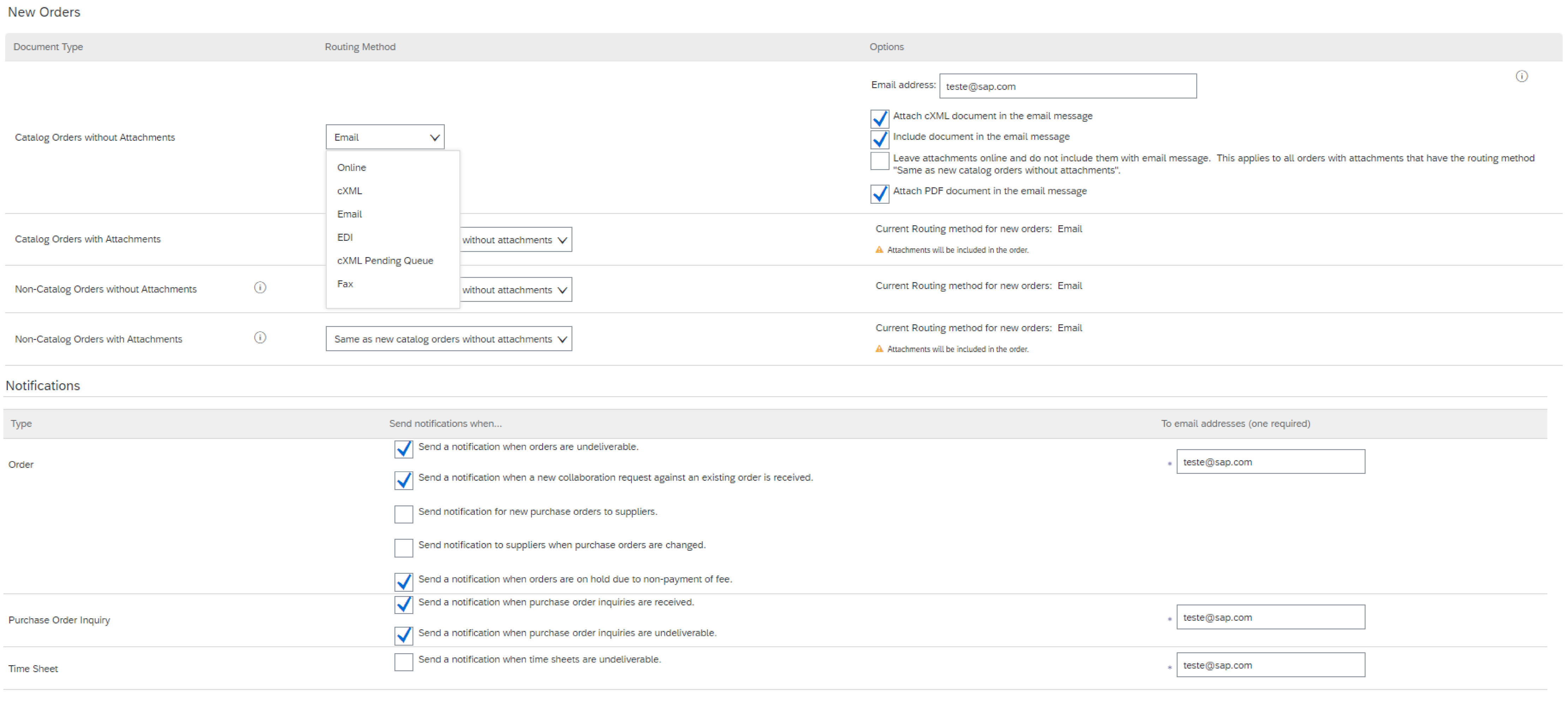
Razdelek Obvestila omrežja označuje, katera sistemska obvestila želite prejemati, in vam omogoča, da določite, na katere e-poštne naslove jih želite poslati.

  1. Kliknite na Obvestila pod Nastavitve računa.
  2. Preklopite na jeziček Omrežje.
  3. Vnesete lahko do 3 e-poštne naslove na vrsto obvestila. Vsak naslov morate ločiti z vejico, vendar med e-poštnimi naslovi ni presledkov. 

Dokončaj naloge omogočanja

  1. Na začetnem zaslonu izberite zavihek Omogočenje.
  2. Kliknite povezavo Naloge omogočenja so na čakanju.
  3. Izberite naloge na čakanju, ki jih želite dokončati.

Opomba: Nekatere čakajoče naloge so morda za vašo stranko. Ne bodo izginili, dokler jih vaša stranka ne dokonča.

Izbira elektronskega načina usmerjanja naročil

  1. V glavnem meniju kliknite Elektronsko usmerjanje naročil.
  2. Izberite enega od naslednjih načinov delovnega plana:
  • Spletno (privzeto): Naročila so prejeta znotraj vašega računa AN, vendar obvestila niso poslana.
  • E-pošta (priporočeno): E-poštna obvestila so poslana in lahko vključujejo kopijo naročila.

Druge možnosti so pomembne, če se odločite začeti projekt integracije med svojim sistemom in omrežjem SAP Business Network

  1. Izberite "Isto kot nova kataloška naročila brez prilog" za druge vrste dokumentov, da bodo nastavitve avtomatično podvojene.
  2. Konfigurirajte e-poštna obvestila.

    Opomba: Vnesete lahko 5 e-poštnih naslovov, ločenih z vejico in brez presledkov.

Elektronsko usmerjanje računov

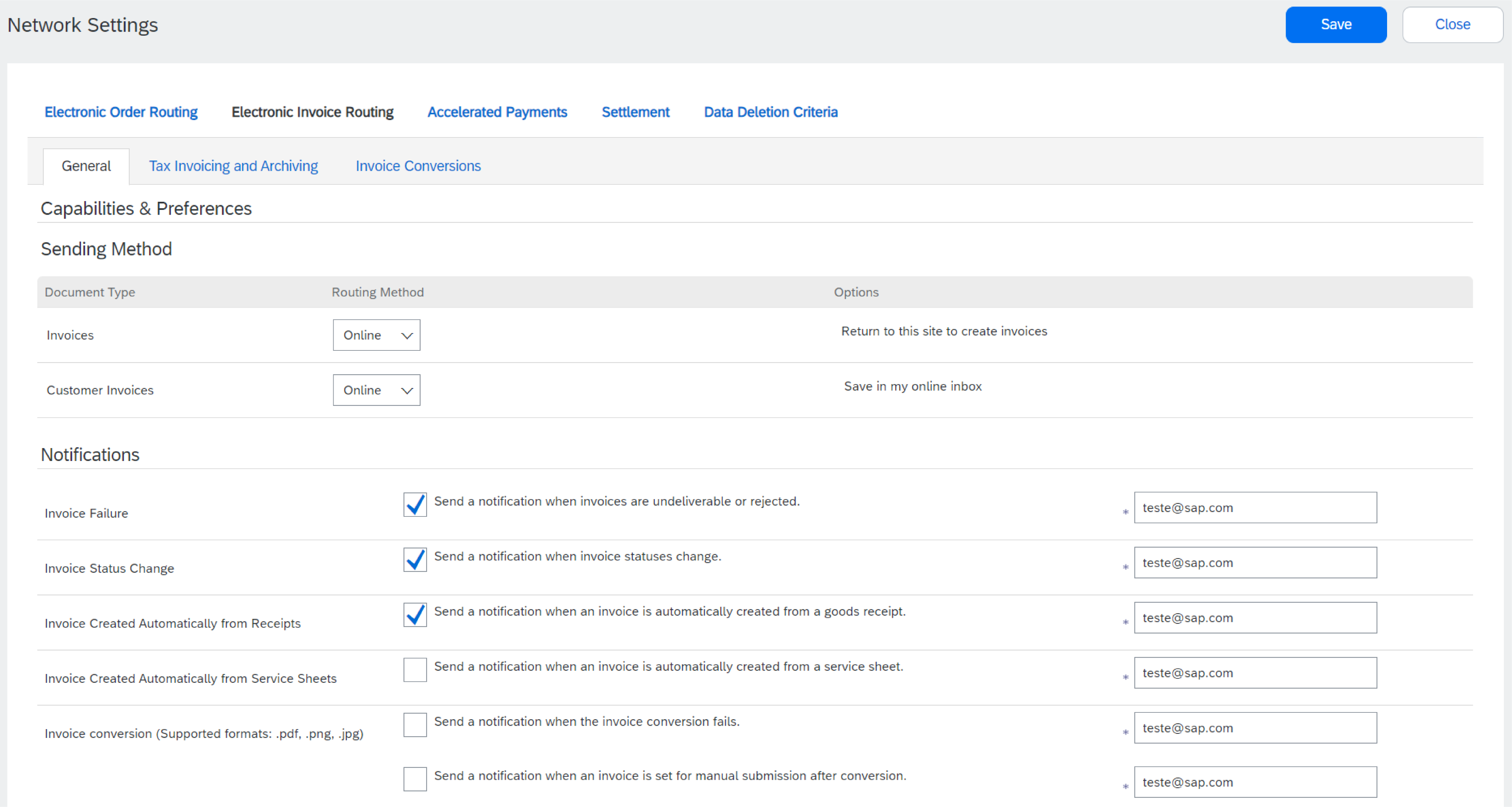
  1. V glavnem meniju izberite Elektronsko usmerjanje računov.
  2. Metoda Hranite na spletu (razen če SAP-jev strokovnjak za integracijo naroči drugače).
  3. Konfigurirajte obvestila. Priporočamo, da aktivirate obvestila, povezana s posodobljenimi in zavrnjenimi računi. 


Podatki o davku za fakturiranje

Vaši podatki o davku/DDV se lahko samodejno prikažejo na vaših računih, če je to pomembno za vaše podjetje ali regijo. 

  1. V glavnem meniju izberite Elektronsko usmerjanje računov.
  2. Izberite jeziček Fakturiranje davka in arhiviranje.
  3. Ustrezne reference dodajte pod glavo Davčni podatki.


Arhiviranje računa

SAP Business Network lahko arhivira vaše račune v obliki ZIP po vaši izbiri. Svoje arhivirane račune lahko prenesete iz strežnika pod Poslano > Arhivirani računi.

Dolgoročno arhiviranje dokumentov

Odločite se lahko, da omogočite dolgoročno arhiviranje vaših računov. To je izbirno in brezplačno, vendar ni na voljo v vseh državah. Preden omogočite to možnost, si oglejte pogoje in pravilnike ter seznam držav. 

  1. Na strani Elektronsko usmerjanje računov izberite jeziček Fakturiranje in arhiviranje davka.
  2. Kliknite Konfiguracija arhiviranja računa.
  3. Izberite pogostost arhiviranja. Če imate vzpostavljeno spletno rešitev za arhiviranje, lahko arhivirane račune samodejno pošljete na svoj varni URL. 


Konfigurirajte svoje podatke o nakazilu

  1. Na spustnem meniju Nastavitve podjetja izberite Nakazila.
    Podatki o nakazilu/ID
  2. Kliknite Ustvari, da ustvarite nove podatke o nakazilu podjetja, ali Uredi, če morate spremeniti obstoječe podatke.
  3. Stranke lahko zahtevajo, da vašim naslovom dodelite ID-je, da se lahko enolično sklicujejo na naslove. V takih primerih izpolnite navedeni ID v polju poleg imena stranke.
    Načini plačila
  4. Če morate dodati način plačila in/ali bančne podatke, obkljukajte polje Vključi podatke o bančnem računu na računih, izberite želeni način plačila in nato izpolnite vsa obvezna polja pod ACH ali Wire Transfer.
  5. Ko končate, kliknite V redu

    Opomba: Če imate več kot en naslov za nakazilo, ga izberite kot privzetega. Po potrebi dodelite ID-je nakazil za ta naslov za vsako od vaših strank. Vsak odjemalec lahko dodeli različne ID-je.


Nastavitev testnega računa

Pred začetkom projekta kataloga ali integracije je treba nastaviti preskusni račun. Vaš preizkusni račun mora biti konfiguriran tako, da se bo ujemal z vašim računom stranke. To bo zagotovilo, da bodo rezultati testiranja skladni s tem, kar bo povzročilo proizvodnjo.

Za nastavitev preizkusnega računa se prijavite v svoj produkcijski račun za SAP Business Network.

  1. Kliknite Nastavitve računa v zgornjem desnem kotu in izberite Preklopi na testni ID. Opomba: Gumb Preklop na preizkusni račun je na voljo samo skrbniku računa ali pooblaščenim uporabnikom.
  2. Kliknite V redu, ko omrežje SAP Business Network prikaže opozorilo "Preklopili boste v preskusni način". Prenesli se boste v svoj preizkusni račun.

Opomba: ko prvič vnesete preizkusni račun, morate ustvariti uporabniško ime in geslo.

SAP Business Network vedno prikaže, v kateri način ste prijavljeni (Produkcija ali Preizkus). ID vašega preizkusnega računa ima pripono "-T", ki je priložena vašemu ID-ju za SAP Business Network (prejšnji ANID).

Transakcije na testnem računu so brezplačne.


Dodatne nastavitve

Spodnji elementi vam nudijo več možnosti za dodatno prilagoditev vašega računa SAP Business Network strukturi in potrebam vašega podjetja. 

Nastavitve računa

Kliknite na svoje začetnice v zgornjem desnem kotu, nato na Moj račun, da si ogledate ali posodobite svoje uporabniške nastavitve.

Te možnosti vam omogočajo dostop do vaših osebnih podatkov o uporabniškem računu in nastavitev.

Preglejte svoja razmerja – trenutni in potencialni

  1. V spustnem meniju Nastavitve podjetja kliknite Odnosi s strankami.
  2. Nastavite svoje prednostne nastavitve za nove zahteve za razmerje (samodejni sprejem ali ročni pregled). Če je možnost nastavljena na »Ročno«, bodo zahteve na čakanju prikazane pod »Na čakanju«.
  3. Če kliknete ime stranke, bodo prikazana vsa pravila in dovoljenja, ki so omogočena v razmerju.

Opomba: Do informacijskega portala za dobavitelje vsake stranke lahko dostopate tako, da kliknete hiperpovezavo. Ta portal vam nudi dokumentacijo in navodila, ki so specifična za vsak strankin projekt.


Uporabniki računa in skrbnik

  1. Na račun je lahko samo en administrator.
  2. Samodejno se povežite z uporabniškim imenom in prijavo, ki ste ju vnesli pri registraciji.
  3. Odgovorni za nastavitev/konfiguracijo in upravljanje računa.
  4. Primarna kontaktna točka za uporabnike z vprašanji ali težavami.
  5. Kreira uporabnike in dodeljuje vloge/dovoljenja.
  6. Na ANID lahko obstaja do 250 uporabniških računov.
  7. Ima lahko različne vloge/dovoljenja, ki ustrezajo uporabnikovim dejanskim odgovornostim na delovnem mestu.
  8. Lahko dostopa do vseh ali samo določenih strank, ki jih dodeli skrbnik.


Ustvarjanje vlog in uporabnikov (samo skrbnik)

  1. V meniju Nastavitve podjetja kliknite Uporabniki. Stran uporabnikov se bo naložila.
  2. Če morate ustvariti vlogo, ne pozabite ostati pod zavihkom Upravljanje vlog, nato pa kliknite znak "+".
  3. Vnesite ime in opis za vlogo, nato pa izberite eno ali več dovoljenj za to vlogo. Ko končate, kliknite Shrani. 
  4. Če želite ustvariti uporabnika, pojdite na zavihek Upravljanje uporabnikov in kliknite znak "+". Vnesite uporabniško ime (oblika e-pošte), e-poštni naslov, ime in priimek ter izbirno telefonsko številko za tega uporabnika. 
  5. Izberite vlogo v segmentu Dodelitev vloge in se odločite, ali bo uporabnik dodeljen vsem strankam ali specifičnim strankam
  6. Kliknite Končano.


Uredi in spremeni uporabnike (samo skrbnik)

  1. Kliknite zavihek Upravljanje uporabnikov.
  2. Kliknite Dejanja za izbranega uporabnika.
  3. Kliknite Uredi, da spremenite dodelitev vloge ali ponastavite geslo uporabnika.
  4. Druge možnosti:
  • Brisanje uporabnika
  • Določi za skrbnika
  • Dodajanje na seznam kontaktov
  • Odstranitev s seznama kontaktov


Pripomočki

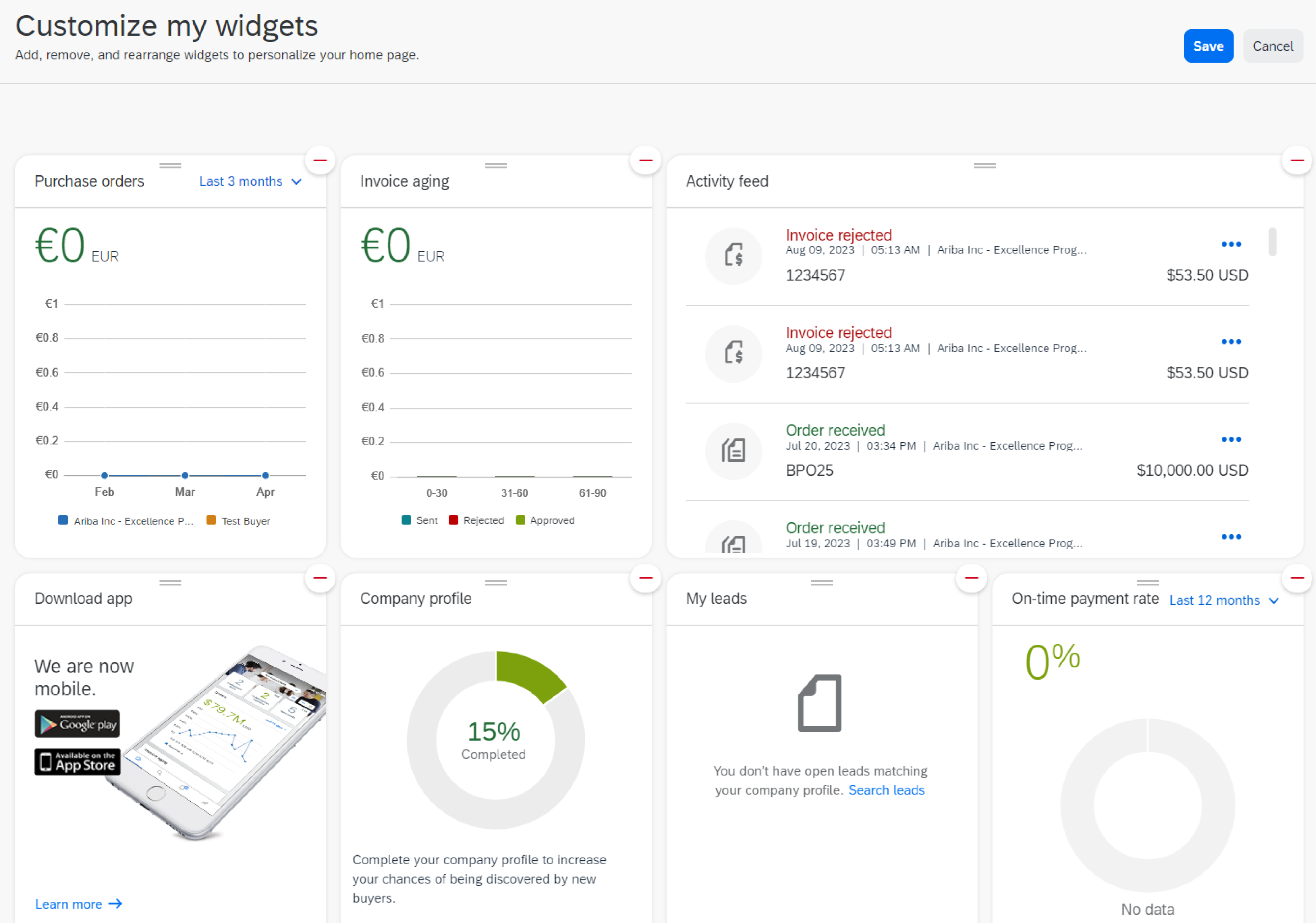
Pripomočki na glavni strani služijo različnim funkcijam in jih je mogoče prilagoditi vmesniku glede na potrebe vaše organizacije. Tukaj je priročnik o tem, kako prilagoditi pripomočke SAP SBN in njihove funkcije:


Dostop do prilagoditve okenskega programčka:

Prijavite se v svoj račun za SAP SBN z ustreznimi dovoljenji.
Pomaknite se na glavno stran ali nadzorno ploščo, kjer so prikazani pripomočki.
Kliknite na "Prilagodi".

Izberite pripomočke, ki jih želite prilagoditi. Ti lahko vključujejo pripomočke za opravila, obvestila, analitiko, sodelovanje ali druge funkcije, pomembne za vaše poslovne procese.

Pripomočki v SAP SBN služijo različnim funkcijam, prilagojenim za podporo poslovanja. Tukaj je nekaj pogostih primerov:

  1. Upravljanje opravil: Pripomočki lahko prikažejo opravila, ki so dodeljena vam ali vaši skupini, kar vam omogoča sledenje napredku, določanje prednostnih nalog in označevanje opravil kot dokončanih.

  2. Obvestila: Pripomočki za obvestila omogočajo posodobitve ustreznih dejavnosti, kot so nova sporočila, odobritve ali opozorila, ki zahtevajo pozornost.

  3. Analitika: Pripomočki za analitiko ponujajo vpogled v ključne kazalnike uspešnosti (KPI-je), finančne metrike ali druge podatke, pomembne za vaše podjetje, kar vam omogoča spremljanje uspešnosti in sprejemanje informiranih odločitev.


Upravljanje več računov

Upravljanje več računov je mogoče olajšati z dvema funkcijama:  Hierarhija računov  in  Povezava ID-jev uporabnikov.

To sta dve neodvisni funkciji  v računu dobavitelja SAP Business Network, ki ju ni dovoljeno zamenjati. 


Hierarhija kontov

Hierarhija računov se uporablja za opredelitev nadrejenega in enega ali več podrejenih računov ter ustvarjanje hierarhije, ki jim olajša upravljanje. Povezava med posameznimi konti je namenjena upravljanju strank.

Funkcija Hierarhija računov je dostopna le skrbniku in uporabnikom z določenimi dovoljenji.

Skrbnik nadrejenega računa lahko poveže/odstrani povezavo računov in se prijavi v podrejene račune, da izvede naslednja dejanja:

  • Spremenite nastavitve in dokončajte profil podjetja
  • Objava katalogov
  • Preverite status plačila za račune Ariba in jih plačajte
  • Nadgradite na višji naročniški paket


Skrbnik ne more izvesti naslednjih dejanj v podrejenem računu:

  • Ogled povezanih kupcev
  • Kreiranje dokumentov (potrditve naročil, računi...)
  • Izvajanje poročil


Ustvarite hierarhijo računov

V meniju z nastavitvami pojdite v Nastavitve > Hierarhija strank. Nato kliknite Poveži račune.

Če ste skrbnik otroškega računa, vnesite uporabniško ime in geslo. Preusmerjeni boste na stran, ki vas obvešča o tem, katere informacije bodo deljene med povezanimi profili.

Lahko se odločite za sinhronizacijo prihodnjih sprememb profila podjetja iz nadrejenega računa v podrejene račune, tako da označite ustrezno polje.

Kliknite Poveži račun za potrditev.

Če niste skrbnik podrejenega računa, lahko kliknete povezavo Zahteva z drugimi računi, da pozovete iskalni filter, ki vam omogoča iskanje računov in pošiljanje zahteve ustreznemu skrbniku.

Ko je povezava vzpostavljena, si lahko ogledate seznam vseh povezanih podrejenih računov. V podrejeni račun se lahko prijavite tako, da greste na Dejanja > Prijava.

Ko ste v podrejenem računu, se lahko vrnete na nadrejeni račun tako, da kliknete Nazaj na nadrejeni račun na vrhu strani.


Povezovanje ID-jev uporabnikov

Povezava ID-jev uporabnikov je privzeta nastavitev, ki je na voljo vsem uporabnikom, brez posebnega dovoljenja.

Povezovanje več ID-jev uporabnikov omogoča uporabnikom naslednje:

  • Prijavite se v vse svoje račune z enim uporabniškim imenom in geslom.
  • preklapljanje med njihovimi več računi.

Če želite povezati več ID-jev uporabnikov, v meniju z nastavitvami kliknite Povezava ID-jev uporabnikov.

Na voljo sta dve možnosti: 

  • Potrebna je odobritev: uporabnik vnese svoje uporabniško ime in klikne na zahtevo Pošlji povezavo. Skrbnik računa bo prejel e-poštno obvestilo, s katerim ga bo povabil, da odobri ali odkloni zahtevo. 
  • Odobritev ni potrebna: vnesite uporabniško ime in geslo računa, ki ga želite povezati. Povezava se zgodi takoj. 

Ko so računi povezani, se v meniju Nastavitve prikaže možnost Preklop računa.

Opomba: Ni možnosti za odstranitev povezave z ID-jem povezanega uporabnika. Če skrbnik računa ne izbriše uporabniškega imena iz razdelka Upravljanje uporabnikov v izvornem računu, to ne bo odstranjeno iz možnosti Preklopi račun.


Zdaj, ko ste se naučili, kako nastaviti svoj profil in obvestila, raziskali pa ste tudi nekaj naprednejših funkcij platforme, kot je Hierarhija računov, če se želite poglobiti v te teme ali potrebujete podrobna navodila o teh postopkih, kliknite na spodnje povezave, da izveste več:

Konfiguracija obvestil delovnega plana (nalogi in računi)

Hierarhija kontov


Terms of Use  |  Copyright  |  Security Disclosure  |  Privacy