| Slovenčina - Machine Translation |
Základné nastavenia konfigurácieTáto časť je určená pre správcu vašej siete SAP Business Network na dokončenie registrácie, vykonávanie konfigurácií účtov a vytváranie ďalších používateľských prístupov k účtu.Pred začatím transakcie dokumentov si prečítajte pokyny poskytnuté vaším zákazníkom, aby ste vedeli, ktoré sekcie je potrebné vyplniť. Základné nastavenia konfigurácieV tejto časti sa dozviete, ako navigovať a konfigurovať nastavenia účtu. Najprv sa naučíte, ako nastaviť firemný profil a potom nakonfigurovať sieťové nastavenia tak, aby dostávali dôležité upozornenia zákazníkov.
Vyplňte svoj profil
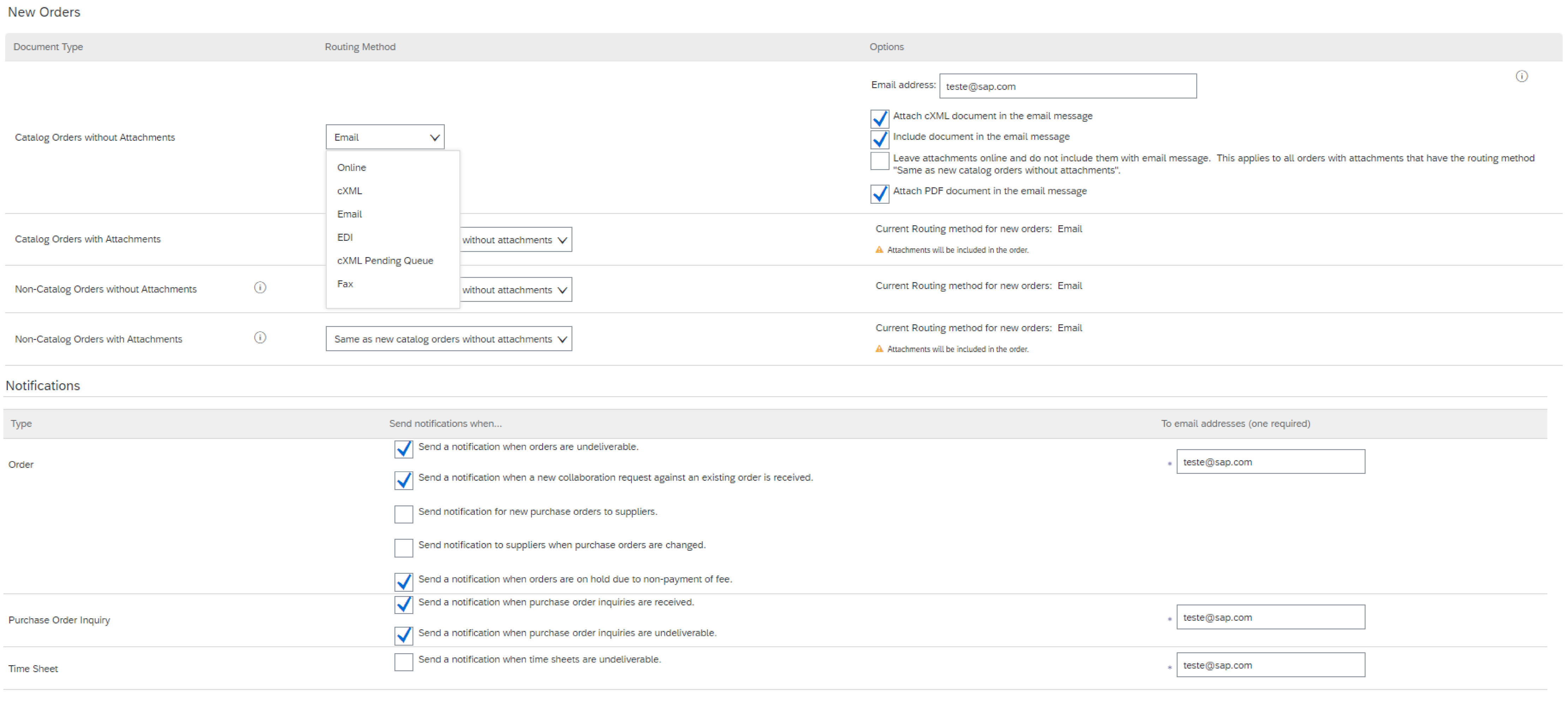
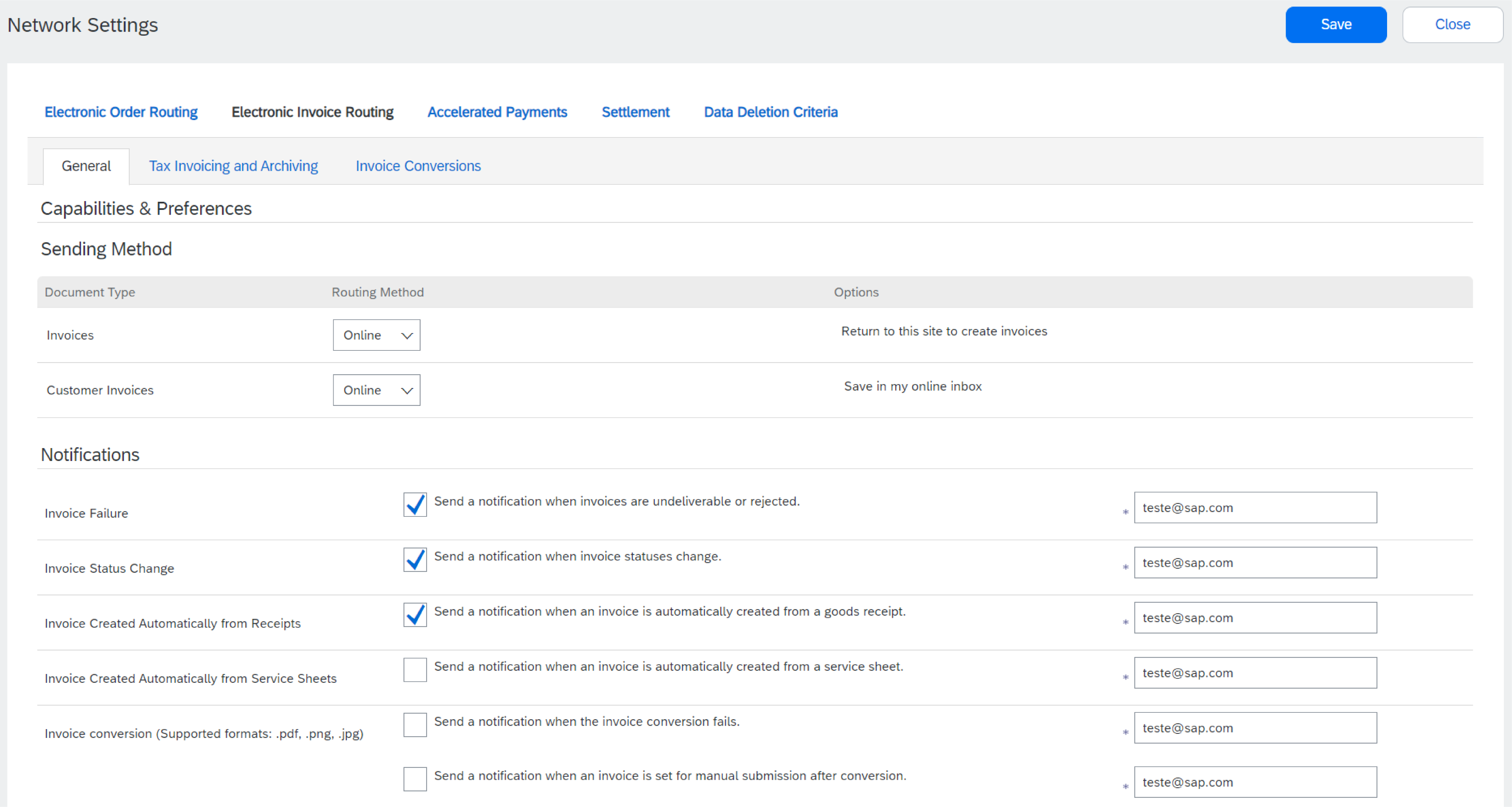
Nakonfigurujte svoje e-mailové oznámenia Sekcia Sieťové oznámenia označuje, ktoré systémové oznámenia chcete prijímať, a umožňuje určiť, na ktoré e-mailové adresy ich chcete odoslať.
Dokončiť úlohy aktivácie
Poznámka: Niektoré čakajúce úlohy môžu byť pre vášho zákazníka. Neodídu, kým ich váš zákazník nedokončí. Vybrať metódu smerovania elektronickej objednávky
Ďalšie možnosti sú relevantné, ak sa rozhodnete spustiť projekt integrácie medzi vaším systémom a SAP Business Network
Smerovanie elektronickej faktúry
Fakturácia - daňové informácie Vaše daňové informácie/informácie o DPH sa môžu automaticky zobraziť vo vašich faktúrach, ak sú relevantné pre vašu firmu alebo región.
Archivácia faktúr SAP Business Network môže archivovať vaše faktúry vo formáte zip vo frekvencii podľa vášho výberu. Svoje archivované faktúry môžete prevziať z položky Odoslaná pošta > Archivované faktúry. Dlhodobá archivácia dokumentov
Môžete sa rozhodnúť povoliť dlhodobú archiváciu vašich faktúr. Toto je voliteľné a bezplatné, ale nie je k dispozícii vo všetkých krajinách. Pred povolením tejto možnosti si prečítajte Podmienky a pravidlá a zoznam krajín.
Nakonfigurujte svoje informácie o úhrade
Nastavenie testovacieho účtu Pred spustením projektu katalógu alebo integrácie je potrebné nastaviť testovací účet. Váš testovací účet by mal byť nakonfigurovaný tak, aby zodpovedal vášmu produktívnemu účtu. Tým sa zabezpečí, že výsledky testovania budú v súlade s tým, čo bude mať za následok výrobu. Ak chcete nastaviť svoj testovací účet, prihláste sa do svojho účtu SAP Business Network Production Account.
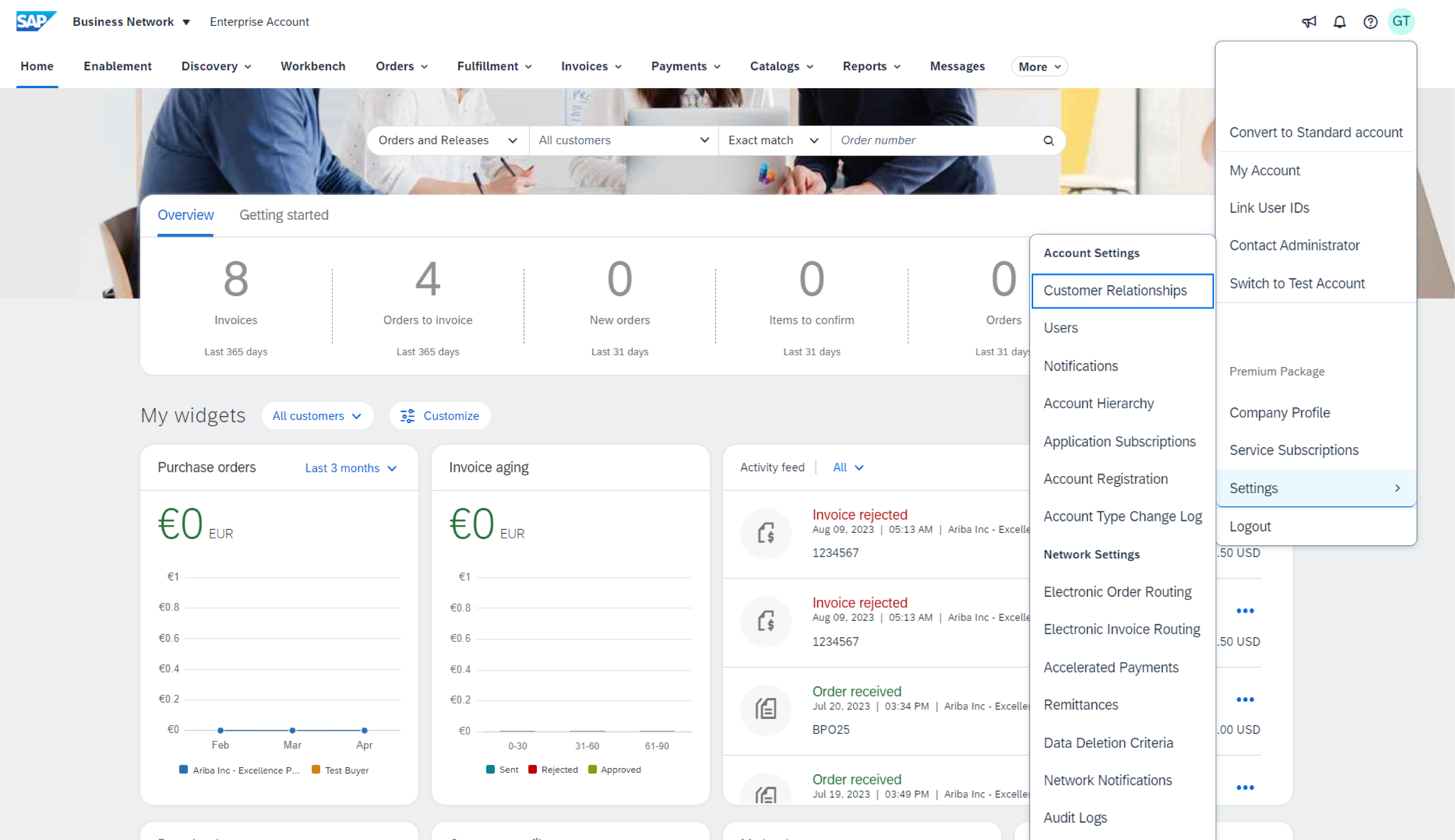
Poznámka: pri prvom zadaní testovacieho účtu musíte vytvoriť používateľské meno a heslo. SAP Business Network vždy zobrazuje, do ktorého režimu ste prihlásený (Výroba alebo Test). ID vášho testovacieho účtu má pripojenú príponu „-T“ k vášmu ID SAP Business Network (predtým ANID). Transakcie testovacích účtov sú bezplatné. Ďalšie nastaveniaNižšie uvedené položky vám poskytujú viac možností na ďalšie prispôsobenie vášho účtu SAP Business Network štruktúre a potrebám vašej spoločnosti. Nastavenia účtu Kliknite na svoje iniciály v pravom hornom rohu a potom na Môj účet a zobrazte alebo aktualizujte svoje používateľské nastavenia. Tieto možnosti vám umožňujú prístup k informáciám a nastaveniam vášho osobného používateľského konta. Skontrolujte svoje vzťahy – aktuálne a potenciálne
Poznámka: Na Portál informácií o dodávateľoch každého zákazníka sa dostanete kliknutím na hypertextové prepojenie. Tento portál vám poskytuje dokumentáciu a pokyny, ktoré sú špecifické pre každý zákaznícky projekt.
Používatelia účtu a správca
Vytvoriť roly a používateľov (len správca)
Upraviť a zmeniť používateľov (len správca)
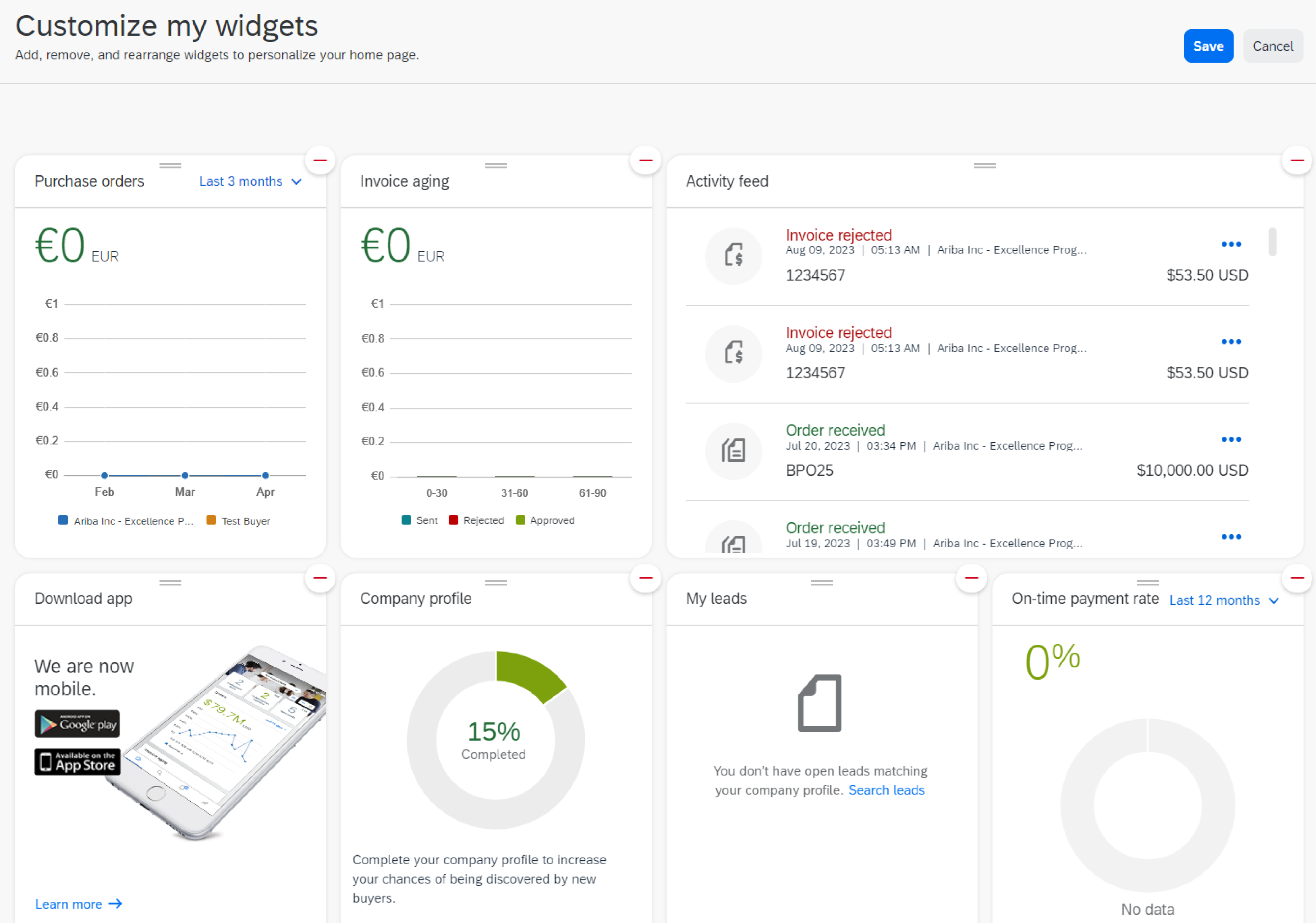
Miniaplikácie Widgety na hlavnej stránke slúžia rôznym funkciám a môžu byť prispôsobené tak, aby prispôsobili rozhranie podľa potrieb vašej organizácie. Tu je návod, ako prispôsobiť miniaplikácie SAP SBN a ich funkcie:
Prístup k prispôsobeniu miniaplikácie: Prihláste sa do svojho účtu SAP SBN s príslušnými povoleniami. Vyberte miniaplikácie, ktoré chcete prispôsobiť. Môžu zahŕňať miniaplikácie pre úlohy, oznámenia, analýzy, spoluprácu alebo akékoľvek iné funkcie relevantné pre vaše obchodné procesy. Miniaplikácie v SAP SBN slúžia rôznym funkciám prispôsobeným na podporu podnikových operácií. Tu je niekoľko bežných príkladov:
Správa viacerých účtovSprávu viacerých účtov je možné uľahčiť pomocou dvoch funkcií: Hierarchia účtov a Prepojenie ID používateľov. Toto sú dve nezávislé funkcie v rámci účtu dodávateľa SAP Business Network, ktoré by sa nemali zamieňať.
Hierarchia účtov Hierarchia účtov sa používa na definovanie nadradených a jedného alebo viacerých podradených účtov a vytvorenie hierarchie, ktorá im uľahčí správu. Prepojenie medzi jednotlivými účtami je určené na účely správy účtov. Funkcia Hierarchia účtov je prístupná len správcovi a používateľom so špecifickými povoleniami. Správca nadradeného účtu môže prepojiť/zrušiť prepojenie účtov a môže sa prihlásiť k podradenému účtu/účtom a vykonať nasledujúce akcie:
Správca nemôže v podradenom účte vykonať nasledujúce akcie:
Vytvorte hierarchiu zákazníkov V ponuke nastavení prejdite do ponuky Nastavenia > Hierarchia účtov. Potom kliknite na Prepojiť účty. Ak ste správcom podradeného účtu, zadajte používateľské meno a heslo. Dostanete sa na stránku, ktorá vás informuje o tom, aké informácie budú zdieľané medzi prepojenými profilmi. Začiarknutím príslušného poľa sa môžete rozhodnúť synchronizovať budúce zmeny firemných profilov z nadradeného účtu do podradených účtov. Potvrďte kliknutím na Prepojiť účet. Ak nie ste správcom podradeného účtu, môžete kliknúť na prepojenie Požiadať s inými účtami, aby ste vyzvali vyhľadávací filter, ktorý vám umožní vyhľadať účty a odoslať žiadosť príslušnému správcovi. Po vytvorení prepojenia sa zobrazí zoznam všetkých prepojených podradených účtov. Do podradeného konta sa môžete prihlásiť tak, že prejdete do časti Akcie > Prihlásiť sa. Keď ste na podradenom účte, môžete sa vrátiť k nadradenému účtu kliknutím na Späť na nadradený účet v hornej časti stránky.
Prepojiť ID používateľov Prepojiť ID používateľov je predvolené nastavenie dostupné pre všetkých používateľov bez potrebných špeciálnych povolení. Prepojenie viacerých ID používateľov umožňuje používateľom:
Ak chcete prepojiť viacero ID používateľov, kliknite na Prepojiť ID používateľov v ponuke nastavení. K dispozícii sú dve možnosti:
Po prepojení účtov sa v ponuke Nastavenia zobrazí možnosť Prepnúť účet. Poznámka: Neexistuje možnosť zrušiť prepojenie ID prepojeného používateľa. Pokiaľ správca vášho konta neodstráni používateľské meno zo sekcie Správa používateľov v natívnom konte, nebude odstránené z možnosti Prepnúť konto.
Teraz, keď ste sa naučili nastaviť svoj profil a upozornenia a preskúmali ste aj niektoré pokročilejšie funkcie platformy, ako je hierarchia účtov, ak sa chcete hlbšie venovať týmto témam alebo potrebujete podrobné pokyny k týmto procesom, kliknite na prepojenia nižšie a dozviete sa viac:
|