Română - Traducere automată
E-mail
Acest articol de conținut a fost tradus automat pentru simplificarea procesului. SAP nu oferă nicio garanție în ceea ce privește corectitudinea sau integralitatea traducerii automate. Puteți găsi conținutul original comutând la limba engleză prin intermediul selectorului de limbă.


Setări configurare de bază

Această secțiune este concepută astfel încât administratorul  SAP Business Network să finalizeze înregistrarea, să efectueze configurări de cont și să creeze accesări suplimentare ale utilizatorilor la cont. 

Consultați instrucțiunile furnizate de clientul dvs. pentru a afla ce secțiuni sunt esențiale pentru a le completa înainte de a începe să efectuați tranzacții cu documente.

Setări configurare de bază

Această secțiune vă va învăța cum să navigați și să configurați setările contului dvs. Mai întâi, veți afla cum să configurați profilul companiei dvs. și apoi să configurați setările de rețea pentru a primi notificări importante de la clienți.


Completează-ți profilul

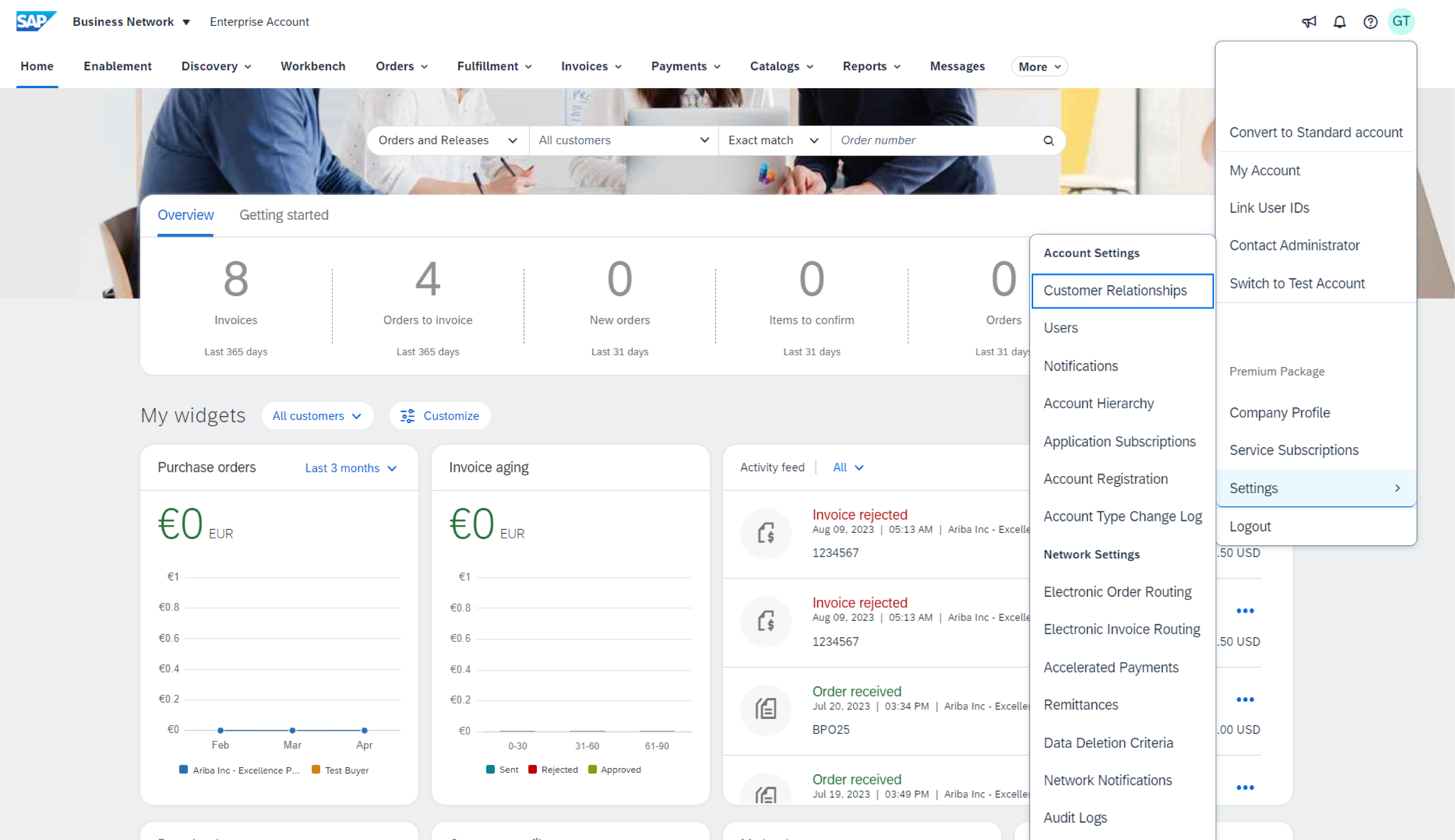
  1. Selectați Profil companie din meniul derulant Setări cont.
  2. Completați toate câmpurile sugerate din taburi pentru a reprezenta cel mai bine compania dvs.

    Notă: Cu cât profilul este mai complet, cu atât este mai mare probabilitatea de creștere a afacerii cu clienții existenți și potențiali.
     

Configurați-vă notificările prin e-mail

Secțiunea Notificări rețea indică notificările de sistem pe care doriți să le primiți și vă permite să desemnați la ce adrese de e-mail doriți să le trimiteți.

  1. Click pe notificări sub Setări cont.
  2. Comutare la tab Rețea.
  3. Puteți introduce până la 3 adrese de e-mail per tip de notificare. Trebuie să separați fiecare adresă printr-o virgulă, dar fără spațiu între e-mailuri. 

Terminare sarcini de activare

  1. Din ecranul inițial, selectați fila Activare.
  2. Faceți clic pe linkul Sarcinile de activare sunt în așteptare.
  3. Selectați sarcinile în așteptare necesare pentru terminare.

Notă: Este posibil ca unele sarcini în așteptare să fie pentru clientul dvs. Acestea nu vor dispărea până când clientul dvs. nu le finalizează.

Selectați metoda de dirijare a comenzilor electronice

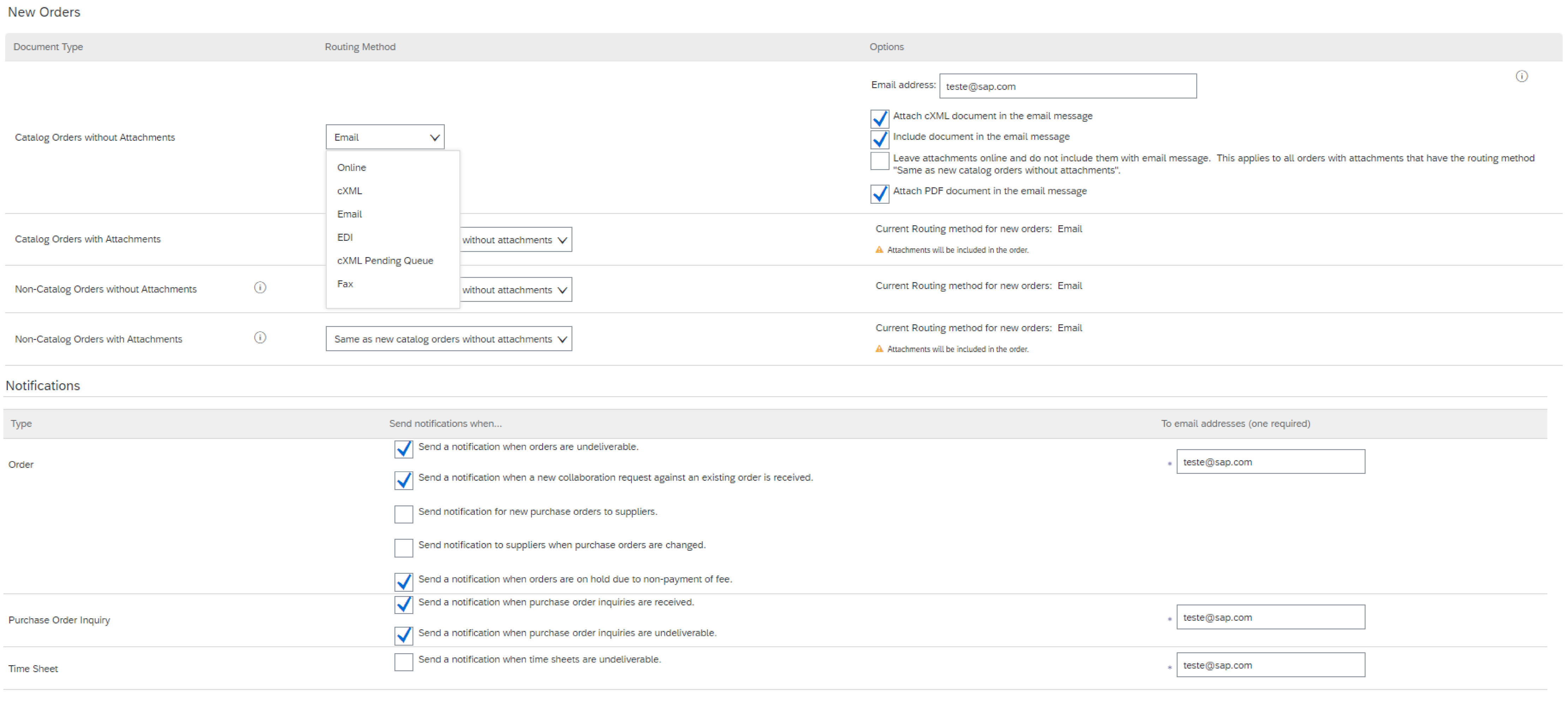
  1. Click pe Dirijarea comenzilor electronice din meniul principal.
  2. Alegeți una dintre următoarele metode de dirijare:
  • Online (implicit): Comenzile sunt primite în contul dvs. AN, dar notificările nu sunt expediate.
  • E-mail (recomandat): notificările prin e-mail sunt expediate și pot include o copie a comenzii ferme.

Celelalte opțiuni sunt relevante dacă alegeți să începeți un proiect de integrare între sistemul dumneavoastră și SAP Business Network

  1. Selectați „La fel ca noile comenzi din catalog fără atașamente” pentru ca celelalte tipuri de documente să aibă automat setările duplicate.
  2. Configurare notificări prin e-mail.

    Notă: Puteți introduce 5 adrese de e-mail, separate prin virgulă și fără spațiu.

Dirijarea facturilor electronice

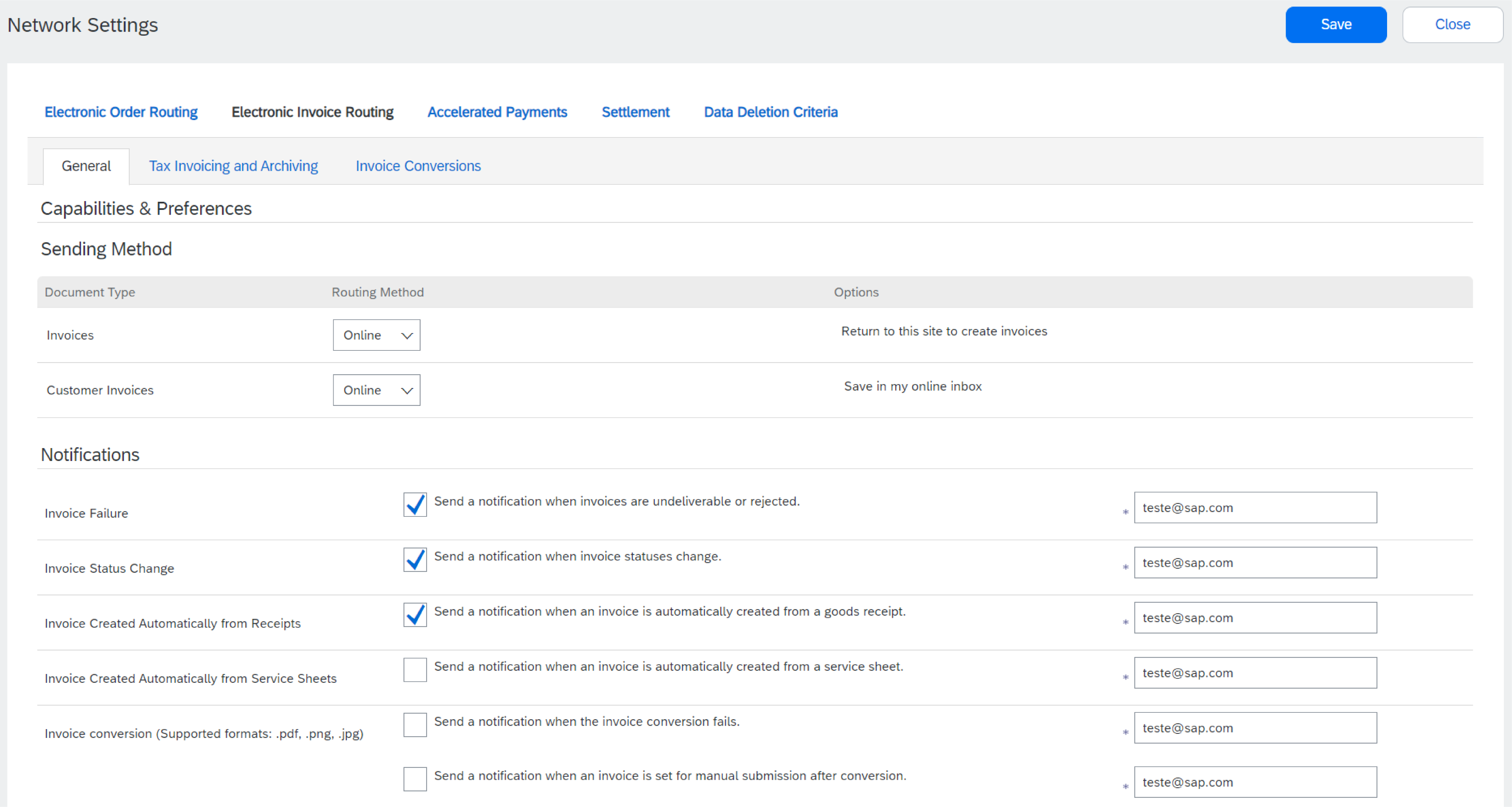
  1. Selectați Dirijarea facturilor electronice din meniul principal.
  2. Păstrați metoda Online (cu excepția cazului în care se recomandă altfel de către un specialist în integrare SAP).
  3. Configurați notificările. Vă recomandăm să activați notificările legate de facturile actualizate și respinse. 


Informații fiscale facturare

Informațiile dvs. fiscale/TVA pot apărea automat în facturile dvs., dacă sunt relevante pentru compania sau regiunea dvs. 

  1. Selectați Dirijarea facturilor electronice din meniul principal.
  2. Alegeți tabul Facturare și arhivare fiscală.
  3. Adăugați referințele relevante în antetul Informații fiscale.


Arhivare factură

SAP Business Network poate arhiva facturile dvs. în format zip la frecvența aleasă de dumneavoastră. Puteți descărca facturile arhivate din Mesaje ieșite > Facturi arhivate.

Arhivare document pe termen lung

Puteți decide să activați arhivarea pe termen lung a facturilor dvs. Acesta este opțional și gratuit, dar nu este disponibil în toate țările. Consultați Termenii și politicile și lista țărilor înainte de a activa această opțiune. 

  1. Pe pagina Dirijarea facturilor electronice, alegeți tabul Facturare și arhivare fiscală.
  2. Click pe Configurare arhivare factură.
  3. Alegeți frecvența arhivării. Dacă aveți implementată o soluție de arhivare online, puteți expedia automat facturile arhivate la URL-ul dvs. securizat. 


Configurați informațiile dvs. despre expedierea plății

  1. Din meniul derulant Setări companie, selectați Expedieri de plăți.
    Informații/cod de expediere a plății
  2. Faceți clic pe Creare pentru a crea informații noi despre expedierea plăților companiei sau pe Modificare, dacă trebuie să modificați informațiile existente.
  3. Clienții vă pot solicita să alocați ID-uri la adresele dvs. astfel încât acestea să poată face referire la adrese în mod univoc. În astfel de cazuri, completați ID-ul furnizat în câmpul de lângă numele clientului.
    Metode de plată
  4. Dacă vi se solicită să adăugați metoda de plată și/sau informațiile bancare, asigurați-vă că bifați caseta Includere informații cont bancar în facturi, alegeți metoda de plată preferată, apoi completați toate câmpurile obligatorii din ACH sau Transfer bancar.
  5. Click pe OK când ați terminat

    Notă: dacă aveți mai multe adrese de expediere a plății, selectați una ca standard. Dacă este necesar, alocați coduri de expediere a plății pentru această adresă pentru fiecare dintre clienții dvs. Fiecare client poate aloca ID-uri diferite.


Configurarea unui cont de testare

Configurarea unui cont de testare este o cerință înainte de a începe un catalog sau un proiect de integrare. Contul dvs. de testare trebuie configurat astfel încât să corespundă contului dvs. de producție. Acest lucru se va asigura că rezultatele testării sunt consecvente cu ceea ce va duce la Producție.

Pentru a vă configura contul de testare, conectați-vă la contul de producție SAP Business Network.

  1. Faceți clic pe Setări cont în colțul din dreapta sus și selectați Comutare la codul de testare. Notă: butonul Comutare pe contul de testare este disponibil doar pentru administratorul de cont sau utilizatorii autorizați.
  2. Faceți clic pe OK când SAP Business Network afișează un avertisment care indică „Urmează să treceți la modul de testare”. Veți fi transferat în contul dvs. de test.

Notă: prima dată când introduceți contul de testare de care aveți nevoie pentru a crea un Nume de utilizator și o Parolă.

SAP Business Network afișează întotdeauna modul în care sunteți conectat (Producție sau Test). Codul contului dumneavoastră de testare are sufixul „-T” anexat la codul dumneavoastră SAP Business Network (ANID anterior).

Tranzacțiile contului de testare sunt gratuite.


Setări suplimentare

Elementele de mai jos vă oferă mai multe opțiuni de adaptare suplimentară a contului dumneavoastră SAP Business Network la structura și nevoile companiei dumneavoastră. 

Setări cont

Faceți clic pe inițialele dvs. în colțul din dreapta sus, apoi pe Contul meu pentru a vizualiza sau actualiza setările dvs. de utilizator.

Aceste opțiuni vă permit să accesați informațiile și setările contului dvs. de utilizator personal.

Revizuiește-ți relațiile - curente și potențiale

  1. Click pe Relații cu clienții din meniul derulant Setări companie.
  2. Configurați preferințele dvs. pentru cererile de relație noi (acceptare automată sau revizuire manuală). Dacă este setată pe Manual, cererile în așteptare vor apărea sub În așteptare.
  3. Dacă faceți clic pe numele unui client, vor fi afișate toate regulile și permisiunile activate în cadrul relației.

Notă: puteți accesa Portalul de informații pentru furnizori al fiecărui client făcând clic pe hiperlink. Acest portal vă oferă documentație și instrucțiuni specifice fiecărui proiect de client.


Utilizatori de cont și administrator

  1. Poate exista un singur administrator per cont.
  2. Legat automat de numele de utilizator și conectarea introduse la înregistrare.
  3. Responsabil pt.configurare/configurare cont și gestiune.
  4. Punct de contact principal pentru utilizatorii cu întrebări sau probleme.
  5. Creează utilizatori și alocă roluri/permisiuni.
  6. Pot exista până la 250 de conturi de utilizator per ANID.
  7. Poate avea roluri/permisiuni diferite, care corespund responsabilităților postului efective ale utilizatorului.
  8. Poate accesa toți sau doar anumiți clienți alocați de administrator.


Creare roluri și utilizatori (doar administrator)

  1. Din meniul Setări companie, faceți click pe Utilizatori. Pagina Utilizatori se va încărca.
  2. Dacă trebuie să creați un rol, asigurați-vă că rămâneți sub tabul Gestionare roluri, apoi faceți click pe semnul „+”.
  3. Introduceți un nume și o descriere pentru rol, apoi selectați una sau mai multe permisiuni pentru acest rol. Faceți clic pe Salvare când ați terminat. 
  4. Pentru a crea un utilizator, accesați tabul Gestionare utilizatori și faceți click pe semnul „+”. Introduceți un nume de utilizator (format de e-mail), o adresă de e-mail, prenumele și numele de familie și, opțional, un număr de telefon pentru acest utilizator. 
  5. Selectați un rol în secțiunea Alocare rol și decideți dacă utilizatorul trebuie alocat la toți clienții sau la unii specifici
  6. Click pe Efectuat.


Editare și modificare utilizatori (doar administrator)

  1. Efectuați click pe tabul Gestionare utilizatori.
  2. Efectuați click pe Acțiuni pentru utilizatorul selectat.
  3. Efectuați click pe Editare pentru a modifica alocarea rolului sau pentru a reseta parola utilizatorului.
  4. Alte opțiuni:
  • Ștergere utilizator
  • Desemnare ca administrator
  • Adăugare la listă de contacte
  • Eliminare din lista de contacte


Widgeturi

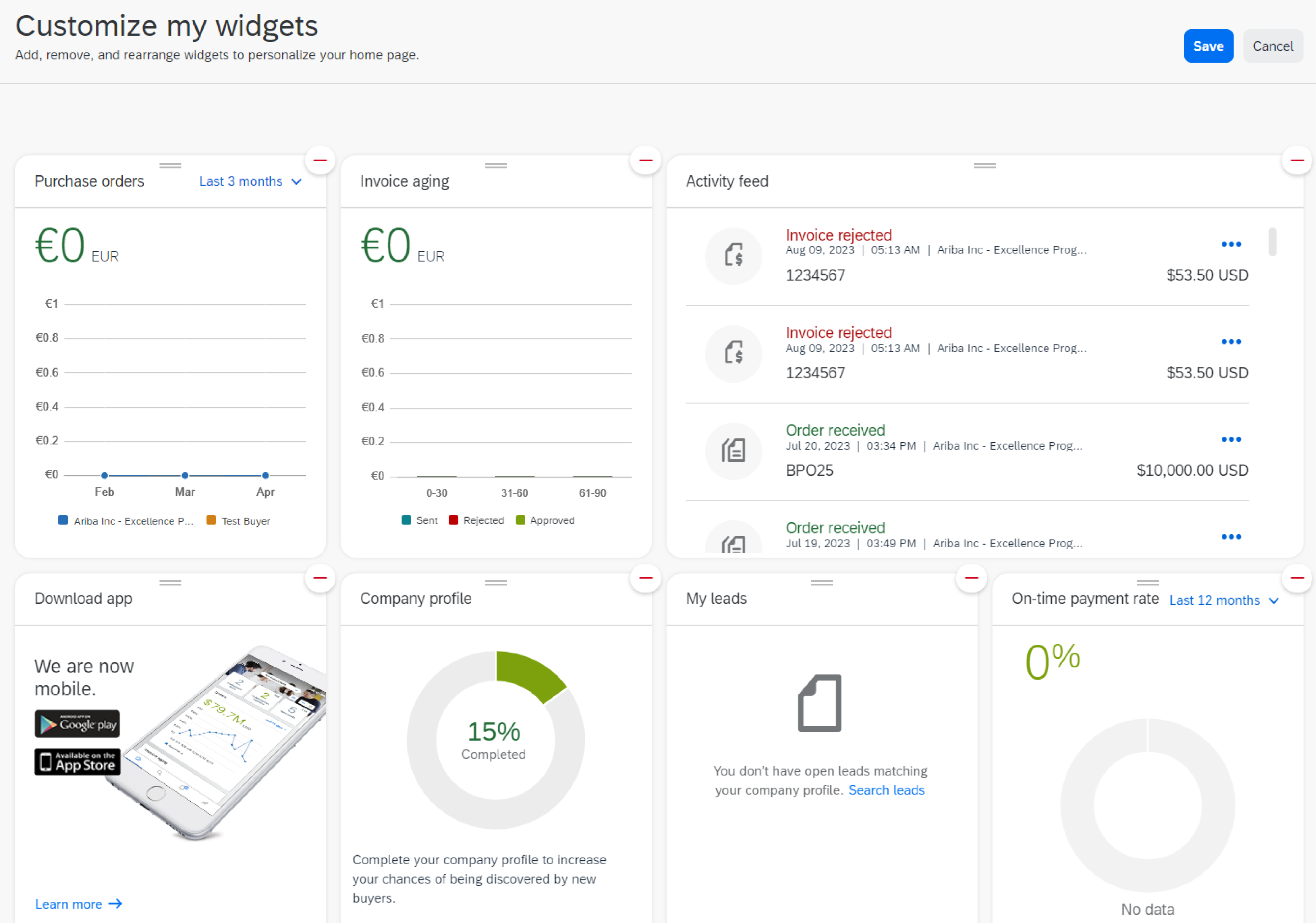
Widgeturile de pe pagina principală servesc diverse funcții și pot fi customizate pentru a personaliza interfața în funcție de nevoile organizației dvs. Iată un ghid despre cum să customizați widgeturile SAP SBN și funcțiile acestora:


Accesare customizare widget:

Conectați-vă la contul dvs. SAP SBN cu permisiunile corespunzătoare.
Navigați la pagina principală sau la tabloul de bord unde sunt afișate widgeturile.
Faceți clic pe „Particularizare”.

Alegeți widgeturile pe care doriți să le particularizați. Acestea pot include widgeturi pentru sarcini, notificări, funcții analitice, colaborare sau orice alte funcționalități relevante pentru procesele dvs. de afaceri.

Widgeturile din SAP SBN servesc diverse funcții adaptate pentru a suporta operațiunile de afaceri. Iată câteva exemple comune:

  1. Gestionarea sarcinilor: Widgeturile pot afișa sarcinile atribuite dvs. sau echipei dvs., permițându-vă să urmăriți progresul, să prioritizați și să marcați sarcinile ca terminate.

  2. Notificări: Widgeturile Notificări oferă actualizări privind activitățile relevante, precum mesaje noi, aprobări sau alerte care necesită atenție.

  3. Funcții analitice: widgeturile de analize oferă analize despre indicatorii de performanță cheie (KPI), metrica financiară sau alte date relevante pentru afacerea dvs., permițându-vă să monitorizați performanța și să luați decizii informate.


Gestionare conturi multiple

Gestionarea mai multor conturi poate fi facilitată cu două funcționalități:  Ierarhie de conturi  și  Asocierea codurilor de utilizator.

Acestea sunt două caracteristici independente  din contul de furnizor SAP Business Network care nu ar trebui confundate. 


Ierarhie de conturi

Ierarhia de conturi este utilizată pentru a defini un cont supraordonat și unul sau mai multe conturi subordonate și pentru a crea o ierarhie pentru a le facilita gestionarea. Legătura dintre conturile individuale este în scop de gestiune conturi.

Caracteristica Ierarhie de conturi este accesibilă numai administratorului și utilizatorilor cu permisiuni specifice.

Administratorul contului principal poate asocia/dezasocia conturi și se poate conecta la contul/conturile secundar(e) pentru a efectua următoarele acțiuni:

  • Modificați setările și completați profilul companiei
  • Publicare cataloage
  • Verificați starea plății pentru facturile Ariba și plătiți-le
  • Efectuați upgrade la un pachet de abonament mai mare


Administratorul nu poate efectua următoarele acțiuni în contul secundar:

  • Consultare achizitori conectați
  • Creare documente (confirmări CA, facturi...)
  • Executare rapoarte


Creați o ierarhie de conturi

Din meniul de setări, accesați Setări > Ierarhie de conturi. Apoi faceți clic pe Asociere conturi.

Dacă sunteți administratorul contului secundar, introduceți numele de utilizator și parola. Sunteți direcționat către o pagină care vă informează despre ce informații vor fi partajate între profilurile legate.

Puteți decide să sincronizați viitoarele modificări ale profilului companiei din contul principal cu conturile secundare bifând caseta corespunzătoare.

Faceți clic pe Asociere cont pentru a confirma.

Dacă nu sunteți administratorul contului secundar, puteți face clic pe linkul Cerere cu alte conturi pentru a solicita un filtru de căutare care să vă permită să căutați conturi și să trimiteți o cerere către administratorul relevant.

După ce este stabilită o legătură, puteți vedea o listă a tuturor conturilor subordonate asociate. Vă puteți conecta la un cont secundar accesând Acțiuni > Conectare.

Odată ajuns în contul secundar, puteți reveni la contul principal făcând clic pe Înapoi la contul principal din partea de sus a paginii.


Asociați coduri de utilizator

Asocierea codurilor de utilizator este o setare implicită disponibilă tuturor utilizatorilor, fără a fi necesară o permisiune specială.

Asocierea mai multor coduri de utilizator permite utilizatorilor să:

  • Conectați-vă la toate conturile utilizând un nume de utilizator și o parolă.
  • comutați între conturile lor multiple.

Pentru a asocia mai multe coduri de utilizator, efectuați click pe Asociere coduri de utilizator din meniul de setări.

Sunt disponibile două opțiuni: 

  • Aprobare necesară: utilizatorul introduce numele de utilizator și face click pe Expediere cerere de legătură. Administratorul contului va primi o notificare prin e-mail prin care este invitat să aprobe sau să refuze cererea. 
  • Nu este necesară nicio aprobare: introduceți numele de utilizator și parola contului pe care doriți să îl asociați. Conexiunea are loc imediat. 

După ce conturile sunt legate, opțiunea Comutare cont apare în meniul Setări.

Notă: nu există nicio opțiune de anulare a asocierii unui ID de utilizator corelat. Cu excepția cazului în care administratorul contului șterge numele de utilizator din secțiunea Gestionare utilizatori din contul nativ, acesta nu va fi eliminat din opțiunea Comutare cont.


Acum că ați aflat cum să vă configurați profilul și notificările și ați explorat, de asemenea, câteva caracteristici mai avansate ale platformei, cum ar fi Ierarhia de conturi, dacă doriți să aprofundați aceste subiecte sau aveți nevoie de instrucțiuni detaliate despre aceste procese, faceți clic pe linkurile de mai jos pentru a afla mai multe:

Configurare notificări de dirijare (comenzi și facturi)

Ierarhie de conturi


Condiții de utilizare  |  Drepturi de autor  |  Divulgarea și securitatea datelor  |  Confidențialitate