E-post
For enkelthets skyld er dette innholdselementet er maskinoversatt. SAP Ariba gir ingen garanti for at maskinoversettelsen er fullstendig eller korrekt. Du finner det opprinnelige innholdet ved å bytte til engelsk ved hjelp av språkvelgeren.


Grunnleggende konfigurasjonsinnstillinger

Denne delen er utformet slik at administratoren  for SAP Business Network kan fullføre registrering, utføre kontokonfigurasjoner og opprette ytterligere brukertilganger til kontoen. 

Se instruksjonene fra kunden for å finne ut hvilke deler som er viktige å fullføre, før du begynner å utføre dokumenttransaksjoner.

Grunnleggende konfigurasjonsinnstillinger

I denne delen lærer du hvordan du navigerer og konfigurerer kontoinnstillingene dine. Først lærer du hvordan du konfigurerer bedriftsprofilen, og deretter konfigurerer du nettverksinnstillingene for å motta viktige kundemeldinger.


Fullfør profilen

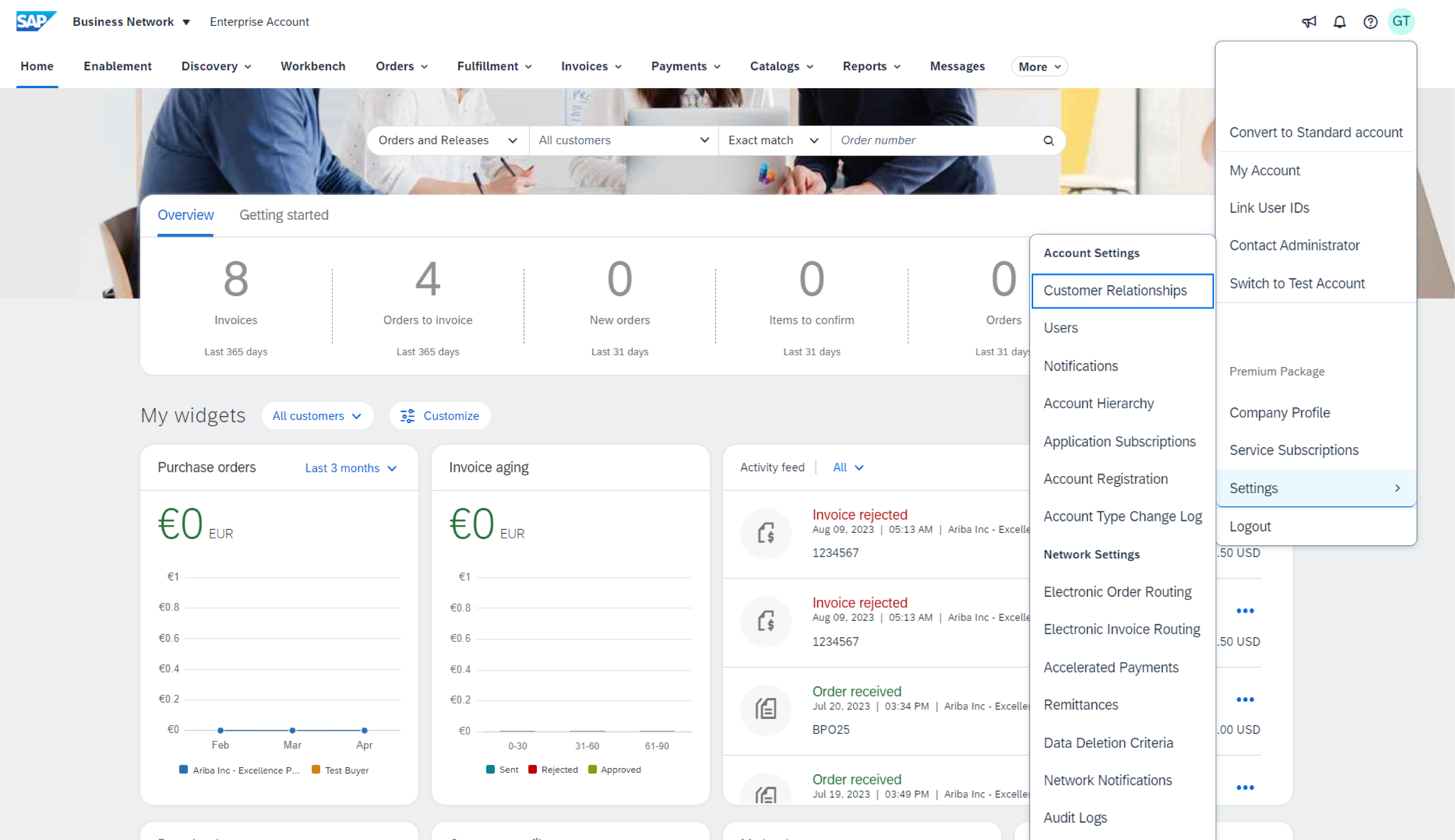
  1. Velg Bedriftsprofil fra rullegardinmenyen Kontoinnstillinger.
  2. Fyll ut alle foreslåtte felt på fanearkene slik at de representerer firmaet ditt best.

    Merk: Jo mer komplett en profil, desto større er sannsynligheten for å øke virksomheten med eksisterende og potensielle kunder.
     

Konfigurer e-postvarsler

Delen Nettverksvarslinger angir hvilke systemvarslinger du vil motta, og du kan angi hvilke e-postadresser du vil sende dem til.

  1. Klikk på Varslinger under Kontoinnstillinger.
  2. Bytt til fanearket Nettverk.
  3. Du kan oppgi opptil 3 e-postadresser per meldingstype. Du må skille hver adresse med et komma, men uten mellomrom mellom e-postene. 

Fullfør aktiveringsoppgaver

  1. Fra startsiden velger du fanearket Aktivering.
  2. Klikk på koblingen Aktiveringsoppgaver venter.
  3. Velg nødvendige ventende oppgaver for fullføring.

Merk: Noen ventende oppgaver kan være for kunden din. De forsvinner ikke før kunden har fullført dem.

Velg metode for elektronisk ordreruting

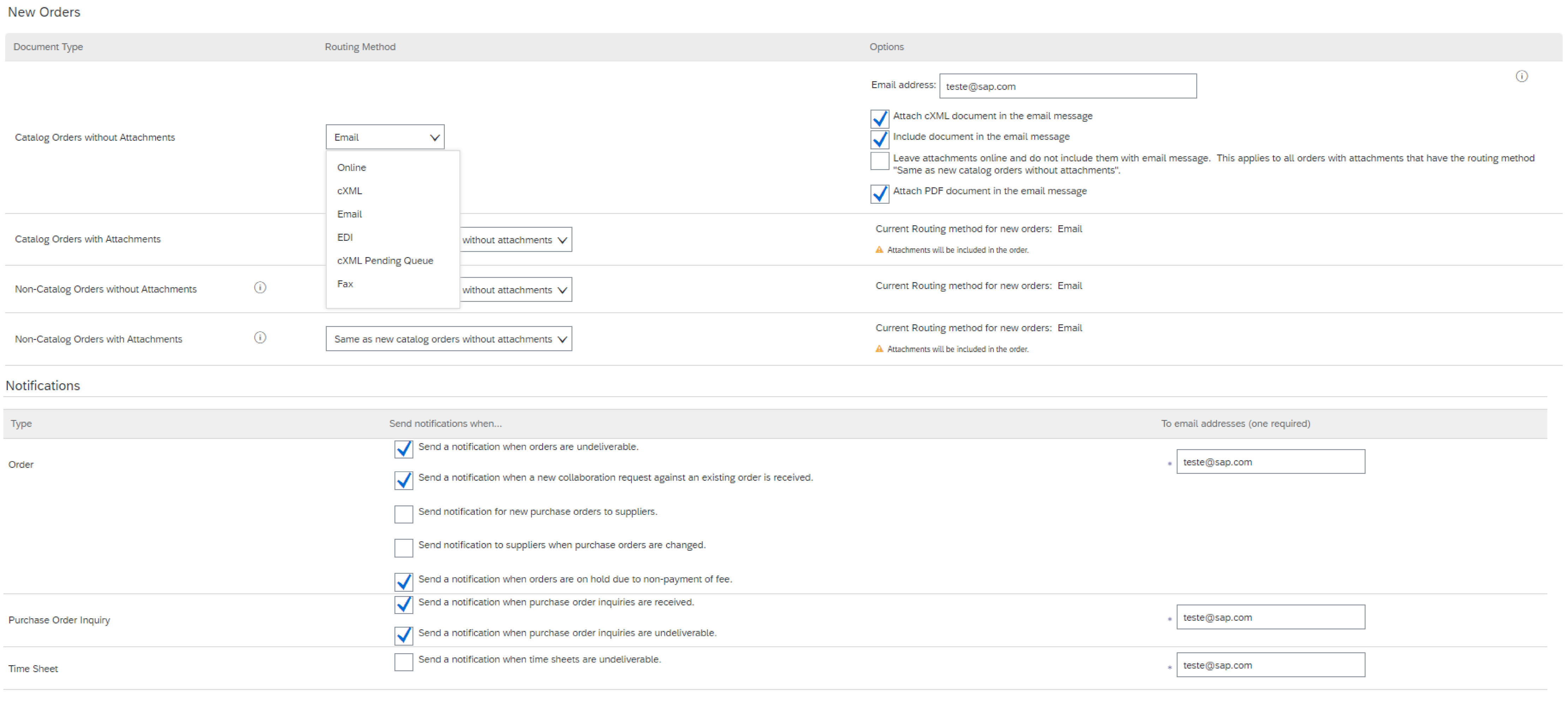
  1. Klikk på Elektronisk ordreruting fra hovedmenyen.
  2. Velg én av følgende rutingmetoder:
  • Online (standard): Ordrer mottas i AN-kontoen din, men meldinger sendes ikke ut.
  • E-post (anbefalt): E-postmeldinger er sendt ut, og kan inkludere en kopi av innkjøpsordren.

De andre alternativene er relevante hvis du velger å starte et integrasjonsprosjekt mellom systemet ditt og SAP Business Network

  1. Velg "Samme som nye katalogordrer uten vedlegg" for at de andre dokumenttypene automatisk skal få innstillingene duplisert.
  2. Konfigurer e-postmeldinger.

    Merk: Du kan oppgi 5 e-postadresser atskilt med komma og uten mellomrom.

Elektronisk fakturaruting

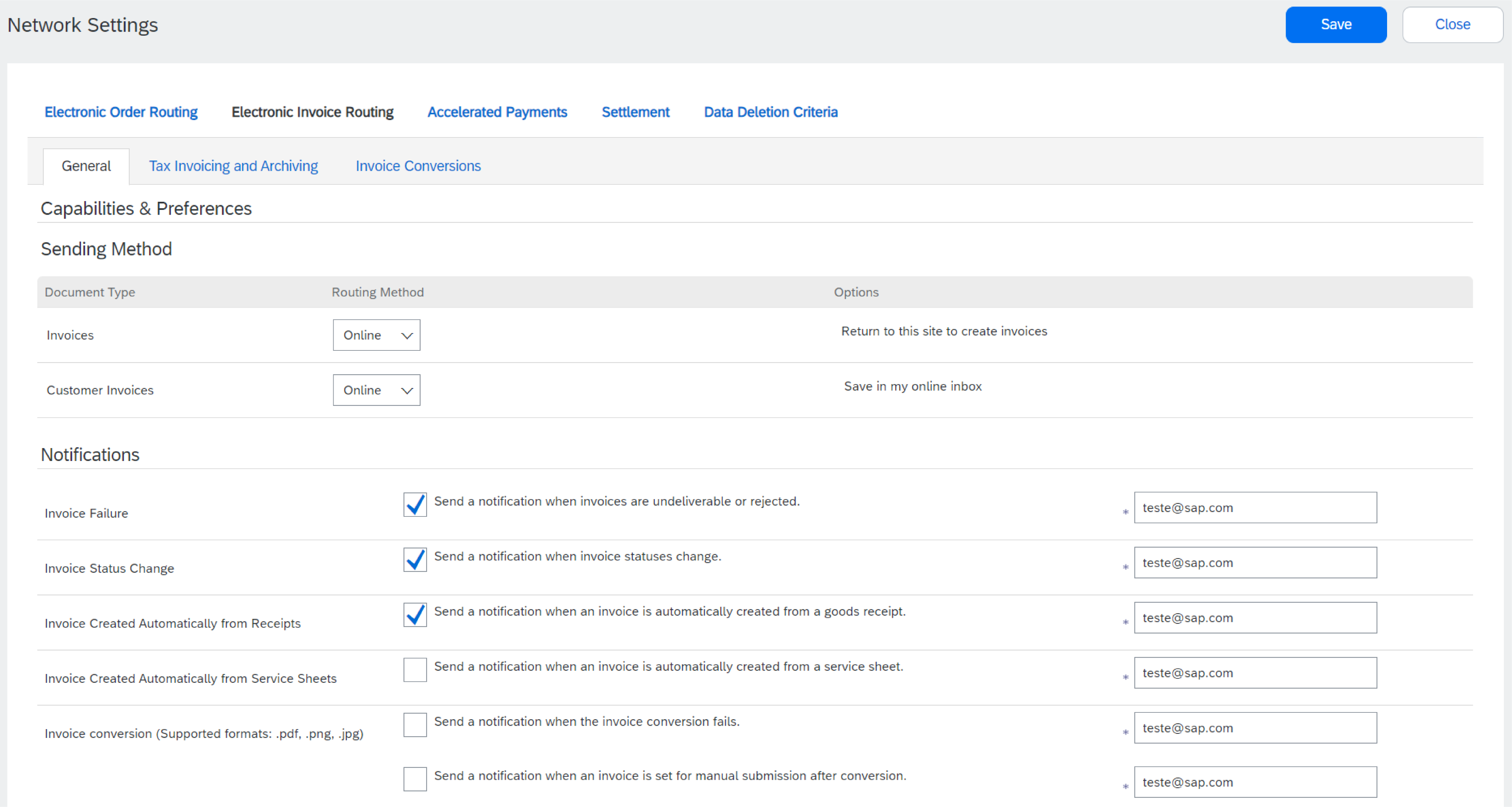
  1. Velg Elektronisk fakturaruting fra hovedmenyen.
  2. Behold metoden Online (med mindre det er instruert av en SAP-integrasjonsspesialist).
  3. Konfigurer varslingene. Vi anbefaler at du aktiverer meldinger knyttet til oppdaterte og avviste fakturaer. 


Avgiftsinformasjon for fakturering

Skatte-/mva.-informasjonen kan vises automatisk i fakturaene hvis det er relevant for firmaet eller regionen. 

  1. Velg Elektronisk fakturaruting fra hovedmenyen.
  2. Velg arkfanen Avgiftsfakturering og arkivering.
  3. Legg til de relevante referansene under toppteksten Avgiftsinformasjon.


Fakturaarkivering

SAP Business Network kan arkivere fakturaene i zip-format etter ønsket frekvens. Du kan laste ned de arkiverte fakturaene fra Utboks > Arkiverte fakturaer.

Langsiktig dokumentarkivering

Du kan velge å aktivere langsiktig arkivering av fakturaene. Dette er valgfritt og gratis, men er ikke tilgjengelig i alle land. Se vilkårene og policyene og listen over land før du aktiverer dette alternativet. 

  1. På siden Elektronisk fakturaruting velger du fanearket Avgiftsfakturering og -arkivering.
  2. Klikk på Konfigurer fakturaarkivering.
  3. Velg arkiveringsfrekvens. Hvis du har en online arkivløsning på plass, kan du få de arkiverte fakturaene sendt automatisk til din sikre URL. 


Konfigurer remitteringsinformasjonen

  1. Velg Remitteringer fra rullegardinmenyen Firmainnstillinger.
    Betalingsinformasjon/ID
  2. Klikk på Opprett for å opprette ny bedriftens remitteringsinformasjon, eller Rediger hvis du må endre eksisterende informasjon.
  3. Klienter kan be deg om å tilordne ID-er til adressene dine slik at de kan henvise til adressene entydig. I slike tilfeller fyller du ut oppgitt ID i feltet ved siden av kundenavnet.
    Betalingsmåter
  4. Hvis du blir bedt om å legge til betalingsmåte og/eller bankinformasjon, må du passe på å merke av i boksen Inkluder bankkontoinformasjon i fakturaer, velge din foretrukne betalingsmåte og deretter fylle ut alle obligatoriske felt under ACH eller Bankoverføring.
  5. Klikk på OK når du er ferdig

    Merk: Hvis du har mer enn én remitteringsadresse, velger du én som standard. Tilordne om nødvendig remitterings-ID-er for denne adressen for hver av kundene dine. Hver klient kan tilordne forskjellige ID-er.


Konfigurere en testkonto

Det kreves at du konfigurerer en testkonto før du starter et katalog- eller integrasjonsprosjekt. Testkontoen må konfigureres slik at den samsvarer med produksjonskontoen. Dette vil sikre at testresultatene stemmer overens med det som vil resultere i produksjon.

Når du skal konfigurere testkontoen, logger du på SAP Business Network-produksjonskontoen.

  1. Klikk på Kontoinnstillinger øverst til høyre, og velg Bytt til test-ID. Merk: Knappen Bytt til testkonto er bare tilgjengelig for kontoadministratoren eller autoriserte brukere.
  2. Klikk på OK når SAP Business Network viser en advarsel som angir "Du er i ferd med å bytte til testmodus". Du blir overført til testkontoen din.

Merk: Første gang du skriver inn testkontoen din, må du opprette et brukernavn og passord.

SAP Business Network viser alltid hvilken modus du er logget på (produksjon eller test). Testkonto-ID-en din har suffikset "-T" tilføyd til din SAP Business Network-ID (tidligere ANID).

Testkontotransaksjoner er gratis.


Tilleggsinnstillinger

Elementene nedenfor gir deg flere alternativer for å tilpasse SAP Business Network-kontoen ytterligere til strukturen og behovene til bedriften din. 

Kontoinnstillinger

Klikk på initialene dine øverst til høyre og deretter på Min konto for å vise eller oppdatere brukerinnstillingene dine.

Med disse alternativene får du tilgang til din personlige brukerkontoinformasjon og -innstillinger.

Evaluer relasjonene dine - gjeldende og potensiell

  1. Klikk på Kunderelasjoner fra rullegardinmenyen Bedriftsinnstillinger.
  2. Definer preferansene dine for nye relasjonsforespørsler (automatisk godkjenning eller manuell evaluering). Hvis det er satt til Manuell, vises ventende forespørsler under Venter.
  3. Hvis du klikker på navnet til en kunde, vises alle regler og tillatelser som er aktivert i relasjonen.

Merk: Du får tilgang til portalen for leverandørinformasjon for hver kunde ved å klikke på hyperkoblingen. Denne portalen gir deg dokumentasjon og instruksjoner som er spesifikke for hvert kundeprosjekt.


Kontobrukere og -administrator

  1. Det kan bare finnes én administrator per konto.
  2. Koblet automatisk til brukernavnet og påloggingen som ble angitt under registreringen.
  3. Ansvarlig for kundeoppsett/-konfigurasjon og -administrasjon.
  4. Primært kontaktpunkt for brukere med spørsmål eller problemer.
  5. Oppretter brukere og tilordner roller/tillatelser.
  6. Det kan finnes opptil 250 brukerkontoer per ANID.
  7. Kan ha ulike roller/tillatelser, som samsvarer med brukerens faktiske jobbansvarsområder.
  8. Har tilgang til alle eller bare bestemte kunder som er tilordnet av administratoren.


Opprett roller og brukere (bare administrator)

  1. Fra menyen Bedriftsinnstillinger klikker du på Brukere. Siden Brukere vil laste.
  2. Hvis du trenger å opprette en rolle, må du holde deg under fanearket Administrer roller, og deretter klikke på "+"-tegnet.
  3. Oppgi et navn og en beskrivelse for rollen, og velg deretter én eller flere autorisasjoner for denne rollen. Klikk på Lagre når du er ferdig. 
  4. For å opprette en bruker går du til fanen Behandle brukere og klikker på "+"-tegnet. Oppgi et brukernavn (e-postformat), e-postadresse, fornavn og etternavn, og eventuelt et telefonnummer for denne brukeren. 
  5. Velg en rolle i avsnittet Rolletilordning og bestem om brukeren skal tilordnes til alle kunder eller om de skal tilordnes til bestemte kunder
  6. Klikk på Ferdig.


Redigere og endre brukere (bare administrator)

  1. Klikk på fanearket Behandle brukere.
  2. Klikk på Aktiviteter for den valgte brukeren.
  3. Klikk på Rediger for å endre rolletilordningen eller tilbakestille passordet for brukeren.
  4. Andre alternativer:
  • Slett bruker
  • Gjør til administrator
  • Legg til i kontaktliste
  • Fjern fra kontaktlisten


Widgeter

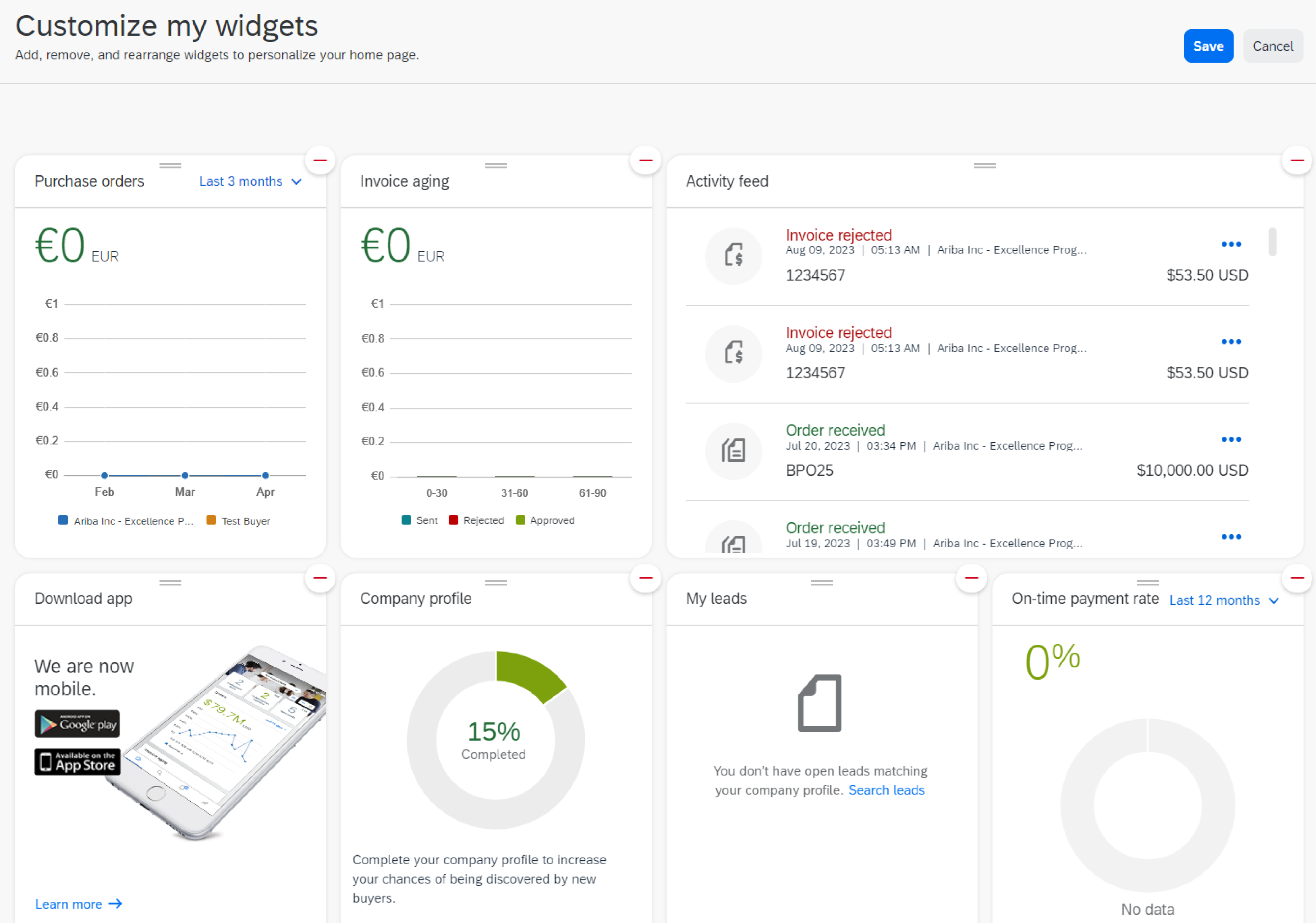
Widgets på hovedsiden betjener ulike funksjoner og kan tilpasses for å skreddersy grensesnittet i henhold til organisasjonens behov. Her er en veiledning til hvordan du tilpasser SAP SBN-widgeter og deres funksjoner:


Tilgang til tilpasning for widget:

Logg på SAP SBN-kontoen din med riktige tillatelser.
Naviger til hovedsiden eller dashboardet der widgetene vises.
Klikk på "Tilpass".

Velg widgetene du vil tilpasse. Disse kan omfatte widgeter for oppgaver, meldinger, analyser, samarbeid eller andre funksjoner som er relevante for forretningsprosessene dine.

Widgeter i SAP SBN har ulike funksjoner som er skreddersydd for å støtte forretningsoperasjoner. Her er noen vanlige eksempler:

  1. Oppgavestyring: Widgets kan vise oppgaver som er tilordnet deg eller teamet ditt, slik at du kan spore fremdrift, prioritere og merke oppgaver som fullført.

  2. Meldinger: Varslingswidgeter gir oppdateringer om relevante aktiviteter, for eksempel nye meldinger, godkjenninger eller varslinger som krever oppmerksomhet.

  3. Analyse: Analysewidgeter gir innsikt i nøkkeltall (KPI-er), finansielle målinger eller andre data som er relevante for virksomheten, slik at du kan overvåke ytelsen og ta informerte beslutninger.


Administrere flere kontoer

Det kan gjøres enklere å administrere flere kontoer med to funksjoner:  Kontohierarki  og  Koble bruker-ID-er.

Dette er to uavhengige funksjoner  i SAP Business Network-leverandørkontoen som ikke må forveksles. 


Kundehierarki

Kontohierarki brukes til å definere en overordnet og én eller flere underordnede kontoer og opprette et hierarki for å gjøre det enklere å administrere dem. Koblingen mellom individuelle kontoer er for kontoføringsformål.

Funksjonen Kontohierarki er bare tilgjengelig for administratoren og for brukere med bestemte tillatelser.

Administratoren for den overordnede kontoen kan koble til/fjerne koblinger for kontoer og logge på den/de underordnede kontoen(e) for å utføre følgende handlinger:

  • Endre innstillinger og fullfør bedriftsprofilen
  • Publiser kataloger
  • Kontrollere statusen for betaling for Ariba-fakturaer og betale dem
  • Oppgrader til en høyere abonnementspakke


Administratoren kan ikke utføre følgende aktiviteter i den underordnede kontoen:

  • Vis tilkoblede kjøpere
  • Opprett dokumenter (IO-bekreftelser, fakturaer...)
  • Kjøre rapporter


Opprette et kontohierarki

Fra innstillingsmenyen går du til Innstillinger > Kontohierarki. Klikk deretter på Koble kontoer.

Hvis du er administrator for den underordnede kontoen, oppgir du brukernavnet og passordet. Du blir sendt til en side for å informere deg om hvilken informasjon som deles mellom koblede profiler.

Du kan velge å synkronisere fremtidige bedriftsprofilendringer fra den overordnede kontoen til de underordnede kontoene ved å merke av i riktig boks.

Klikk på Koble konto for å bekrefte.

Hvis du ikke er administrator for den underordnede kontoen, kan du klikke på koblingen Request med andre kontoer for å be om et søkefilter slik at du kan søke etter kontoer og sende en forespørsel til den relevante administratoren.

Når en kobling er opprettet, kan du se en liste over alle koblede underordnede kontoer. Du kan logge på en underordnet konto ved å gå til Handlinger > Logg på.

Når du er i den underordnede kontoen, kan du gå tilbake til den overordnede kontoen ved å klikke på Tilbake til overordnet konto øverst på siden.


Koble bruker-ID-er

"Koble bruker-ID-er" er en standardinnstilling som er tilgjengelig for alle brukere, uten at det er nødvendig med spesielle tillatelser.

Hvis du kobler flere bruker-ID-er, kan brukerne gjøre følgende:

  • Logg på alle kontoene sine med ett brukernavn og passord.
  • veksle mellom flere kontoer.

Hvis du vil koble flere bruker-ID-er, klikker du på Koble bruker-ID-er fra innstillingsmenyen.

To alternativer er tilgjengelige: 

  • Godkjenning nødvendig: Brukeren oppgir brukernavnet og klikker på koblingen Send. Kontoadministratoren vil motta et e-postvarsel som inviterer dem til å godkjenne eller avslå forespørselen. 
  • Ingen godkjenning er nødvendig: Skriv inn brukernavnet og passordet for kontoen du vil koble til. Forbindelsen skjer umiddelbart. 

Når kontoer er koblet, vises alternativet Bytt konto på menyen Innstillinger.

Merk: Det finnes ikke noe alternativ for å fjerne koblingen av en koblet bruker-ID. Med mindre kontoadministratoren sletter brukernavnet fra delen Behandle brukere i den opprinnelige kontoen, blir det ikke fjernet fra alternativet Bytt konto.


Nå som du har lært hvordan du konfigurerer profilen og varslingene dine, og også har utforsket noen mer avanserte funksjoner på plattformen som kontohierarki, hvis du vil gå dypere inn i disse emnene eller trenger detaljerte instruksjoner om disse prosessene, klikker du på koblingene nedenfor for å lære mer:

Konfigurer rutingmeldinger (ordrer og fakturaer)

Kundehierarki


Vilkår for bruk  |  Copyright  |  Sikkerhetsinformasjon  |  Personvern