Nederlands - Automatische vertaling
E-mail
Dit contentitem is automatisch voor u vertaald. SAP geeft geen garantie inzake de juistheid of volledigheid van de automatische vertaling. U vindt de originele content door met de taalselector om te schakelen naar Engels.


Basisconfiguratie-instellingen

Deze sectie is ontworpen zodat de beheerder  van uw SAP Business Network de registratie kan voltooien, accountconfiguraties kan uitvoeren en extra gebruikerstoegang tot de account kan maken. 

Raadpleeg de instructies van uw klant om te weten welke secties essentieel zijn om in te vullen voordat u begint met het verwerken van documenten.

Basisconfiguratie-instellingen

In deze sectie leert u hoe u door uw accountinstellingen kunt navigeren en configureren. Eerst leert u hoe u uw bedrijfsprofiel instelt en vervolgens configureert u de netwerkinstellingen om belangrijke klantmeldingen te ontvangen.


Uw profiel voltooien

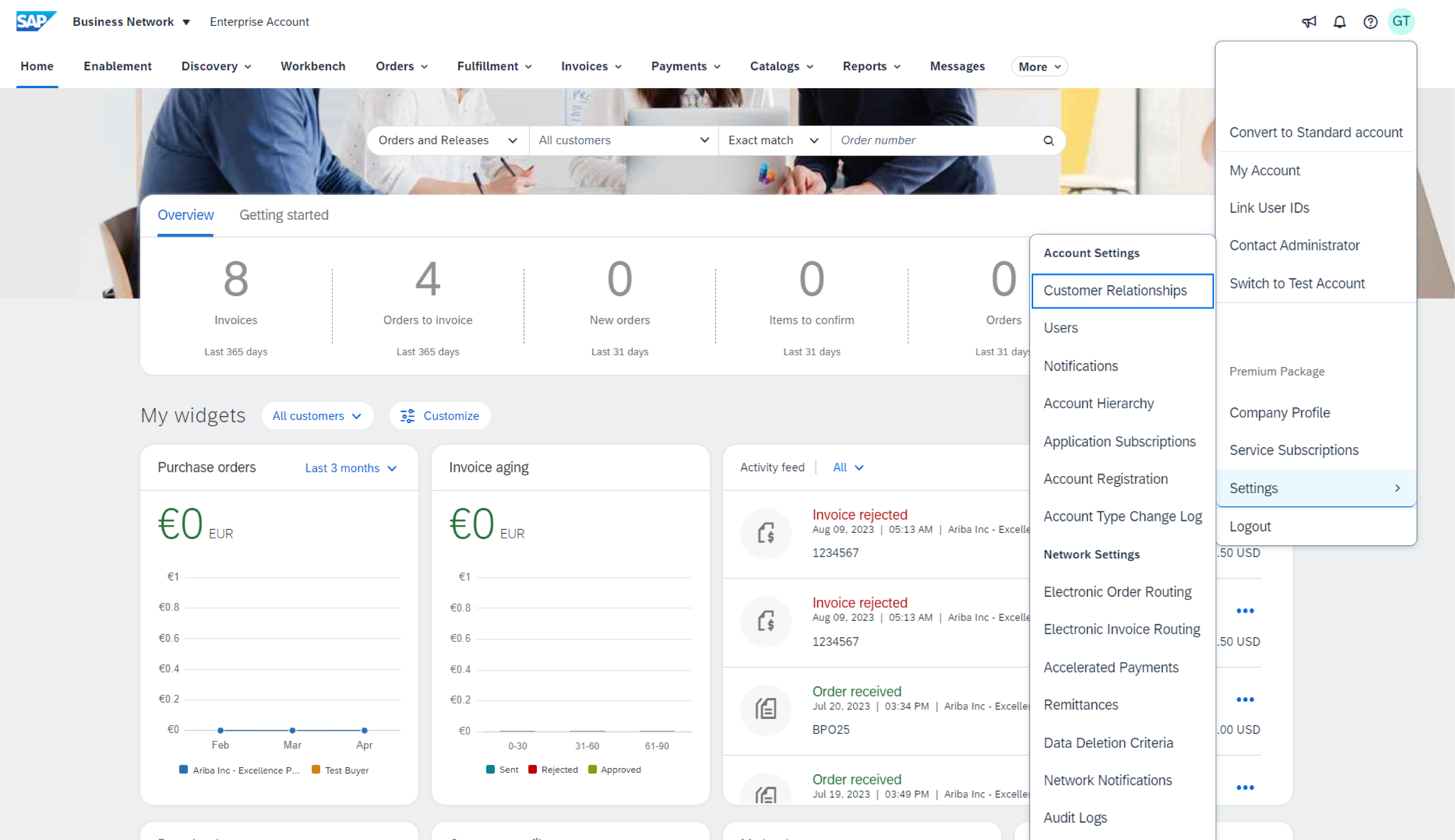
  1. Selecteer Bedrijfsprofiel in het vervolgkeuzemenu Accountinstellingen.
  2. Vul alle voorgestelde velden op de tabbladen in om uw bedrijf het beste te vertegenwoordigen.

    Opmerking: hoe completer een profiel, hoe groter de kans dat het bedrijf toeneemt met bestaande en potentiële klanten.
     

Uw e-mailmeldingen configureren

De sectie Netwerkmeldingen geeft aan naar welke systeemmeldingen u wilt ontvangen en stelt u in staat om aan te geven naar welke e-mailadressen u ze wilt verzenden.

  1. Klik op Meldingen onder Accountinstellingen.
  2. Schakel over naar het tabblad Netwerk.
  3. U kunt maximaal 3 e-mailadressen per meldingssoort invoeren. U moet elk adres scheiden met een komma, maar geen spatie tussen de e-mails. 

Inschakelingstaken voltooien

  1. Selecteer op het startscherm het tabblad Activering.
  2. Klik op de link Inschakelingstaken zijn in behandeling.
  3. Selecteer noodzakelijke taken in afwachting van voltooiing.

Opmerking: sommige openstaande taken zijn mogelijk voor uw klant. Ze gaan pas weg als uw klant ze heeft voltooid.

Methode voor elektronische orderroutering selecteren

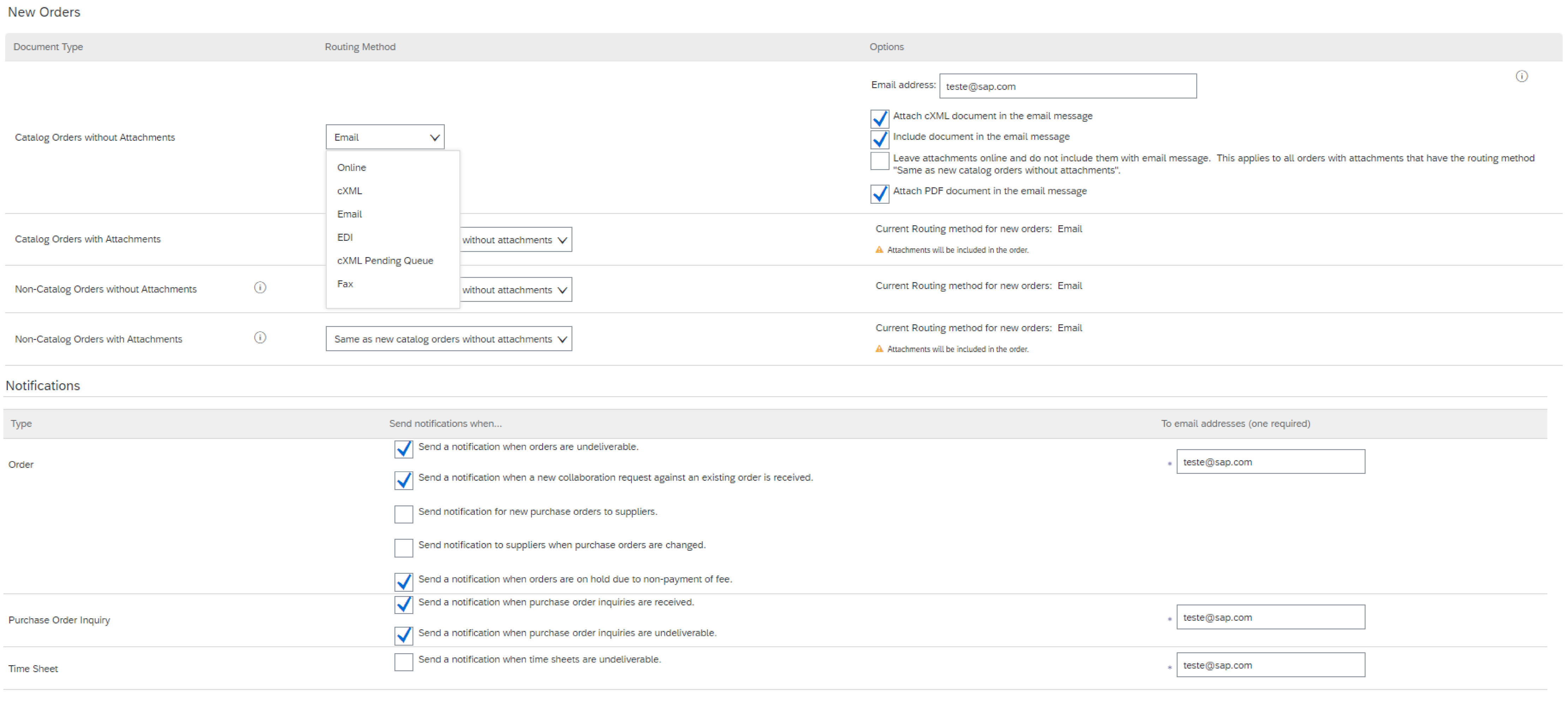
  1. Klik in het hoofdmenu op Elektronische orderroutering.
  2. Kies een van de volgende routeringsmethoden:
  • Online (standaard): orders worden ontvangen binnen uw AN-account, maar meldingen worden niet verzonden.
  • E-mail (aanbevolen): e-mailmeldingen worden verzonden en kunnen een kopie van de inkooporder bevatten.

De andere opties zijn relevant als u ervoor kiest om een integratieproject te starten tussen uw systeem en SAP Business Network

  1. Selecteer "Zelfde als nieuwe catalogusorders zonder bijlagen" voor de andere documentsoorten om de instellingen automatisch te dupliceren.
  2. Configureer e-mailmeldingen.

    Opmerking: u kunt 5 e-mailadressen invoeren, gescheiden door een komma en geen spatie.

Elektronische factuurroutering

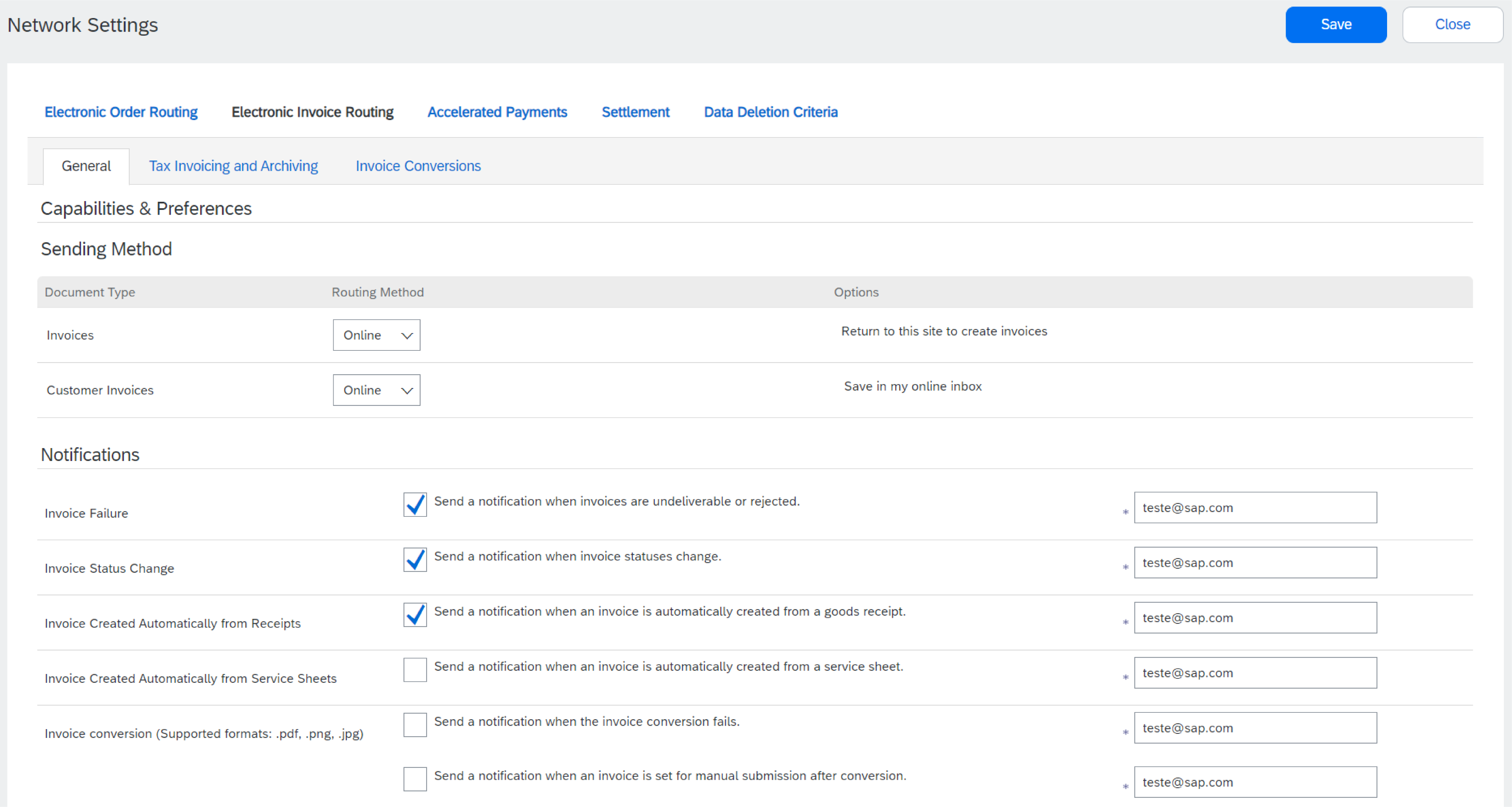
  1. Selecteer Elektronische factuurroutering in het hoofdmenu.
  2. Bewaar de methode Online (tenzij anders geïnstrueerd door een SAP-integratiespecialist).
  3. Configureer de Meldingen. We raden u aan meldingen met betrekking tot bijgewerkte en afgewezen facturen te activeren. 


Btw-informatie facturering

Uw belasting-/BTW-gegevens kunnen automatisch in uw facturen verschijnen indien relevant voor uw bedrijf of regio. 

  1. Selecteer Elektronische factuurroutering in het hoofdmenu.
  2. Kies het tabblad Btw-facturering en archivering.
  3. Voeg de relevante referenties toe onder de kop Belastinginformatie.


Factuurarchivering

SAP Business Network kan uw facturen in zip-indeling archiveren met de frequentie van uw keuze. U kunt uw gearchiveerde facturen downloaden via Postvak UIT > Gearchiveerde facturen.

Documentarchivering op lange termijn

U kunt ervoor kiezen om de archivering van uw facturen op de lange termijn in te schakelen. Dit is optioneel en gratis, maar is niet in alle landen beschikbaar. Raadpleeg de Voorwaarden en beleidsregels en de lijst met landen voordat u deze optie inschakelt. 

  1. Kies op de pagina Elektronische factuurroutering het tabblad Btw-facturering en archivering.
  2. Klik op Factuurarchivering configureren.
  3. Kies de archiveringsfrequentie. Als u een online archiveringsoplossing hebt, kunt u de gearchiveerde facturen automatisch naar uw beveiligde URL laten verzenden. 


Uw overschrijvingsgegevens configureren

  1. Selecteer in het vervolgkeuzemenu Bedrijfsinstellingen de optie Overschrijvingen.
    Overschrijvingsinformatie/-ID
  2. Klik op Maken om nieuwe overschrijvingsgegevens voor het bedrijf te maken of op Bewerken als u bestaande informatie wilt wijzigen.
  3. Klanten kunnen u vragen om ID's toe te wijzen aan uw adressen zodat ze naar de adressen kunnen verwijzen. Vul in dergelijke gevallen de opgegeven ID in het veld naast de klantnaam in.
    Betalingswijzen
  4. Als u wordt gevraagd om uw betalingsmethode en/of bankgegevens toe te voegen, moet u het vakje Bankrekeninggegevens in facturen opnemen aanvinken, kiest u de betalingsmethode van uw voorkeur en vult u alle verplichte velden onder ACH of Overschrijving in.
  5. Klik op OK als u klaar bent

    Opmerking: als u meer dan één overschrijvingsadres hebt, selecteert u er een als standaardwaarde. Wijs indien nodig voor elk van uw klanten overschrijvings-ID's toe voor dit adres. Elke client kan verschillende ID's toewijzen.


Een testaccount instellen

Het instellen van een testaccount is een vereiste voordat u een catalogus- of integratieproject start. Uw testaccount moet zo zijn geconfigureerd dat deze overeenkomt met uw productieaccount. Dit zorgt ervoor dat de testresultaten consistent zijn met wat zal resulteren in Productie.

Meld u aan bij uw SAP Business Network-productieaccount om uw testaccount in te stellen.

  1. Klik op Accountinstellingen in de rechterbovenhoek en selecteer Overschakelen naar test-ID. Opmerking: de knop Overschakelen naar testaccount is alleen beschikbaar voor accountbeheerder of bevoegde gebruikers.
  2. Klik op OK wanneer in SAP Business Network een waarschuwing wordt weergegeven met de melding "U staat op het punt over te schakelen naar testmodus". U wordt overgezet naar uw testaccount.

Opmerking: de eerste keer dat u uw testaccount invoert, moet u een gebruikersnaam en wachtwoord maken.

SAP Business Network geeft altijd weer bij welke modus u bent aangemeld (Productie of Test). Aan uw testaccount-ID is het achtervoegsel “-T” toegevoegd aan uw SAP Business Network-ID (voormalige AN-ID).

Transacties voor testaccounts zijn gratis.


Aanvullende instellingen

De onderstaande items bieden u meer opties om uw SAP Business Network-account verder aan te passen aan de structuur en behoeften van uw bedrijf. 

Accountinstellingen

Klik op uw initialen in de rechterbovenhoek en vervolgens op Mijn account om uw gebruikersinstellingen te bekijken of bij te werken.

Met deze opties hebt u toegang tot uw persoonlijke gebruikersaccountgegevens en -instellingen.

Uw relaties controleren - huidig en potentieel

  1. Klik op Klantrelaties in het vervolgkeuzemenu Bedrijfsinstellingen.
  2. Stel uw voorkeuren in voor nieuwe relatieverzoeken (automatische acceptatie of handmatige controle). Indien ingesteld op Handmatig, worden aanvragen in behandeling weergegeven onder In behandeling.
  3. Als u op de naam van een klant klikt, worden alle regels en toestemmingen weergegeven die binnen de relatie zijn ingeschakeld.

Opmerking: u kunt het Informatieportal voor leveranciers van elke klant openen door op de hyperlink te klikken. Deze portal geeft u documentatie en instructies die specifiek zijn voor elk klantproject.


Accountgebruikers en -beheerder

  1. Er kan slechts één beheerder per account zijn.
  2. Automatisch gekoppeld aan de gebruikersnaam en aanmelding die tijdens de registratie zijn ingevoerd.
  3. Verantwoordelijk voor rekeninginstelling/-configuratie en -beheer.
  4. Primair aanspreekpunt voor gebruikers met vragen of problemen.
  5. Maakt gebruikers en wijst rollen/toestemmingen toe.
  6. Er kunnen maximaal 250 gebruikersaccounts bestaan per AN-ID.
  7. Kan verschillende rollen/machtigingen hebben die overeenkomen met de werkelijke functieverantwoordelijkheden van de gebruiker.
  8. Heeft toegang tot alle of alleen specifieke klanten die door de beheerder zijn toegewezen.


Rollen en gebruikers maken (alleen beheerder)

  1. Klik in het menu Bedrijfsinstellingen op Gebruikers. De pagina Gebruikers wordt geladen.
  2. Als u een rol wilt maken, moet u onder het tabblad Rollen beheren blijven en vervolgens op het plusteken (+) klikken.
  3. Voer een naam en een omschrijving in voor de rol en selecteer vervolgens een of meer toestemmingen voor deze rol. Klik op Opslaan als u klaar bent. 
  4. Als u een gebruiker wilt maken, gaat u naar het tabblad Gebruikers beheren en klikt u op het plusteken (+). Voer een gebruikersnaam (e-mailindeling), e-mailadres, voor- en achternaam en optioneel een telefoonnummer voor deze gebruiker in. 
  5. Selecteer een rol in de sectie Roltoewijzing en bepaal of de gebruiker aan alle klanten of aan specifieke klanten moet worden toegewezen
  6. Klik op Klaar.


Gebruikers bewerken en wijzigen (alleen beheerder)

  1. Klik op het tabblad Gebruikers beheren.
  2. Klik op Acties voor de geselecteerde gebruiker.
  3. Klik op Bewerken om de roltoewijzing te wijzigen of het wachtwoord van de gebruiker opnieuw in te stellen.
  4. Andere opties:
  • Gebruiker verwijderen
  • Beheerder maken
  • Toevoegen aan contactpersonenlijst
  • Verwijderen uit de contactpersonenlijst


Widgets

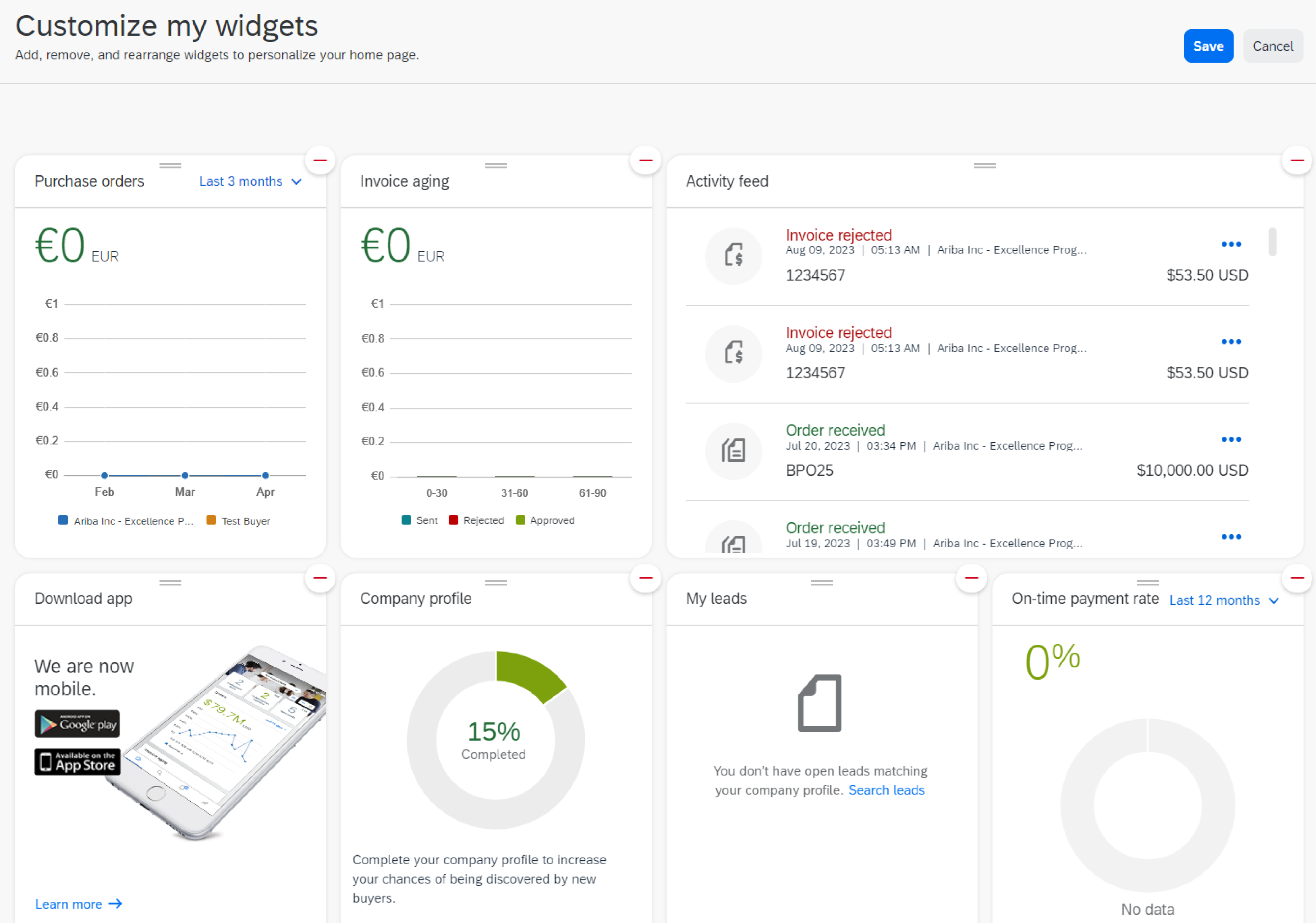
Widgets op de hoofdpagina dienen verschillende functies en kunnen worden aangepast om de interface aan te passen aan de behoeften van uw organisatie. Hier volgt een handleiding over het aanpassen van SAP SBN-widgets en de bijbehorende functies:


Widgetaanpassing openen:

Meld u aan bij uw SAP SBN-account met de juiste toestemmingen.
Navigeer naar de hoofdpagina of het dashboard waar de widgets worden weergegeven.
Klik op "Aanpassen".

Kies de widgets die u wilt aanpassen. Het kan hierbij gaan om widgets voor taken, meldingen, analyses, samenwerking of andere functionaliteiten die relevant zijn voor uw bedrijfsprocessen.

Widgets in SAP SBN bedienen verschillende functies die zijn afgestemd op bedrijfsactiviteiten. Hier volgen enkele veelvoorkomende voorbeelden:

  1. Taakbeheer: in widgets worden mogelijk taken weergegeven die aan u of uw team zijn toegewezen, zodat u de voortgang kunt volgen, taken kunt prioriteren en taken als voltooid kunt markeren.

  2. Meldingen: meldingswidgets bieden updates over relevante activiteiten, zoals nieuwe berichten, goedkeuringen of waarschuwingen die aandacht vereisen.

  3. Analytische widgets bieden inzicht in KPI's (Key Performance Indicators), financiële meetwaarden of andere gegevens die relevant zijn voor uw bedrijf, zodat u prestaties kunt bewaken en weloverwogen beslissingen kunt nemen.


Meerdere accounts beheren

Het beheren van meerdere accounts kan eenvoudiger worden gemaakt met twee functionaliteiten:  Accounthiërarchie  en  Gebruiker-ID's koppelen.

Dit zijn twee onafhankelijke functies  binnen de leveranciersaccount van SAP Business Network die niet door elkaar mogen worden gehaald. 


Accounthiërarchie

Accounthiërarchie wordt gebruikt om een bovenliggende en een of meerdere onderliggende accounts te definiëren en een hiërarchie te maken om deze eenvoudiger te beheren. De koppeling tussen afzonderlijke accounts is bedoeld voor accountbeheer.

De functie Accounthiërarchie is alleen toegankelijk voor de beheerder en voor gebruikers met specifieke toestemmingen.

De beheerder van de bovenliggende account kan accounts koppelen/ontkoppelen en zich aanmelden bij de onderliggende account(s) om de volgende acties uit te voeren:

  • Instellingen wijzigen en het bedrijfsprofiel voltooien
  • Catalogi publiceren
  • De status van de betaling voor Ariba-facturen controleren en betalen
  • Upgraden naar een hoger Abonnementspakket


De beheerder kan de volgende acties niet uitvoeren in de onderliggende account:

  • Verbonden inkopers bekijken
  • Documenten creëren (bestellingsbevestigingen, facturen...)
  • Rapporten uitvoeren


Een accounthiërarchie maken

Ga vanuit het instellingenmenu naar Instellingen > Accounthiërarchie. Klik vervolgens op Accounts koppelen.

Als u de beheerder van de onderliggende account bent, voert u de gebruikersnaam en het wachtwoord in. U gaat naar een pagina met informatie over welke informatie wordt gedeeld tussen gekoppelde profielen.

U kunt besluiten toekomstige wijzigingen in het bedrijfsprofiel van de bovenliggende account naar de onderliggende accounts te synchroniseren door het betreffende vakje aan te vinken.

Klik op Account koppelen om te bevestigen.

Als u niet de beheerder van de onderliggende account bent, kunt u op de koppeling Aanvraag met andere accounts klikken om een zoekfilter te vragen waarmee u naar accounts kunt zoeken en een verzoek kunt verzenden naar de relevante beheerder.

Zodra een koppeling tot stand is gebracht, ziet u een lijst met alle gekoppelde onderliggende accounts. U kunt zich aanmelden bij een onderliggende account. Ga hiervoor naar Acties > Aanmelden.

In de onderliggende account kunt u terugkeren naar de bovenliggende account door te klikken op Terug naar bovenliggende account boven aan de pagina.


Gebruiker-ID's koppelen

Gebruiker-ID's koppelen is een standaardinstelling die beschikbaar is voor alle gebruikers, zonder dat hiervoor speciale machtiging nodig is.

Door meerdere gebruikers-id's te koppelen, kunnen gebruikers het volgende doen:

  • Meld u aan bij al hun accounts met één gebruikersnaam en wachtwoord.
  • schakelen tussen hun meerdere accounts.

Als u meerdere gebruikers-ID's wilt koppelen, klikt u in het instellingenmenu op Gebruiker-ID's koppelen.

Er zijn twee opties beschikbaar: 

  • Goedkeuring vereist: de gebruiker voert zijn gebruikersnaam in en klikt op de aanvraag voor de koppeling Verzenden. De accountbeheerder ontvangt een e-mailmelding met een uitnodiging om het verzoek goed te keuren of af te wijzen. 
  • Er is geen goedkeuring nodig: voer de gebruikersnaam en het wachtwoord in van het account dat u wilt koppelen. De verbinding vindt onmiddellijk plaats. 

Zodra accounts zijn gekoppeld, wordt de optie Andere account weergegeven in het menu Instellingen.

Opmerking: er is geen optie om een gekoppelde gebruikers-ID te ontkoppelen. Tenzij uw accountbeheerder de gebruikersnaam verwijdert uit de sectie Gebruikers beheren in de native account, wordt deze niet verwijderd uit de optie Van account wisselen.


Nu u hebt geleerd hoe u uw profiel en meldingen kunt instellen en ook enkele meer geavanceerde functies van het platform hebt verkend, zoals Accounthiërarchie, als u dieper wilt ingaan op deze onderwerpen of gedetailleerde instructies over deze processen wilt gebruiken, klikt u op de onderstaande links voor meer informatie:

Routeringsmeldingen configureren (orders en facturen)

Accounthiërarchie


Gebruiksvoorwaarden  |  Copyright  |  Veiligheidsverklaring  |  Privacy