Bahasa Malaysia - Machine Translation
Email
Item kandungan ini telah diterjemah mesin untuk kemudahan anda. SAP tidak menyediakan apa-apa waranti mengenai ketepatan atau kesempurnaan terjemahan mesin. Anda boleh mencari kandungan asal dengan bertukar kepada bahasa Inggeris menggunakan pemilih bahasa.


Tetapan Konfigurasi Asas

Bahagian ini direka untuk Pentadbir  SAP Business Network anda untuk melengkapkan pendaftaran, melaksanakan konfigurasi akaun dan mencipta capaian pengguna tambahan kepada akaun. 

Sila rujuk arahan yang disediakan oleh pelanggan anda untuk mengetahui bahagian yang perlu diselesaikan sebelum memulakan dokumen transaksi.

Tetapan Konfigurasi Asas

Bahagian ini akan mengajar anda cara untuk navigasi dan konfigurasikan tetapan akaun anda. Pertama sekali, anda akan belajar cara sediakan profil syarikat anda dan kemudian konfigurasikan tetapan rangkaian untuk menerima pemberitahuan pelanggan penting.


Lengkapkan Profil Anda

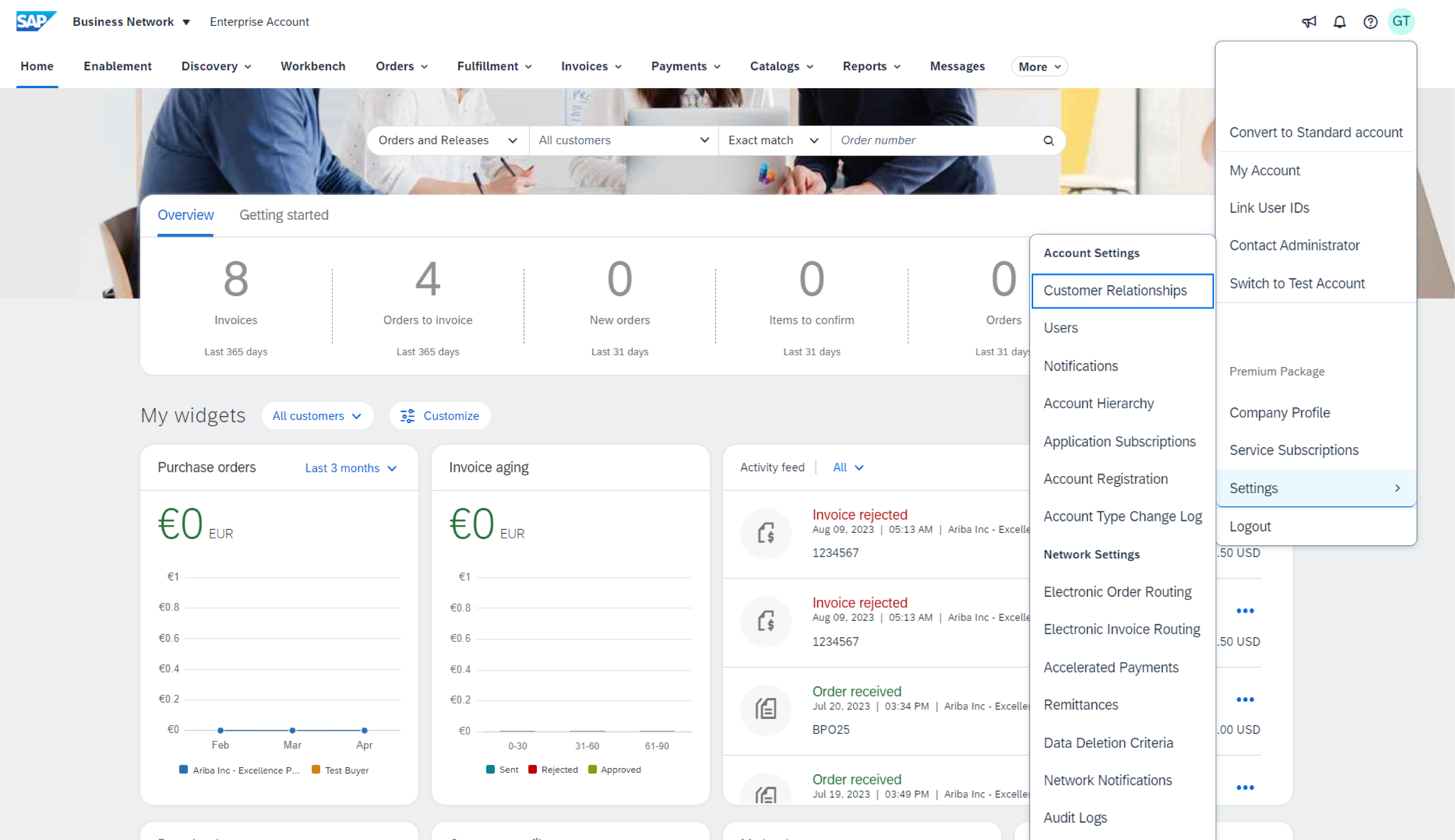
  1. Pilih Profil Syarikat daripada menu juntai bawah Tetapan Akaun.
  2. Lengkapkan semua medan yang dicadangkan dalam tab untuk mewakili syarikat anda yang terbaik.

    Nota: Lebih banyak lengkap profil, semakin tinggi kemungkinan perniagaan yang meningkat dengan pelanggan sedia ada dan bakal pelanggan.
     

Konfigurasikan Pemberitahuan E-mel Anda

Bahagian Pemberitahuan Rangkaian menunjukkan pemberitahuan sistem yang anda ingin terima dan membolehkan anda menetapkan alamat e-mel yang anda ingin hantarkan kepada mereka.

  1. Klik pada Pemberitahuan di bawah Tetapan Akaun.
  2. Tukar kepada tab Rangkaian.
  3. Anda boleh memasukkan sehingga 3 alamat e-mel setiap jenis pemberitahuan. Anda mesti memisahkan setiap alamat dengan koma tetapi tiada ruang antara e-mel. 

Lengkapkan Tugas Pendayaan

  1. Dari skrin utama, pilih Tab Pendayaan.
  2. Klik pada Tugas Pendayaan masih menunggu pautan.
  3. Pilih tugas masih menunggu yang perlu untuk penyempurnaan.

Nota: Beberapa tugas yang masih menunggu mungkin untuk pelanggan anda. Mereka tidak akan serta-merta sehingga pelanggan anda menyelesaikannya.

Pilih Kaedah Penghalaan Pesanan Elektronik

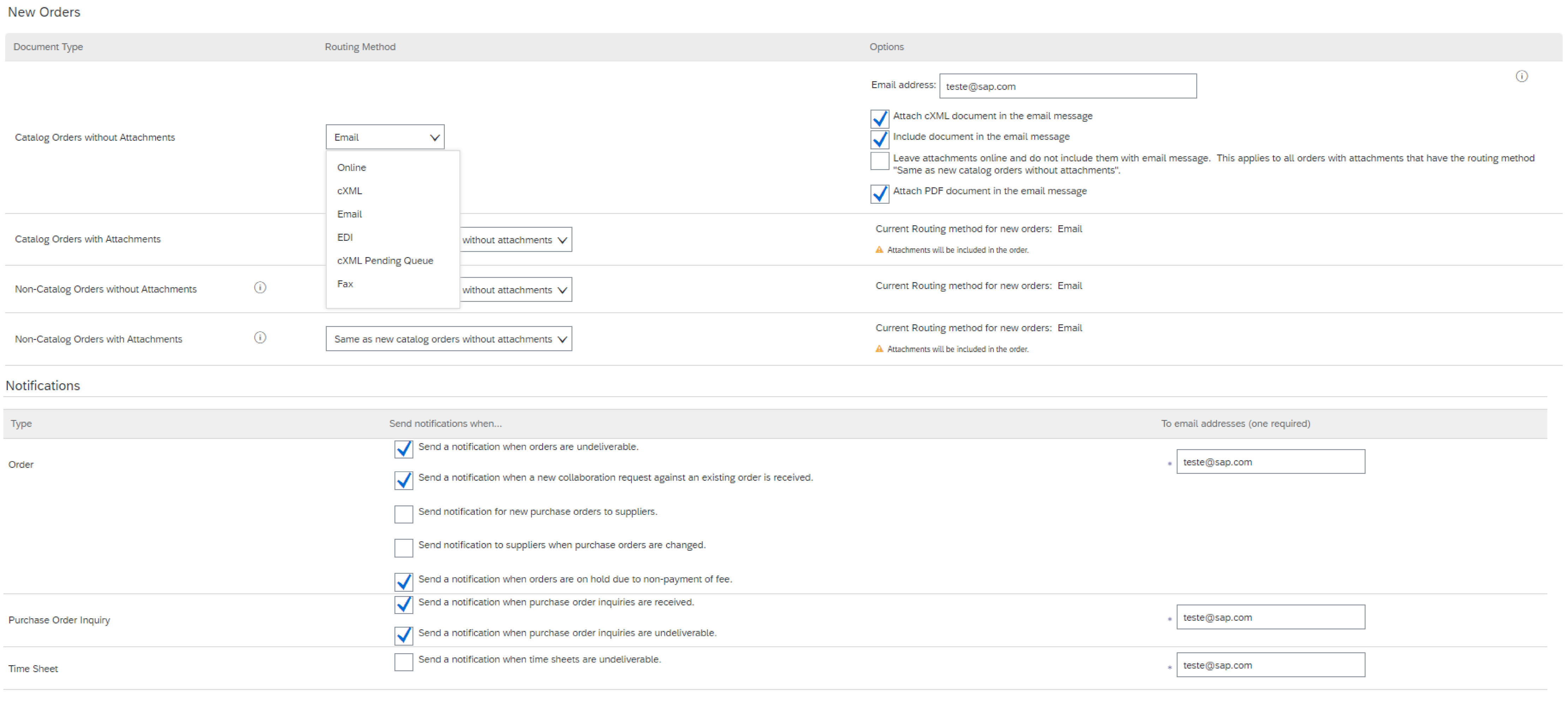
  1. Klik Penghalaan Pesanan Elektronik daripada menu utama.
  2. Pilih salah satu daripada kaedah penghalaan berikut:
  • Dalam Talian (Lalai): Pesanan diterima dalam akaun AN anda, tetapi pemberitahuan tidak dihantar.
  • E-mel (Dicadangkan): Pemberitahuan e-mel dihantar dan boleh memasukkan salinan PO.

Pilihan lain adalah berkaitan jika anda memilih untuk memulakan projek penyepaduan antara sistem anda dan SAP Business Network

  1. Pilih “Sama seperti pesanan katalog baharu tanpa lampiran” untuk jenis dokumen lain untuk mempunyai tetapan pendua secara automatik.
  2. Konfigurasikan pemberitahuan e-mel.

    Nota: Anda boleh memasukkan 5 alamat e-mel, dipisahkan dengan koma dan tiada ruang.

Penghalaan Invois Elektronik

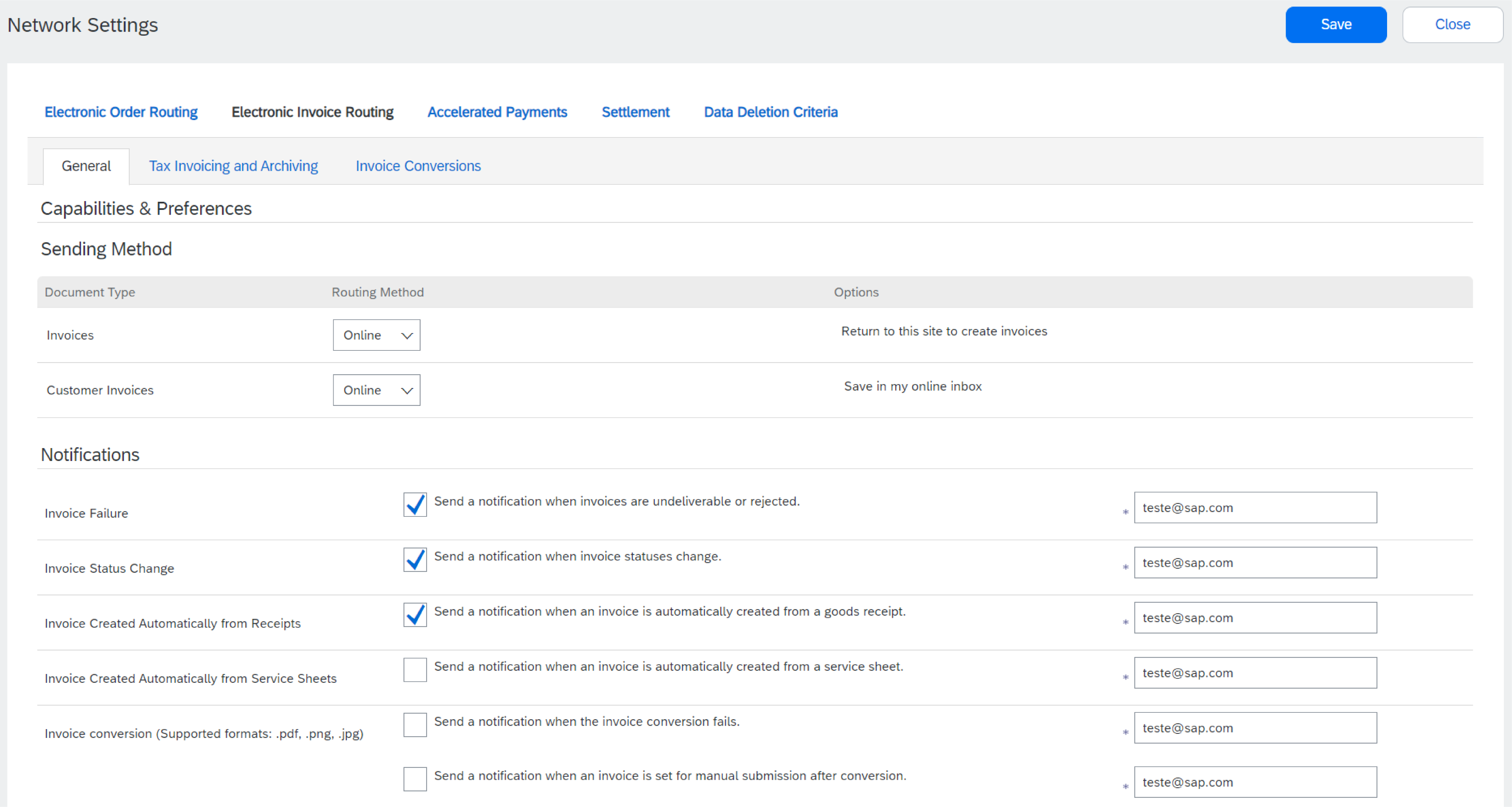
  1. Pilih Penghalaan Invois Elektronik daripada menu utama.
  2. Kekalkan kaedah Dalam Talian (melainkan diarahkan sebaliknya oleh pakar penyepaduan SAP).
  3. Konfigurasikan Pemberitahuan. Kami mencadangkan anda mengaktifkan pemberitahuan berkaitan dengan invois yang dikemas kini dan ditolak. 


Maklumat Cukai Invois

Maklumat Cukai/CBP anda boleh muncul secara automatik dalam invois anda jika berkaitan dengan syarikat atau wilayah anda. 

  1. Pilih Penghalaan Invois Elektronik daripada menu utama.
  2. Pilih tab Invois & Pengarkiban Cukai.
  3. Tambah rujukan yang berkaitan di bawah pengepala Maklumat Cukai.


Arkib Invois

SAP Business Network boleh mengarkibkan invois anda dalam format zip pada kekerapan pilihan anda. Anda boleh memuat turun invois anda yang diarkibkan daripada Peti Keluar > Invois Diarkib.

Pengarkiban Dokumen Jangka Panjang

Anda boleh menentukan untuk mendayakan pengarkiban jangka panjang invois anda. Berikut merupakan pilihan dan percuma tetapi tidak tersedia dalam semua negara. Sila rujuk Terma & Polisi serta senarai negara sebelum mendayakan pilihan ini. 

  1. Pada halaman Penghalaan Invois Elektronik, pilih tab Invois Cukai & Pengarkiban.
  2. Klik Konfigurasi Arkib Invois
  3. Pilih kekerapan pengarkiban. Jika anda mempunyai penyelesaian pengarkiban dalam talian yang berlaku, anda boleh menghantar invois yang diarkibkan secara automatik ke URL selamat anda. 


Konfigurasikan Maklumat Kiriman Wang Anda

  1. Daripada menu juntai bawah Tetapan Syarikat, pilih Kiriman Wang.
    ID / Maklumat Kiriman Wang
  2. Klik Cipta untuk mencipta maklumat kiriman wang syarikat baharu atau Edit jika anda perlu mengubah maklumat sedia ada.
  3. Pelanggan boleh meminta anda untuk mengumpukkan ID ke alamat anda supaya mereka boleh merujuk alamat secara unik. Dalam kes tersebut, isi ID yang disediakan dalam medan di sebelah nama pelanggan.
    Kaedah Pembayaran
  4. Jika anda diminta untuk menambah kaedah pembayaran dan/atau maklumat perbankan anda, pastikan kotak Termasuk Maklumat Akaun Bank dalam invois, pilih kaedah pembayaran pilihan anda kemudian lengkapkan semua medan yang diperlukan di bawah ACH atau Wire Transfer.
  5. Klik OK apabila selesai

    Nota: Jika anda mempunyai lebih daripada satu alamat kiriman wang, pilih satu sebagai lalai. Jika perlu, umpukkan ID Kiriman Wang untuk alamat ini bagi setiap pelanggan anda. Setiap pelanggan boleh mengumpukkan ID yang berbeza.


Sediakan Akaun Ujian

Menyediakan akaun ujian ialah keperluan sebelum memulakan projek Katalog atau Penyepaduan. Akaun ujian anda perlu dikonfigurasi untuk memadankan akaun pengeluaran anda. Berikut akan memastikan hasil ujian konsisten dengan hasil Pengeluaran.

Untuk menyediakan Akaun Ujian anda, log masuk ke Akaun Pengeluaran SAP Business Network anda.

  1. Klik Tetapan Akaun di sudut kanan atas dan pilih Tukar kepada ID Ujian. Nota: Butang Tukar kepada Akaun Ujian hanya tersedia kepada Pentadbir akaun atau pengguna yang dibenarkan.
  2. Klik OK apabila SAP Business Network memaparkan amaran yang menunjukkan "Anda akan bertukar kepada Mod Ujian". Anda akan dipindahkan ke akaun ujian anda.

Nota: kali pertama anda masukkan akaun ujian anda, anda perlu mencipta Nama Pengguna dan Kata Laluan.

SAP Business Network sentiasa memaparkan mod yang anda log masuk (Pengeluaran atau Ujian). ID akaun ujian anda mempunyai akhiran “-T” yang dilampirkan pada ID SAP Business Network anda (ANID Terdahulu).

Transaksi akaun ujian adalah percuma.


Tetapan Tambahan

Item di bawah memberikan anda lebih banyak pilihan untuk menyesuaikan lagi akaun SAP Business Network anda kepada struktur dan keperluan syarikat anda. 

Tetapan Akaun

Klik pada parap anda di sudut kanan atas, kemudian pada Akaun Saya untuk memaparkan atau mengemas kini tetapan pengguna anda.

Pilihan ini membolehkan anda untuk mencapai tetapan dan maklumat akaun pengguna peribadi anda.

Semak Hubungan Anda - Semasa dan Potensi

  1. Klik Hubungan Pelanggan daripada menu juntai bawah Tetapan Syarikat.
  2. Sediakan keutamaan anda untuk permintaan hubungan baharu (penerimaan automatik atau semakan manual). Jika ditetapkan pada Manual, permintaan masih menunggu akan muncul di bawah Masih Menunggu.
  3. Mengklik nama pelanggan akan memaparkan semua peraturan dan kebenaran yang didayakan dalam hubungan.

Nota: Anda boleh mencapai Portal Maklumat Pembekal bagi setiap pelanggan dengan mengklik pada hiperpautan. Portal ini memberikan anda dokumentasi dan arahan yang khusus untuk setiap projek pelanggan.


Pengguna dan Pentadbir Akaun

  1. Hanya terdapat satu pentadbir bagi setiap akaun.
  2. Dipautkan secara automatik kepada nama pengguna dan log masuk yang dimasukkan semasa pendaftaran.
  3. Bertanggungjawab untuk penyediaan/konfigurasi akaun dan pengurusan.
  4. Titik utama kenalan untuk pengguna dengan soalan atau masalah.
  5. Cipta pengguna dan umpukkan fungsi/kebenaran.
  6. Sehingga 250 akaun pengguna boleh wujud setiap ANID.
  7. Boleh mempunyai peranan/kebenaran yang berbeza, yang sepadan dengan tanggungjawab kerja sebenar pengguna.
  8. Boleh mencapai semua atau hanya pelanggan tertentu yang diumpukkan oleh Pentadbir.


Cipta Fungsi dan Pengguna (Pentadbir Sahaja)

  1. Dari menu Tetapan Syarikat, klik pada Pengguna. Halaman Pengguna akan dimuatkan.
  2. Jika anda perlu mencipta fungsi, pastikan untuk kekal di bawah tab Uruskan Fungsi, kemudian klik pada tanda "+".
  3. Masukkan nama dan perihalan untuk fungsi, kemudian pilih satu atau beberapa kebenaran untuk fungsi ini. Klik pada Simpan apabila anda selesai. 
  4. Untuk mencipta pengguna, pergi ke tab Uruskan Pengguna dan klik pada tanda "+". Masukkan nama pengguna (format e-mel), alamat e-mel, nama pertama dan nama keluarga, dan secara pilihan nombor telefon untuk pengguna ini. 
  5. Pilih peranan dalam bahagian Umpukan Fungsi dan tentukan sama ada pengguna akan diumpukkan kepada semua pelanggan atau yang tertentu
  6. Klik pada Selesai.


Edit dan Ubah Suai Pengguna (Pentadbir Sahaja)

  1. Klik pada tab Uruskan Pengguna.
  2. Klik pada Tindakan untuk pengguna yang dipilih.
  3. Klik pada Edit untuk mengubah suai umpukan fungsi atau tetapkan semula kata laluan pengguna.
  4. Pilihan lain:
  • Padam Pengguna
  • Jadikan Pentadbir
  • Tambah ke Senarai Kenalan
  • Keluarkan daripada Senarai Kenalan


Widget

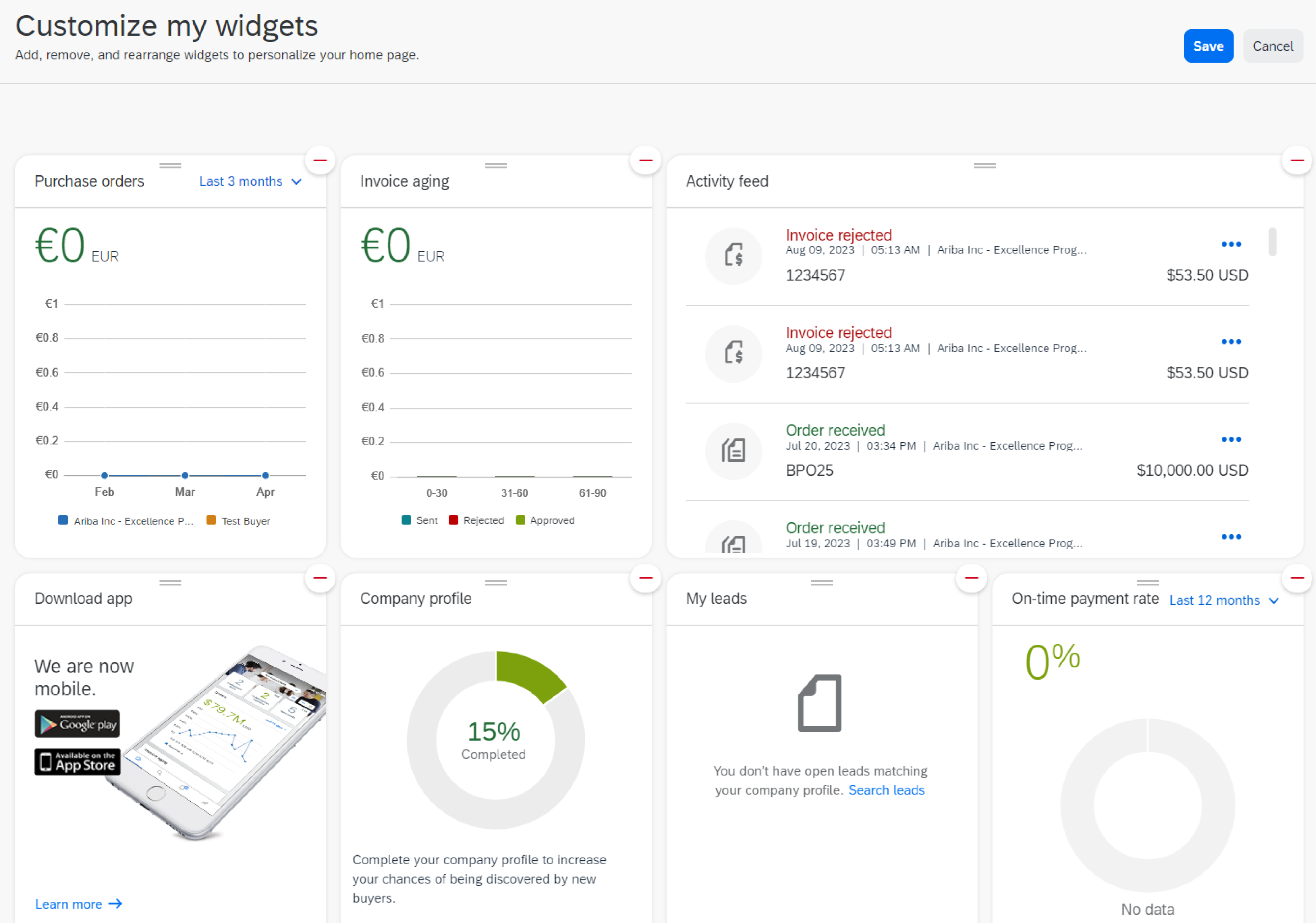
Widget pada halaman utama menyediakan pelbagai fungsi dan boleh disesuaikan untuk menyesuaikan antara muka mengikut keperluan organisasi anda. Berikut ialah panduan tentang cara menyesuaikan widget SAP SBN dan fungsinya:


Mencapai Penyesuaian Widget:

Log masuk ke akaun SAP SBN anda dengan kebenaran yang sesuai.
Navigasi ke halaman utama atau dashboard yang widget dipaparkan.
Klik pada "Sesuaikan".

Pilih widget yang anda ingin sesuaikan. Ini mungkin termasuk widget untuk tugas, pemberitahuan, analisis, kerjasama, atau apa-apa kefungsian lain yang berkaitan dengan proses perniagaan anda.

Widget dalam SAP SBN menyediakan pelbagai fungsi yang disesuaikan untuk menyokong operasi perniagaan. Berikut adalah beberapa contoh biasa:

  1. Pengurusan Tugas: Widget boleh memaparkan tugas yang diumpukkan kepada anda atau pasukan anda, membenarkan anda menjejaki kemajuan, mengutamakan dan menanda tugas sebagai selesai.

  2. Pemberitahuan: Widget pemberitahuan menyediakan kemas kini mengenai aktiviti berkaitan seperti mesej baharu, kelulusan atau amaran yang memerlukan perhatian.

  3. Analisis: Widget analisis menawarkan insights ke dalam penunjuk prestasi utama (KPI), metrik kewangan atau data lain yang berkaitan dengan perniagaan anda, membenarkan anda memantau prestasi dan membuat keputusan yang dimaklumkan.


Menguruskan Berbilang Akaun

Menguruskan akaun berbilang boleh memudahkan dua kefungsian:  Hierarki Akaun  dan  ID Pengguna Pautan.

Ini merupakan dua ciri tidak bersandar  dalam akaun pembekal SAP Business Network yang tidak boleh keliru. 


Hierarki Akaun

Hierarki Akaun digunakan untuk mentakrifkan induk dan satu atau beberapa akaun anak dan mencipta hierarki untuk membantu menjadikannya lebih mudah untuk diuruskan. Pautan antara akaun individu adalah untuk tujuan pengurusan akaun.

Ciri Hierarki Akaun hanya boleh dicapai oleh Pentadbir dan pengguna dengan kebenaran tertentu.

Pentadbir akaun induk boleh memautkan/membatalkan pautan akaun dan boleh daftar masuk ke akaun anak untuk mengambil tindakan berikut:

  • Ubah tetapan dan lengkapkan profil syarikat
  • Terbitkan katalog
  • Semak status pembayaran untuk invois Ariba dan bayar
  • Naik taraf kepada pakej Langganan yang lebih tinggi


Pentadbir tidak boleh melakukan tindakan berikut dalam akaun anak:

  • Paparkan pembeli yang disambungkan
  • Cipta dokumen (Pengesahan PO, Invois...)
  • Jalankan laporan


Cipta Hierarki Akaun

Dari menu tetapan, pergi ke Tetapan > Hierarki Akaun. Kemudian klik Pautkan Akaun.

Jika anda pentadbir akaun anak, masukkan nama pengguna dan kata laluan. Anda dibawa ke halaman yang memaklumkan anda tentang maklumat yang akan dikongsi antara profil yang dipautkan.

Anda boleh memutuskan untuk menyegerakkan perubahan profil syarikat masa hadapan daripada akaun induk kepada akaun anak dengan menandakan kotak yang sesuai.

Klik Pautkan Akaun untuk mengesahkan.

Jika anda bukan pentadbir akaun anak, anda boleh mengklik pada pautan Permintaan dengan akaun lain untuk menggesa penapis carian membolehkan anda mencari akaun dan menghantar permintaan kepada pentadbir yang berkaitan.

Sebaik sahaja pautan diwujudkan, anda boleh melihat senarai semua akaun anak yang dipautkan. Anda boleh daftar masuk ke akaun anak dengan pergi ke Tindakan > Daftar Masuk.

Sebaik sahaja dalam akaun anak, anda boleh kembali ke akaun Induk dengan mengklik Kembali ke akaun induk di bahagian atas halaman.


ID Pengguna Pautan

ID Pengguna Pautan ialah tetapan lalai yang tersedia kepada semua pengguna tanpa kebenaran khas diperlukan.

Memautkan berbilang ID pengguna membolehkan pengguna:

  • log masuk ke semua akaun mereka menggunakan satu nama pengguna dan kata laluan.
  • pertukaran antara berbilang akaun mereka.

Untuk memautkan berbilang ID pengguna, klik pada ID Pengguna Pautan daripada menu tetapan.

Dua pilihan tersedia: 

  • Kelulusan diperlukan: pengguna memasukkan nama pengguna mereka dan mengklik pada Hantar permintaan pautan. Pentadbir akaun akan menerima pemberitahuan e-mel yang menjemput mereka untuk meluluskan atau menolak permintaan. 
  • Tiada kelulusan diperlukan: masukkan nama pengguna dan kata laluan akaun yang anda ingin pautkan. Sambungan berlaku dengan segera. 

Setelah akaun dipautkan, pilihan Tukar Akaun muncul dalam menu Tetapan.

Nota: Tiada pilihan untuk menyahpautkan ID pengguna yang dipautkan. Melainkan pentadbir akaun anda memadam nama pengguna daripada bahagian Uruskan Pengguna dalam akaun asal, ia tidak akan dikeluarkan daripada pilihan Tukar Akaun.


Memandangkan anda telah mengetahui cara untuk menyediakan profil dan pemberitahuan anda, dan juga telah menerangkan beberapa ciri platform yang lebih lanjut seperti Hierarki Akaun, jika anda ingin menyelidik tentang topik ini atau memerlukan arahan terperinci pada proses ini, klik pada pautan di bawah untuk ketahui selanjutnya:

Konfigurasikan Pemberitahuan Penghalaan (Pesanan dan Invois)

Hierarki Akaun


Terms of Use  |  Copyright  |  Security Disclosure  |  Privacy