Қазақ тілі - Machine Translation
Email
Бұл мазмұн тармағы жайлылығыңыз үшін машиналық әдіспен аударылған. SAP компаниясы машиналық аударманың дұрыстығы немесе толықтығы үшін кепілдік бермейді. Түпнұсқа мазмұнды тіл селекторы арқылы ағылшын тіліне ауысу арқылы табуға болады.


Негізгі конфигурация параметрлері

Бұл бөлім тіркеуді аяқтау, есептік жазба конфигурацияларын орындау және есептік жазбаға қосымша пайдаланушы кірулерін жасау үшін SAP Business Network  әкімшісіне  арналған. 

Транзакция құжаттарын бастамас бұрын қандай бөлімдердің орындалатынын білу үшін клиент берген нұсқауларды қараңыз.

Негізгі конфигурация параметрлері

Бұл бөлім сізге өту және есептік жазба параметрлерін теңшеу жолын үйретеді. Алдымен компания профилін орнату, содан кейін маңызды клиент хабарландыруларын алу үшін желі параметрлерін теңшеуді үйренесіз.


Профильді толтырыңыз

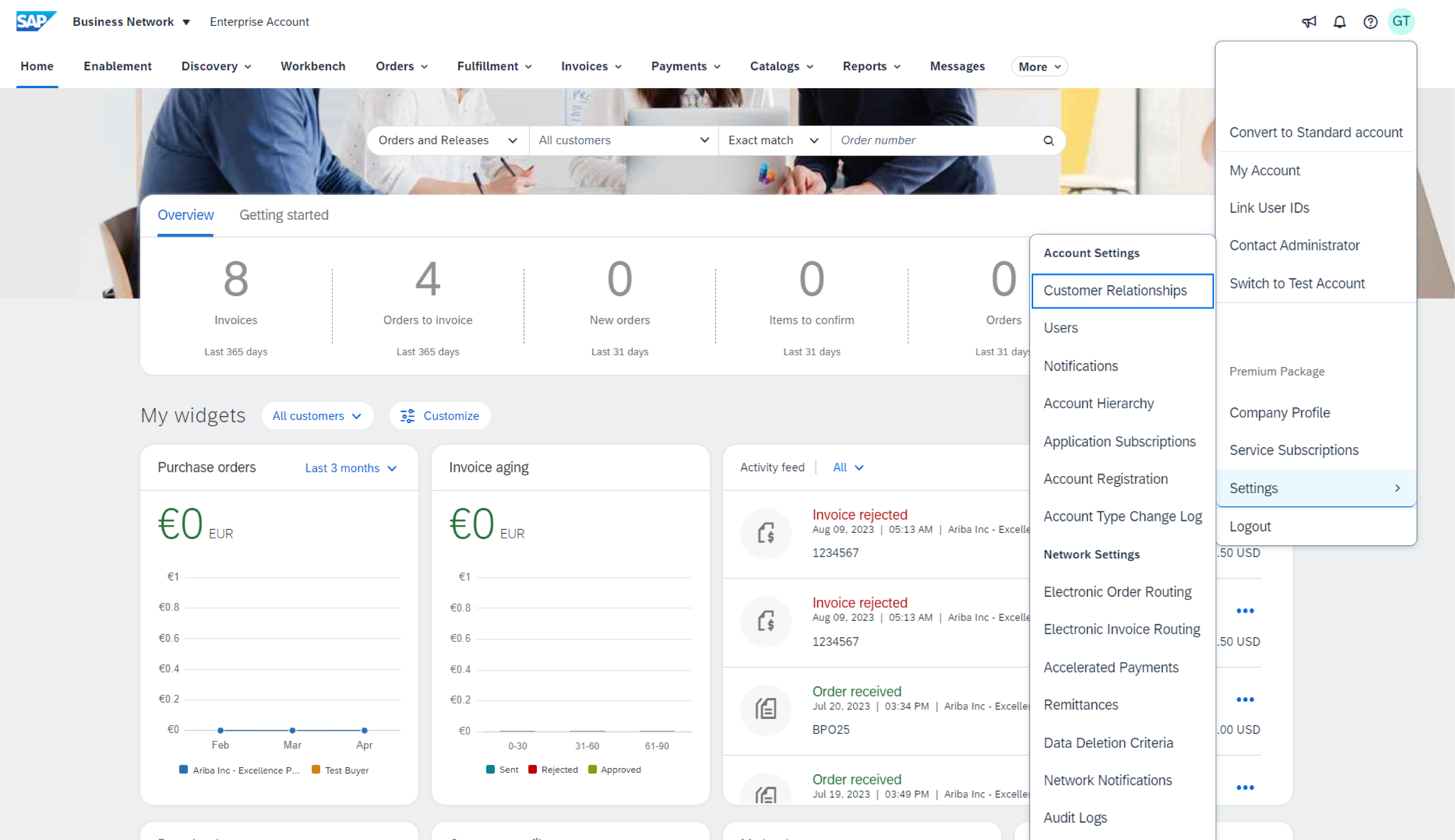
  1. Есептік жазба параметрлері ашылмалы мәзірінен Компания профилін таңдаңыз.
  2. Сіздің компанияңызды үздік көрсету үшін қойындылардағы ұсынылған барлық өрістерді толтырыңыз.

    Ескертпе: профильді толтыру, бұрыннан бар және перспективалық клиенттермен бизнесті арттыру ықтималдығы жоғары.
     

Эл. пошта хабарландыруларын теңшеу

Желі хабарландырулары бөлімінде қай жүйе хабарландыруларын алғыңыз келетінін көрсетеді және оларды жіберу қажет электрондық пошта мекенжайларын тағайындауға мүмкіндік береді.

  1. Есептік жазба параметрлері астындағы хабарландыруларды басыңыз.
  2. Желі қойындысына ауысу.
  3. Әр хабарландыру түрі үшін 3 эл. пошта мекенжайына дейін енгізуге болады. Әр мекенжайды үтірмен бөлу керек, бірақ эл. хаттар арасында бос орын болмауы керек. 

Қосу тапсырмаларын аяқтау

  1. Басты экраннан Қосу қойындысын таңдаңыз.
  2. "Қосу тапсырмалары" сілтемесін басыңыз.
  3. Аяқтау үшін қажетті күту күйіндегі тапсырмаларды таңдаңыз.

Ескертпе: кейбір күту күйіндегі тапсырмалар клиентіңіз үшін болуы мүмкін. Олар клиент оларды аяқтамайынша әрі қарай өтпейді.

Электрондық тапсырысты бағыттау әдісін таңдау

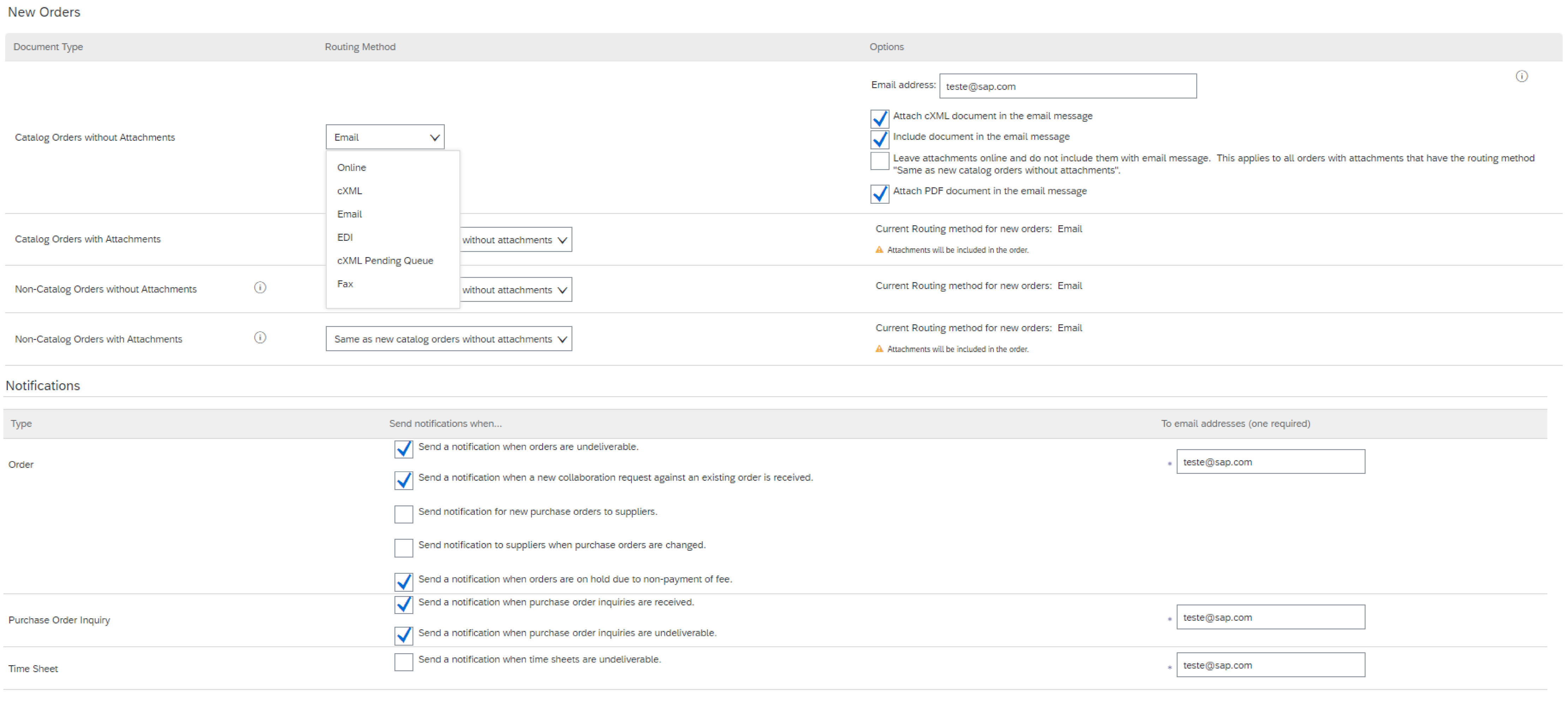
  1. Негізгі мәзірден Электрондық тапсырысты бағыттау түймесін басыңыз.
  2. Келесі бағыттау әдістерінің бірін таңдаңыз:
  • Онлайн (әдепкі): AN шотында тапсырыстар алынды, бірақ хабарландырулар жіберілмейді.
  • Эл. пошта (ұсынылады): эл. пошта хабарландырулары жіберіледі және САТ көшірмесін қамтуы мүмкін.

Жүйе мен SAP Business Network арасындағы интеграция жобасын бастауды таңдасаңыз, басқа опциялар қатысты болады.

  1. Басқа құжат түрлері үшін "Тіркемелері жоқ жаңа каталог тапсырыстарымен бірдей" опциясын автоматты түрде көшірмелеу үшін таңдаңыз.
  2. Электрондық пошта хабарландыруларын теңшеу.

    Ескертпе: үтірмен бөлінген 5 эл. пошта мекенжайын және бос орынсыз енгізуге болады.

Электрондық шот-фактураны бағыттау

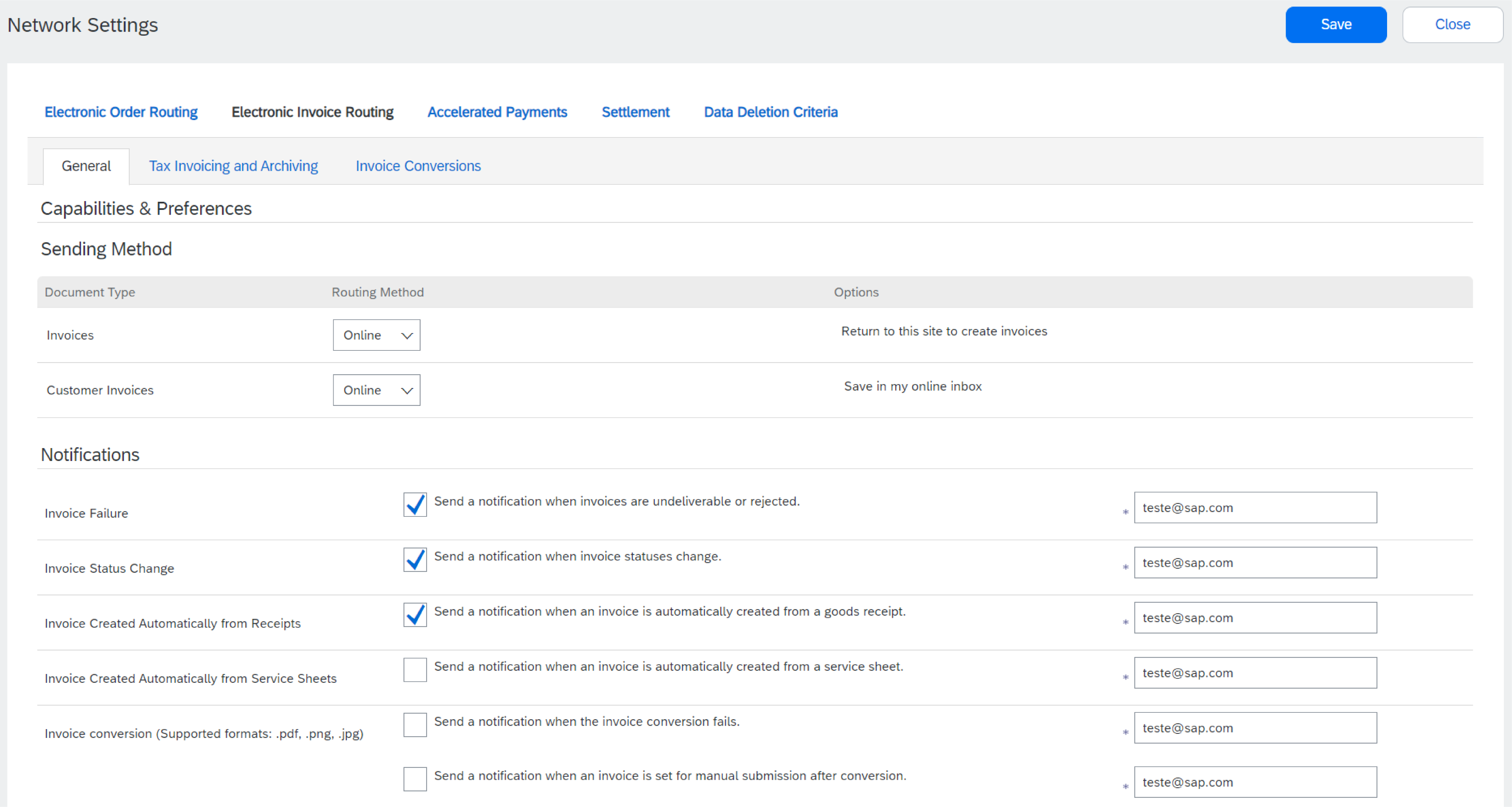
  1. Негізгі мәзірден Электрондық шот-фактураны бағыттау опциясын таңдаңыз.
  2. Әдісті онлайн режимде сақтаңыз (SAP интеграция маманы басқаша нұсқамаса).
  3. Хабарландыруларды теңшеу. Жаңартылған және қабылданбаған шот-фактураларға қатысты хабарландыруларды белсендіруге кеңес береміз. 


Шот-фактура салығы туралы ақпарат

Салық/ҚҚС туралы ақпарат компанияңызға немесе аймаққа қатысты болса, шот-фактураларыңызда автоматты түрде пайда болуы мүмкін. 

  1. Негізгі мәзірден электрондық шот-фактура технологиялық картасын таңдау.
  2. Салық шотын ұсыну және мұрағаттау қойындысын таңдаңыз.
  3. Салық туралы ақпарат тақырыбына тиісті сілтемелерді қосыңыз.


Шот-фактураларды мұрағаттау

SAP Business Network шот-фактураларыңызды таңдау жиілігінде zip пішімінде мұрағаттай алады. Мұрағатталған шот-фактураларды шығыс қалтасынан > мұрағатталған шот-фактуралардан жүктеп алуға болады.

Ұзақ мерзімді құжаттарды мұрағаттау

Шот-фактуралардың ұзақ мерзімді мұрағаттауын қосуды шешуге болады. Бұл міндетті емес және еркін, бірақ барлық елдерде қолжетімді емес. Бұл опцияны қоспас бұрын, Шарттар мен саясаттар мен елдер тізімін қараңыз. 

  1. Электрондық шот-фактураны бағыттау бетінде Салықты фактуралау және мұрағаттау қойындысын таңдаңыз.
  2. Шот-фактура мұрағатын теңшеу түймесін басыңыз.
  3. Мұрағаттау жиілігін таңдаңыз. Егер сізде онлайн мұрағаттау шешімі болса, мұрағатталған шот-фактураларды қауіпсіз URL мекенжайына автоматты түрде жіберуге болады. 


Ақша аударымы туралы ақпаратты теңшеу

  1. Компания параметрлері ашылмалы мәзірінен Ақша аударымдары опциясын таңдаңыз.
    Ақша аударымы туралы ақпарат/ид.
  2. Жаңа компания аударымы туралы ақпаратты жасау үшін Жасау түймесін немесе бар ақпаратты өзгерту қажет болса, Өңдеу түймесін басыңыз.
  3. Клиенттер мекенжайларыңызға ид-ларды тағайындауды сұрай алады, осылайша олар мекенжайларға бірегей түрде сілтеме жасай алады. Мұндай жағдайларда клиент атының жанындағы өрісте берілген ид. толтырыңыз.
    Төлем әдістері
  4. Егер төлем әдісін және/немесе банк ақпаратын қосу сұралса, Банк шоты туралы ақпаратты шот-фактураларға қосу ұяшығына құсбелгі қойғаныңызға көз жеткізіңіз, қалаулы төлем әдісін таңдап, ACH немесе Wire Transfer бөлімінде барлық қажетті өрістерді толтырыңыз.
  5. Дайын болғанда OK түймесін басыңыз

    Ескертпе: бірнеше аударым мекенжайы болса, әдепкі ретінде біреуін таңдаңыз. Қажет болса, клиенттеріңіздің әрқайсысы үшін осы мекенжай үшін аударым ид-ларын тағайындаңыз. Әрбір клиент әртүрлі идентификаторларды тағайындай алады.


Сынақ есептік жазбасын баптау

Сынақ есептік жазбасын орнату – Каталог немесе интеграция жобасын бастамас бұрын талап. Сынақ есептік жазбаңызды өндірістік есептік жазбаға сәйкес теңшеу керек. Бұл сынау нәтижелерінің өндіріске не нәтижелерге сәйкес келетініне көз жеткізеді.

Сынақ есептік жазбасын баптау үшін SAP Business Network өндірістік есептік жазбасына кіріңіз.

  1. Жоғарғы оң жақ бұрыштағы Шот параметрлері түймесін басып, Сынақ ид-на ауысу опциясын таңдаңыз. Ескертпе: Сынақ есептік жазбасына ауыстыру түймесі тек есептік жазба әкімшісіне немесе өкілетті пайдаланушыларға қолжетімді.
  2. SAP Business Network "Сіз сынақ режиміне ауысқалы жатырсыз" күйіндегі ескертуді көрсеткенде OK түймесін басыңыз. Сынақ есептік жазбаңызға тасымалданасыз.

Ескертпе: пайдаланушы атын және құпиясөзді жасау үшін сынақ есептік жазбасын алғаш рет енгізген кезде.

SAP Business Network әрқашан қай режимге кіргеніңізді көрсетеді (өндіріс немесе сынақ). Сынақ есептік жазбасының ид. SAP Business Network ид-на (бұрынғы ANID) қосылған “-T” суффиксіне ие.

Сынақ есептік жазбасының транзакциялары тегін.


Қосымша параметрлер

Төмендегі тармақтар SAP Business Network есептік жазбасын компанияңыздың құрылымына және қажеттіліктеріне қосымша бейімдеуге мүмкіндік береді. 

Есептік жазба параметрлері

Жоғарғы оң жақ бұрыштағы инициалдарыңызды басыңыз, содан кейін пайдаланушы параметрлерін көру немесе жаңарту үшін Менің есептік жазбам бөліміне өтіңіз.

Бұл опциялар пайдаланушының жеке есептік жазбасы туралы ақпарат пен параметрлерге кіруге мүмкіндік береді.

Қатынастарыңызды тексеру - ағымдағы және әлеует

  1. Компания параметрлері ашылмалы мәзірінен Клиент қатынастарын басыңыз.
  2. Жаңа қатынас сұраулары үшін параметрлеріңізді баптаңыз (автоматты түрде қабылдау немесе қолмен тексеру). Қолмен орнатылса, күту күйіндегі сұраулар Күтілуде бөлімінде көрсетіледі.
  3. Клиент атын басу қатынаста қосылған барлық ережелер мен рұқсаттарды көрсетеді.

Ескертпе: гиперсілтемені басу арқылы әр клиенттің Жеткізуші туралы ақпарат порталына кіруге болады. Бұл портал әрбір клиент жобасына тән құжаттама мен нұсқауларды ұсынады.


Есептік жазба пайдаланушылары мен әкімшісі

  1. Әр шот үшін тек бір әкімші болуы мүмкін.
  2. Автоматты түрде пайдаланушы атымен байланыстырылды және тіркеу кезінде жүйеге кіру енгізілді.
  3. Шотты орнату/теңшеу және басқару үшін жауапты.
  4. Сұрақтары немесе мәселелері бар пайдаланушылар үшін негізгі байланыс нүктесі.
  5. Пайдаланушыларды жасайды және рөлдерді/рұқсаттарды тағайындайды.
  6. Әр ANID үшін 250 пайдаланушы тіркелгісіне дейін болуы мүмкін.
  7. Пайдаланушының нақты тапсырма жауапкершіліктеріне сәйкес келетін әртүрлі рөлдер/рұқсаттар болуы мүмкін.
  8. Әкімші тағайындаған барлық немесе тек арнайы клиенттерге кіре алады.


Рөлдер мен пайдаланушыларды жасау (тек әкімші)

  1. Компания параметрлері мәзірінен Пайдаланушылар опциясын басыңыз. Пайдаланушылар беті жүктеледі.
  2. Рөл жасау қажет болса, Рөлдерді басқару қойындысының астында қалғаныңызға көз жеткізіңіз, содан кейін "+" белгісін басыңыз.
  3. Рөл аты мен сипаттамасын енгізіңіз, содан кейін осы рөл үшін бір немесе бірнеше рұқсатты таңдаңыз. Аяқтаған кезде Сақтау түймесін басыңыз. 
  4. Пайдаланушы жасау үшін Пайдаланушыларды басқару қойындысына өтіп, "+" белгісін басыңыз. Пайдаланушы атын (эл. пошта пішімі), эл. пошта мекенжайын, атын және осы пайдаланушы үшін қосымша телефон нөмірін енгізіңіз. 
  5. Рөлді тағайындау бөлімінде рөлді таңдаңыз және пайдаланушының барлық клиенттерге немесе олардың нақты клиенттеріне тағайындалуын шешіңіз
  6. Дайын түймесін басыңыз.


Пайдаланушыларды өңдеу және өзгерту (тек әкімші)

  1. Пайдаланушыларды басқару қойындысын басыңыз.
  2. Таңдалған пайдаланушы үшін Операциялар түймесін басыңыз.
  3. Рөл тағайындауын өзгерту немесе пайдаланушы құпиясөзін бастапқы қалпына келтіру үшін Өңдеу түймесін басыңыз.
  4. Басқа опциялар:
  • Пайдаланушыны жою
  • Әкімшіні жасаңыз
  • Контактілер тізіміне қосу
  • Контактілер тізімінен алып тастау


Виджеттер

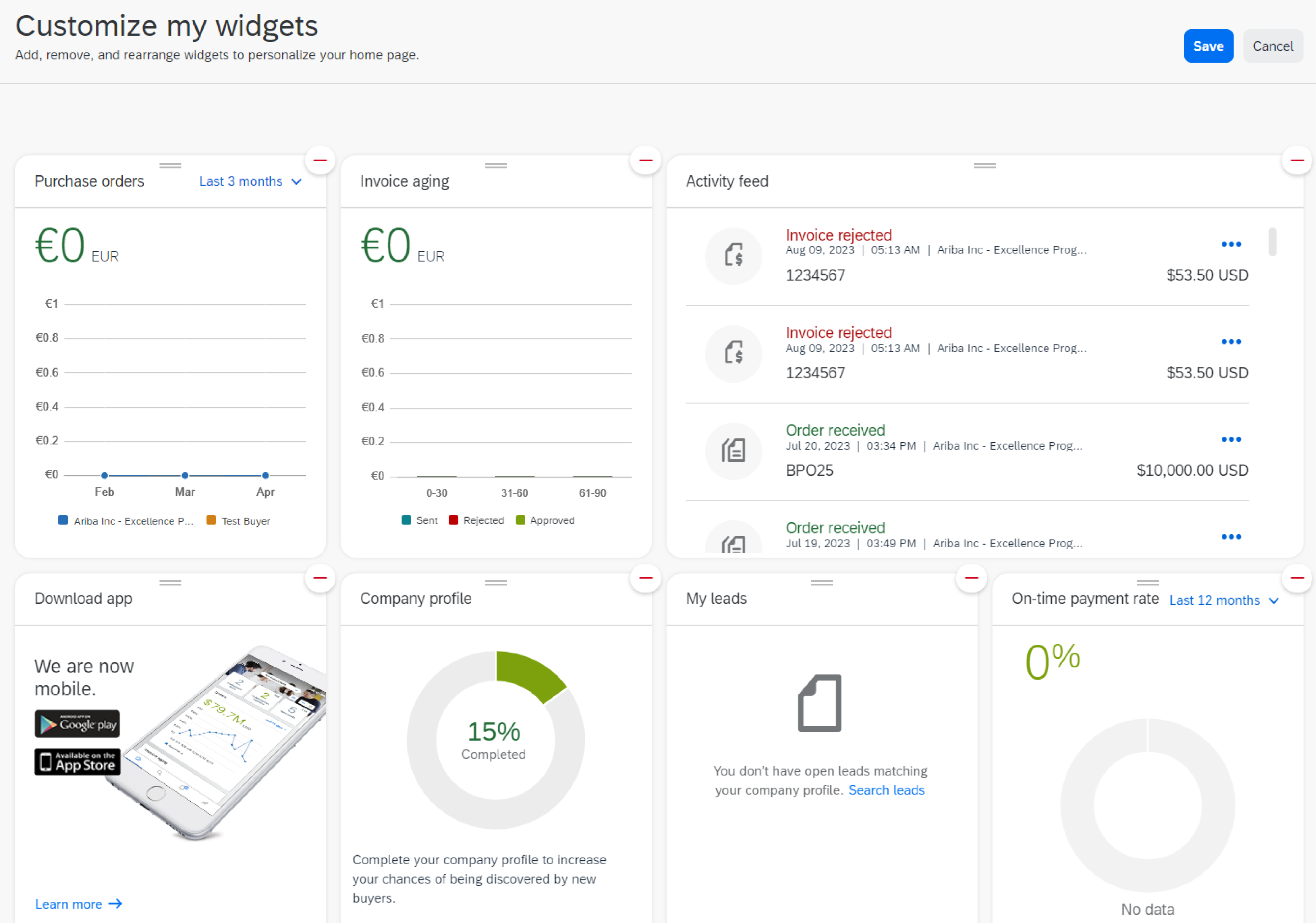
Негізгі беттегі виджеттер әртүрлі функцияларға қызмет етеді және ұйымыңыздың қажеттіліктеріне сәйкес интерфейсті бейімдеу үшін реттеуге болады. SAP SBN виджеттері мен олардың функцияларын реттеу жолы туралы нұсқаулық келесідей:


Виджетті реттеуге қол жеткізу:

Тиісті рұқсаттары бар SAP SBN есептік жазбасына кіріңіз.
Виджеттер көрсетілетін негізгі бетке немесе құралдар тақтасына өтіңіз.
"Реттеу" түймесін басыңыз.

Теңшегіңіз келетін виджеттерді таңдаңыз. Бұлар тапсырмаларға, хабарландыруларға, аналитикаға, ынтымақтастыққа немесе бизнес процестеріңізге қатысты кез келген басқа функцияларға арналған виджеттерді қамтуы мүмкін.

SAP SBN ішіндегі виджеттер бизнес операцияларға қолдау көрсетуге бейімделген әртүрлі функцияларды атқарады. Кейбір жалпы мысалдар берілген:

  1. Тапсырмаларды басқару: виджеттер сізге немесе тобыңызға тағайындалған тапсырмаларды көрсетуі мүмкін, бұл прогресті қадағалауға, басымдық беруге және тапсырмаларды аяқталған ретінде белгілеуге мүмкіндік береді.

  2. Хабарландырулар: хабарландырулар виджеттері назар аударуды талап ететін жаңа хабарлар, бекітулер немесе ескертулер сияқты қатысты әрекеттерді жаңартуларды қамтамасыз етеді.

  3. Аналитика: аналитика виджеттері өнімділікті бақылап, хабарланған шешімдер қабылдауға мүмкіндік беретін негізгі өнімділік көрсеткіштері (KPI), қаржылық көрсеткіштер немесе бизнеске қатысты басқа дерек туралы талдау нәтижелерін ұсынады.


Бірнеше шотты басқару

Екі функцияның көмегімен бірнеше шотты басқаруды жеңілдетуге болады:  клиенттер иерархиясы  және  пайдаланушы ид. байланыстыру.

Бұл  SAP Business Network жеткізуші есептік жазбасындағы шатастырылмауы керек  екі тәуелсіз функция.


Шоттар иерархиясы

Клиенттер иерархиясы басты және бір немесе бірнеше бағыныңқы шотты анықтау және оларды басқаруды жеңілдету үшін иерархия жасау үшін пайдаланылады. Жеке шоттар арасындағы байланыс шоттарды басқару мақсаттарына арналған.

Клиенттер иерархиясы функциясы тек әкімші және белгілі бір рұқсаттары бар пайдаланушылар үшін қолжетімді.

Басты есептік жазбаның әкімшісі есептік жазбаларды байланыстыра/үзе алады және келесі әрекеттерді орындау үшін бағыныңқы есептік жазбаға/есептік жазбаларға кіре алады:

  • Параметрлерді өзгертіп, компания профилін толтырыңыз
  • Каталогтерді жариялау
  • Ariba шот-фактуралары үшін төлем күйін тексеру және оларды төлеу
  • Жоғарырақ жазылым бумасына жаңарту


Әкімші бағыныңқы есептік жазбада келесі операцияларды орындай алмайды:

  • Байланысқан сатып алушыларды көру
  • Құжаттарды жасау (САТ растаулары, шот-фактуралар...)
  • Есептерді орындау


Клиенттер иерархиясын жасау

Параметрлер мәзірінен Параметрлер > Есептік жазбалар иерархиясы тармағына өтіңіз. Содан кейін Есептік жазбаларды байланыстыру түймесін басыңыз.

Бағыныңқы есептік жазбаның әкімшісі болсаңыз, пайдаланушы аты мен құпиясөзді енгізіңіз. Байланыстырылған профильдер арасында қандай ақпарат жіберілетінін хабарлайтын бетке өтесіз.

Тиісті ұяшыққа құсбелгі қою арқылы компания профилінің болашақ өзгерістерін басты есептік жазбадан бағыныңқы есептік жазбаларға синхрондауды шешуге болады.

Растау үшін Есептік жазбаны байланыстыру түймесін басыңыз.

Бағыныңқы есептік жазбаның әкімшісі болмасаңыз, шоттарды іздеуге және тиісті әкімшіге сұрау жіберуге мүмкіндік беретін іздеу сүзгісін сұрау үшін Басқа есептік жазбалармен сұрау сілтемесін басуға болады.

Сілтеме орнатылғаннан кейін барлық байланыстырылған бағыныңқы есептік жазбалардың тізімін көруге болады. Операциялар > Жүйеге кіру арқылы бағыныңқы есептік жазбаға кіруге болады.

Бағыныңқы есептік жазбада басты шоттың жоғарғы жағындағы Негізгі шотқа оралу түймесін басу арқылы басты есептік жазбаға оралуға болады.


Пайдаланушы ид-ларын байланыстыру

Пайдаланушы ид-ларын байланыстыру — арнайы рұқсатсыз барлық пайдаланушыларға қолжетімді әдепкі параметр.

Бірнеше пайдаланушы ид. байланыстыру пайдаланушыларға келесілерді орындауға мүмкіндік береді:

  • пайдаланушы аты мен құпиясөзді пайдаланып, олардың барлық есептік жазбаларына кіріңіз.
  • олардың бірнеше шоты арасында ауысыңыз.

Бірнеше пайдаланушы ид. байланыстыру үшін параметрлер мәзіріндегі Пайдаланушы ид-ларын байланыстыру түймесін басыңыз.

Екі опция қолжетімді: 

  • Бекіту қажет: пайдаланушы өз пайдаланушы атын енгізеді және "Жіберу" сілтеме сұрауын басыңыз. Есептік жазба әкімшісі оларды сұрауды бекітуге немесе қабылдамауға шақыратын электрондық пошта хабарландыруын алады. 
  • Бекіту қажет емес: байланыстыру керек есептік жазбаның пайдаланушы аты мен құпиясөзін енгізіңіз. Байланыс бірден орындалады. 

Есептік жазбалар байланыстырылғаннан кейін, Шотты ауыстыру опциясы Параметрлер мәзірінде пайда болады.

Ескертпе: байланысты пайдаланушы ид. байланысын үзу үшін опция жоқ. Есептік жазба әкімшісі бастапқы есептік жазбадағы Пайдаланушыларды басқару бөлімінен пайдаланушы атын жоймаса, ол Шотты ауыстыру опциясынан жойылмайды.


Енді сіз профиліңіз бен хабарландыруларыңызды баптауды үйреніп, осы тақырыптарды тереңірек шешкіңіз келсе немесе осы процестер туралы толық нұсқауларды қажет етсеңіз, бұл платформаның кейбір кеңейтілген функцияларын жайыңыз немесе қосымша ақпарат алу үшін төмендегі сілтемелерді басыңыз:

Технологиялық карта хабарландыруларын теңшеу (тапсырыстар және шот-фактуралар)

Шоттар иерархиясы


Terms of Use  |  Copyright  |  Security Disclosure  |  Privacy