E-poruka
Ova stavka sadržaja prevedena je strojno. SAP ne pruža ikakva jamstva u pogledu točnosti ili dovršenosti strojnog prijevoda. Originalni sadržaj možete pronaći ako se s pomoću odabirača jezika prebacite na engleski.


Osnovne postave konfiguracije

Ovaj je odjeljak osmišljen kako bi administrator  vašeg SAP Business Networka dovršio registraciju, izveo konfiguracije računa i stvorio dodatne pristupe korisnika računu. 

Pogledajte upute koje je navela vaša stranka kako biste saznali koji su odjeljci ključni za dovršenje prije nego što započnete s transakcijskim dokumentima.

Osnovne postave konfiguracije

Ovaj odjeljak naučit će vas kako navigirati postavkama računa i konfigurirati ih. Prvo ćete naučiti kako postaviti profil svog poduzeća, a zatim konfigurirati mrežne postavke za primanje važnih obavijesti strankama.


Dovršite svoj profil

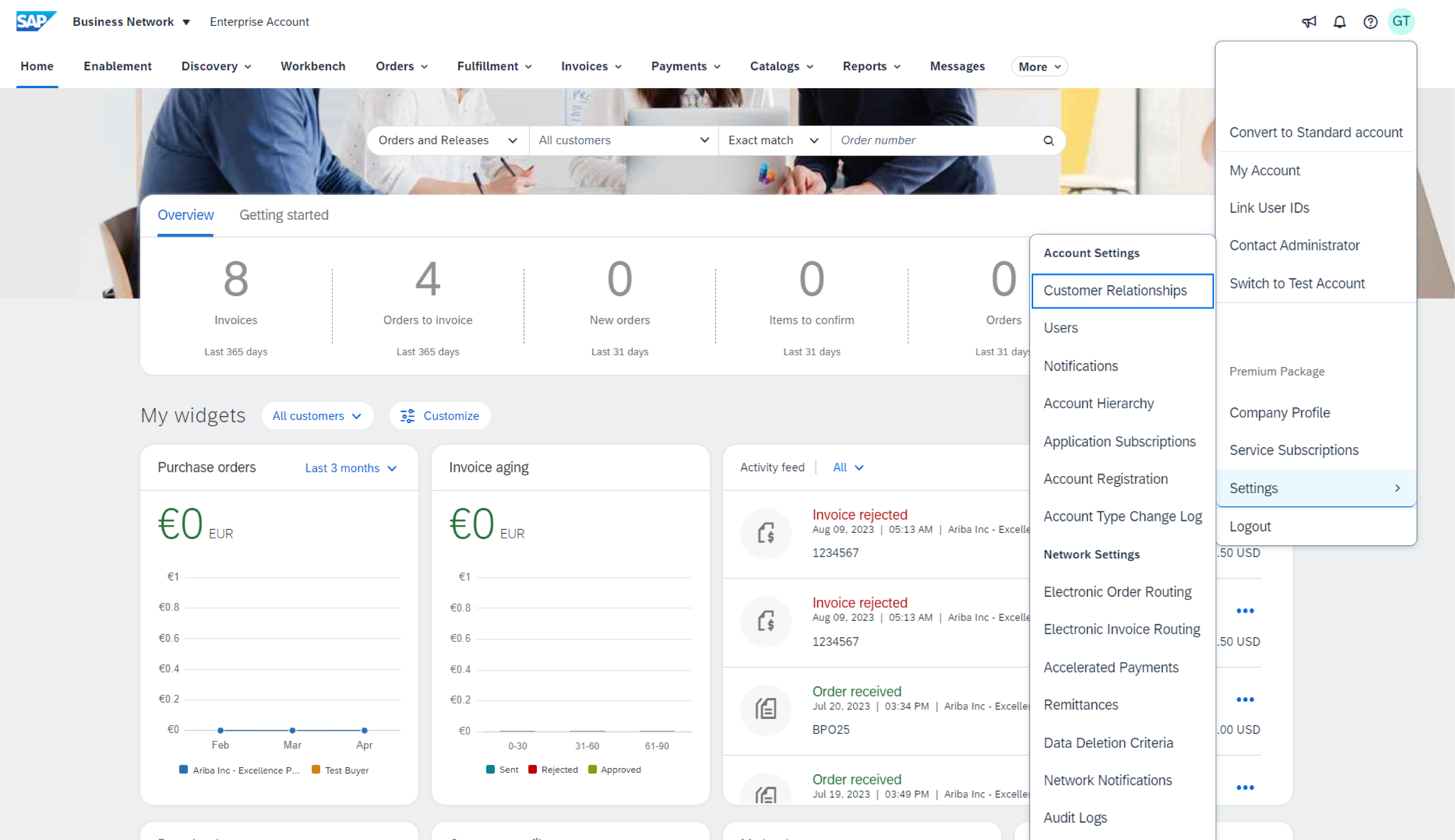
  1. Odaberite Profil poduzeća u padajućem izborniku Postavke računa.
  2. Ispunite sva predložena polja unutar kartica kako biste najbolje predstavili svoje poduzeće.

    Napomena: Što je potpuniji profil, to je veća vjerojatnost povećanja poslovanja s postojećim i potencijalnim kupcima.
     

Konfigurirajte svoje obavijesti e-poštom

Odjeljak Obavijesti mreže označava koje obavijesti sustava želite primati i omogućuje vam označavanje e-adresa na koje ih želite poslati.

  1. Kliknite Obavijesti pod Postavke računa.
  2. Prebaci na karticu Mreža.
  3. Možete unijeti do 3 e-adrese po tipu obavijesti. Svaku adresu morate odvojiti zarezom, ali ne i razmakom između e-adresa. 

Dovrši zadatke aktiviranja

  1. Na početnom zaslonu odaberite karticu Omogućivanje.
  2. Kliknite vezu Zadaci aktiviranja na čekanju.
  3. Odaberite potrebne zadatke na čekanju za dovršenje.

Napomena: neki zadaci na čekanju možda su za vašu stranku. Oni neće nestati dok ih stranka ne dovrši.

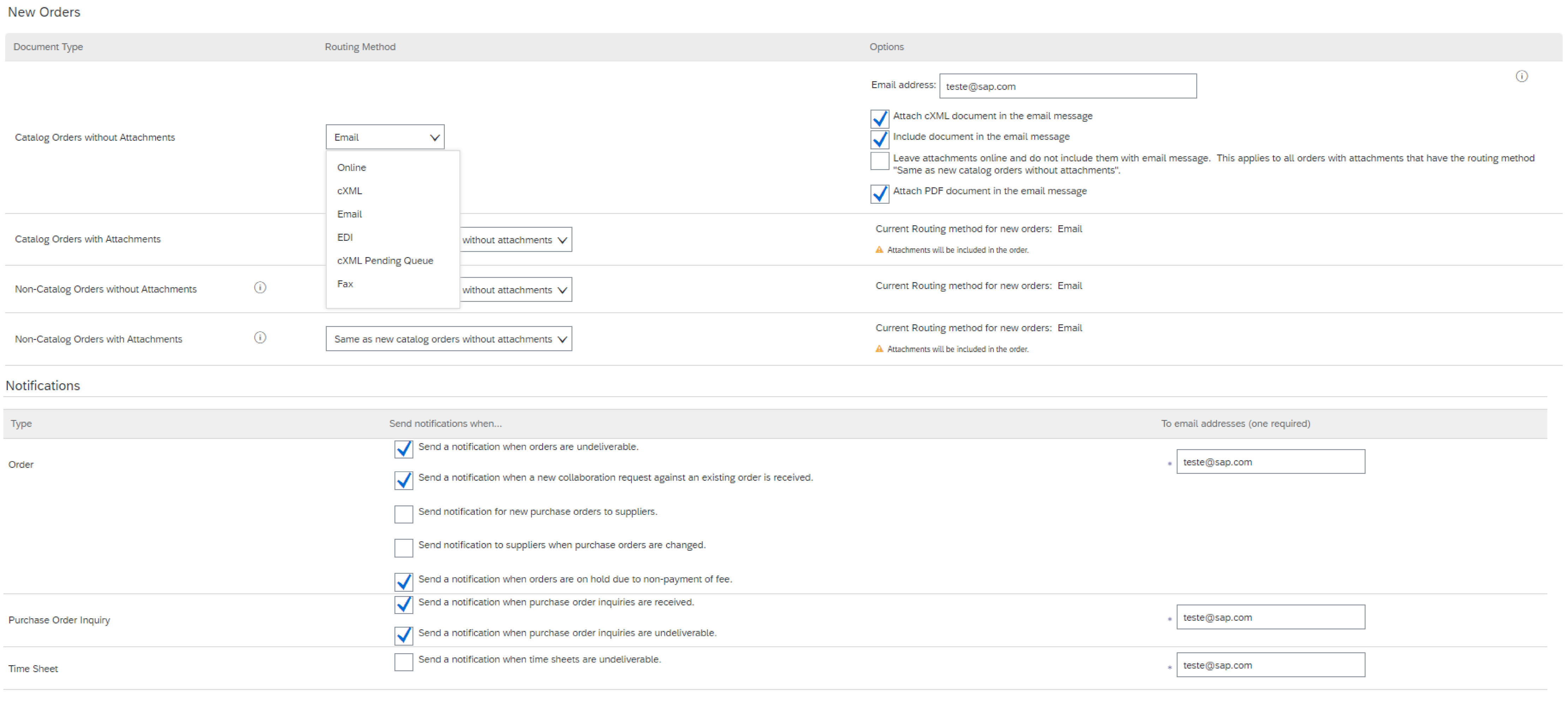
Odaberi metodu usmjeravanja elektroničkih narudžbi

  1. Kliknite Usmjeravanje elektroničkih narudžbi iz glavnog izbornika.
  2. Izaberite jednu od sljedećih metoda usmjeravanja:
  • Online (preddefinirano): narudžbe se primaju unutar vašeg računa za AN, ali obavijesti se ne šalju.
  • E-poruka (preporučeno): obavijesti e-poštom šalju se i mogu uključivati kopiju narudžbenice.

Ostale su mogućnosti relevantne ako izaberete pokretanje projekta integracije između vašeg sustava i SAP Business Networka

  1. Odaberite “Isto kao nove narudžbe iz kataloga bez priloga” kako bi drugi tipovi dokumenata automatski imali udvostručene postavke.
  2. Konfiguriraj obavijesti e-poštom.

    Napomena: možete unijeti 5 e-adresa odvojenih zarezom bez razmaka.

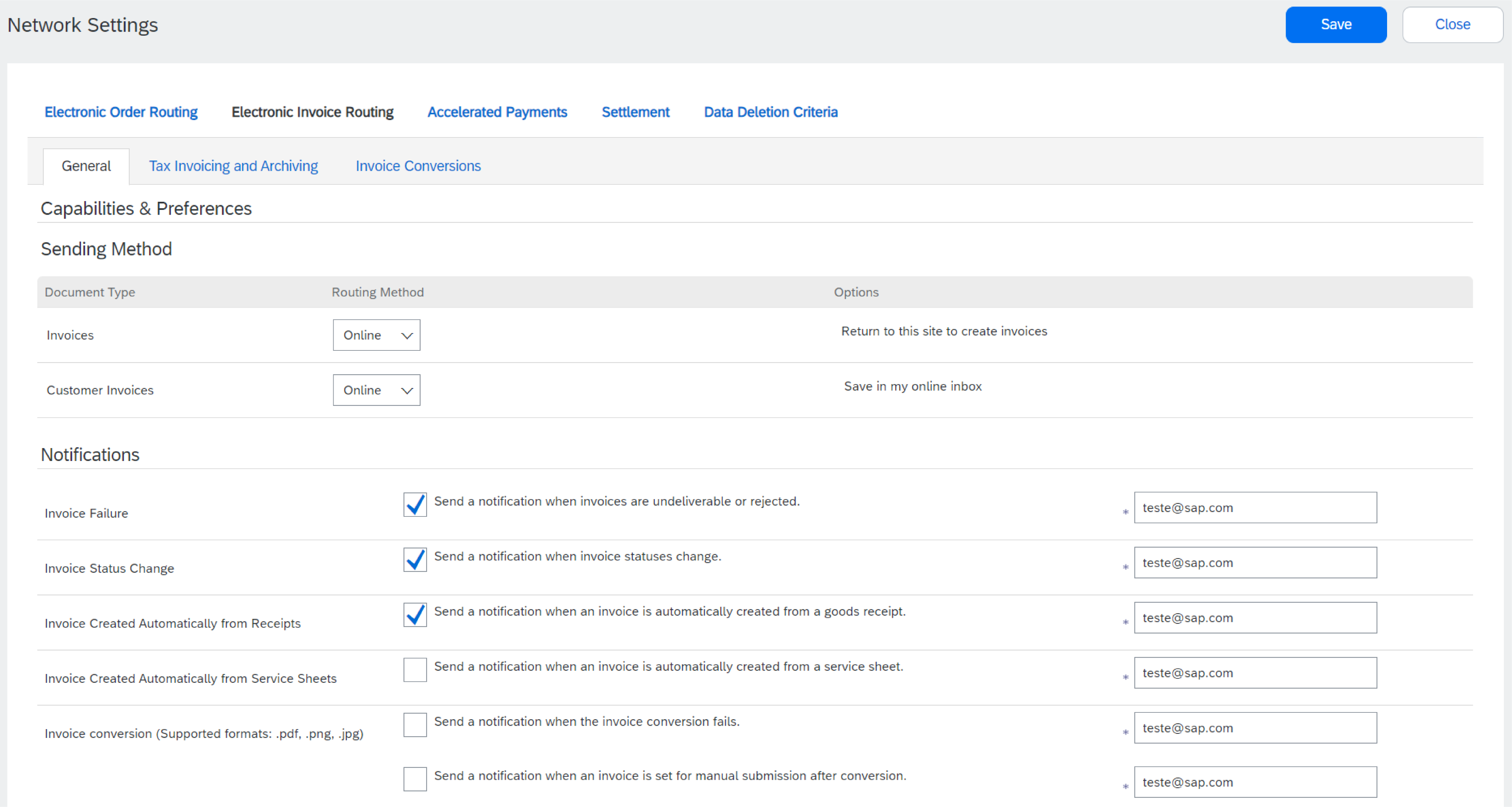
Usmjeravanje elektroničkih faktura

  1. Odaberite Usmjeravanje elektroničkih faktura iz glavnog izbornika.
  2. Održavajte metodu na mreži (osim ako SAP-ov stručnjak za integraciju nije uputio drugačije).
  3. Konfigurirajte obavijesti. Preporučujemo da aktivirate obavijesti povezane s ažuriranim i odbijenim fakturama. 


Informacije o porezu fakturiranja

Vaše informacije o porezu/PDV-u mogu se pojaviti automatski na vašim fakturama ako su relevantne za vaše poduzeće ili regiju. 

  1. Odaberite Usmjeravanje elektroničkih faktura iz glavnog izbornika.
  2. Izaberite karticu Fakturiranje poreza i arhiviranje.
  3. Dodajte relevantne reference pod zaglavljem Informacije o porezu.


Arhiviranje faktura

SAP Business Network može arhivirati vaše fakture u formatu ZIP po učestalosti po vašem izboru. Arhivirane fakture možete preuzeti iz Izlazna pošta > Arhivirane fakture.

Dugoročno arhiviranje dokumenata

Možete odlučiti omogućiti dugoročno arhiviranje svojih faktura. To je neobvezno i besplatno, ali nije dostupno u svim državama. Pogledajte Uvjete i pravilnike i popis država prije nego što omogućite ovu mogućnost. 

  1. Na stranici Usmjeravanje elektroničkih faktura izaberite karticu Fakturiranje poreza i arhiviranje.
  2. Kliknite Konfiguriraj arhiviranje faktura.
  3. Izaberite učestalost arhiviranja. Ako imate online arhivsko rješenje, arhivirane fakture možete automatski poslati na vaš sigurni URL. 


Konfigurirajte svoje informacije o doznaci

  1. U padajućem izborniku Postavke poduzeća odaberite Doznake.
    Informacije o doznaci / ID
  2. Kliknite Stvori kako biste stvorili nove informacije o doznaci poduzeća ili Uredi ako trebate promijeniti postojeće informacije.
  3. Klijenti vas mogu zamoliti da dodijelite ID-ove svojim adresama kako bi se one mogle jedinstveno referirati na adrese. U takvim slučajevima popunite navedeni ID u polju pored naziva stranke.
    Načini plaćanja
  4. Ako se od vas traži da dodate svoj način plaćanja i/ili bankovne informacije, svakako označite okvir Uključi informacije o bankovnom računu u fakturama, odaberite preferirani način plaćanja i popunite sva obvezna polja pod ACH ili Wire Transfer.
  5. Kliknite OK kad završite

    Napomena: ako imate više od jedne adrese doznake, odaberite je kao zadanu. Ako je potrebno, dodijelite ID-ove doznake za ovu adresu za svaku svoju stranku. Svaki klijent može dodijeliti različite ID-ove.


Postavljanje probnog računa

Postavljanje probnog računa preduvjet je prije pokretanja kataloga ili projekta integracije. Vaš probni račun treba biti konfiguriran tako da odgovara vašem produkcijskom računu. Time će se osigurati da su rezultati testiranja u skladu s time što će rezultirati proizvodnjom.

Kako biste postavili svoj probni račun, prijavite se u svoj produkcijski račun za SAP Business Network.

  1. Kliknite Postavke računa u gornjem desnom kutu i odaberite Prebaci na probni ID. Napomena: gumb Prebaci na testni račun dostupan je samo administratoru računa ili ovlaštenim korisnicima.
  2. Kliknite OK kad SAP Business Network prikaže upozorenje koje označava "Upravo ćete se prebaciti na testni način". Prenijet ćemo vas u probni račun.

Napomena: pri prvom unosu probnog računa morate stvoriti korisničko ime i lozinku.

SAP Business Network uvijek prikazuje u koji ste način prijavljeni (Produkcija ili Test). Vaš ID probnog računa ima sufiks “-T” dodan vašem SAP Business Network ID-u (prijašnjem ANID-u).

Transakcije probnog računa besplatne su.


Dodatne postave

Stavke u nastavku daju vam više mogućnosti za daljnju prilagodbu vašeg računa za SAP Business Network strukturi i potrebama vašeg poduzeća. 

Postavke računa

Kliknite svoje inicijale u gornjem desnom kutu, zatim na Moj račun kako biste prikazali ili ažurirali svoje korisničke postavke.

Ove vam mogućnosti omogućuju pristup informacijama i postavkama vašeg osobnog korisničkog računa.

Pregled vaših odnosa - trenutno i potencijalno

  1. Kliknite Odnosi sa strankama u padajućem izborniku Postavke poduzeća.
  2. Postavite svoje preference za nove zahtjeve za uspostavljanje odnosa (automatsko prihvaćanje ili ručni pregled). Ako je postavljeno na Ručno, zahtjevi na čekanju pojavit će se ispod Na čekanju.
  3. Klikom na ime stranke prikazat će se sva pravila i dopuštenja omogućena unutar odnosa.

Napomena: Portalu informacija za dobavljače svake stranke možete pristupiti klikom na hipervezu. Ovaj vam portal daje dokumentaciju i upute koje su specifične za svaki projekt stranke.


Korisnici i administrator računa

  1. Može postojati samo jedan administrator po kontu.
  2. Automatski povezano s korisničkim imenom i prijavom unesenom tijekom registracije.
  3. Odgovoran za postavljanje/konfiguraciju i upravljanje kontom.
  4. Primarna točka kontakta za korisnike s pitanjima ili problemima.
  5. Stvara korisnike i dodjeljuje uloge/dopuštenja.
  6. Može postojati do 250 korisničkih računa po ANID-u.
  7. Mogu imati različite uloge/dopuštenja, što odgovara korisnikovim stvarnim odgovornostima posla.
  8. Može pristupiti svim strankama ili samo određenim strankama koje je dodijelio administrator.


Kreiraj uloge i korisnike (samo administrator)

  1. U izborniku Postavke poduzeća kliknite Korisnici. Učitat će se stranica Korisnici.
  2. Ako trebate stvoriti ulogu, obvezno ostanite na kartici Upravljanje ulogama, a zatim kliknite na znak "+".
  3. Unesite naziv i opis za ulogu, zatim odaberite jedno ili više dopuštenja za ovu ulogu. Kad završite, kliknite Spremi. 
  4. Kako biste stvorili korisnika, idite na karticu Upravljanje korisnicima i kliknite znak "+". Unesite korisničko ime (format e-adrese), e-adresu, ime i prezime te neobvezno telefonski broj za ovog korisnika. 
  5. Odaberite ulogu u odjeljku Dodjela uloga i odlučite hoće li se korisnik dodijeliti svim strankama ili određenim strankama
  6. Kliknite Gotovo.


Uredi i izmijeni korisnike (samo administrator)

  1. Kliknite karticu Upravljanje korisnicima.
  2. Kliknite Radnje za odabranog korisnika.
  3. Kliknite Uredi kako biste izmijenili dodjelu uloge ili ponovo postavili lozinku korisnika.
  4. Druge mogućnosti:
  • Izbriši korisnika
  • Stvori administratora
  • Dodaj na popis kontakata
  • Ukloni s popisa kontakata


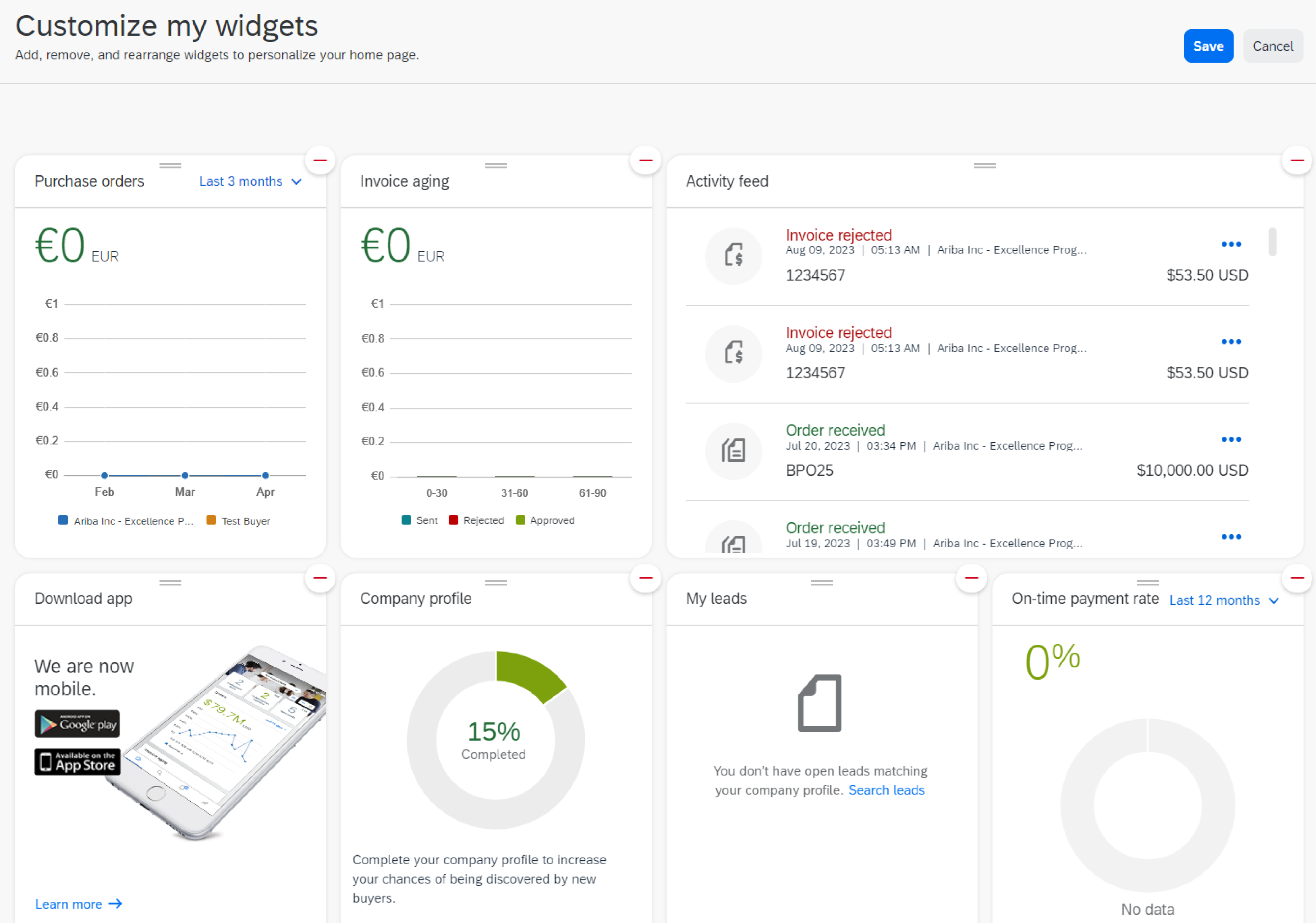
Miniaplikacije

Widgeti na glavnoj stranici služe različitim funkcijama i mogu se prilagoditi za prilagodbu sučelja prema potrebama vaše organizacije. Ovo je vodič o tome kako prilagoditi miniaplikacije SAP SBN i njihove funkcije:


Pristup prilagodbi miniaplikacije:

Prijavite se u svoj račun za SAP SBN s odgovarajućim dopuštenjima.
Navigirajte do glavne stranice ili nadzorne ploče gdje se prikazuju miniaplikacije.
Kliknite "Prilagodi".

Izaberite miniaplikacije koje želite prilagoditi. To može uključivati miniaplikacije za zadatke, obavijesti, analitiku, suradnju ili bilo koje druge funkcionalnosti relevantne za vaše poslovne procese.

Miniaplikacije u SAP SBN-u služe za razne funkcije prilagođene podršci poslovnim operacijama. Evo nekih uobičajenih primjera:

  1. Upravljanje zadacima: u miniaplikacijama se mogu prikazivati zadaci dodijeljeni vama ili vašem timu, što vam omogućuje praćenje napretka, određivanje prioriteta i označavanje zadataka kao dovršenih.

  2. Obavijesti: miniaplikacije za obavijesti pružaju ažuriranja o relevantnim aktivnostima kao što su nove poruke, odobrenja ili upozorenja koja zahtijevaju pozornost.

  3. Analitika: miniaplikacije analitike nude uvide u ključne pokazatelje uspješnosti (KPI-jeve), financijske metrike ili druge podatke relevantne za vaše poslovanje, što vam omogućuje nadzor izvedbe i donošenje informiranih odluka.


Upravljanje višestrukim klijentima

Upravljanje višestrukim računima može se olakšati s dvije funkcionalnosti:  Hijerarhija računa  i  Povezivanje ID-ova korisnika.

To su dvije nezavisne značajke  unutar računa dobavljača za SAP Business Network koje se ne smiju zbuniti. 


Hijerarhija klijenata

Hijerarhija računa upotrebljava se za definiranje nadređenog i jednog ili više podređenih računa te za stvaranje hijerarhije kako bi im se olakšalo upravljanje. Povezivanje između pojedinačnih računa je u svrhe upravljanja računom.

Značajka Hijerarhija računa dostupna je samo administratoru i korisnicima s određenim dopuštenjima.

Administrator nadređenog računa može povezati/poništiti vezu računa i može se prijaviti u podređene račune kako bi poduzeo sljedeće radnje:

  • Promijenite postavke i dovršite profil poduzeća
  • Objavi kataloge
  • Provjerite status plaćanja za Aribine fakture i platite ih
  • Nadogradi na viši paket pretplate


Administrator ne može izvesti sljedeće radnje na podređenom računu:

  • Prikaži povezane kupce
  • Kreiraj dokumente (potvrde narudžbenice, fakture...)
  • Pokreni izvješća


Stvaranje hijerarhije računa

Iz izbornika postavki idite na Postavke > Hijerarhija računa. Zatim kliknite Poveži račune.

Ako ste administrator podređenog računa, unesite korisničko ime i lozinku. Preusmjereni ste na stranicu koja vas obavještava o tome koje će se informacije dijeliti između povezanih profila.

Možete odlučiti sinkronizirati buduće promjene profila poduzeća s nadređenog računa na podređene račune označavanjem odgovarajućeg okvira.

Za potvrdu kliknite Poveži račun.

Ako niste administrator podređenog računa, možete kliknuti na vezu Zahtjev s drugim računima kako biste potaknuli filtar pretraživanja koji vam omogućuje pretraživanje računa i slanje zahtjeva relevantnom administratoru.

Nakon uspostavljanja veze možete vidjeti popis svih povezanih podređenih računa. Možete se prijaviti u podređeni račun tako da odete na Radnje > Prijava.

Kad ste u podređenom računu, možete se vratiti na nadređeni račun klikom na Natrag na nadređeni račun na vrhu stranice.


Poveži ID-ove korisnika

Poveži ID-ove korisnika zadana je postavka dostupna svim korisnicima bez potrebnog posebnog dopuštenja.

Povezivanje više ID-ova korisnika omogućuje korisnicima:

  • Prijavite se u sve svoje račune s pomoću jednog korisničkog imena i lozinke.
  • prebacivanje između njihovih višestrukih računa.

Za povezivanje više ID-ova korisnika kliknite Poveži ID-ove korisnika iz izbornika postavki.

Dostupne su dvije mogućnosti: 

  • Potrebno odobrenje: korisnik unosi svoje korisničko ime i klikove na zahtjev Pošalji vezu. Administrator računa primit će obavijest e-poštom s pozivom da odobri ili odbije zahtjev. 
  • Odobrenje nije potrebno: unesite korisničko ime i lozinku računa koji želite povezati. Veza se događa odmah. 

Kad se računi povežu, u izborniku Postavke pojavljuje se mogućnost Prebaci račun.

Napomena: nema mogućnosti za poništavanje veze s povezanim ID-om korisnika. Ako vaš administrator računa ne izbriše korisničko ime iz odjeljka Upravljanje korisnicima u nativnom računu, neće se ukloniti iz mogućnosti Prebaci račun.


Sada kada ste naučili kako postaviti svoj profil i obavijesti, a također ste istražili neke naprednije značajke platforme kao što je Hijerarhija računa, ako želite detaljnije upoznati te teme ili trebate detaljne upute o tim procesima, kliknite na veze u nastavku kako biste saznali više:

Konfiguriranje obavijesti o usmjeravanju (narudžbe i fakture)

Hijerarhija klijenata


Uvjeti korištenja  |  Autorsko pravo  |  Sigurnosno otkrivanje  |  Privatnost