עברית - תרגום מכונה
דוא"ל
פריט תוכן זה תורגם באמצעות תרגום מכונה לנוחיותך. SAP לא מספקת אחריות בנוגע לנכונות או לשלמות תרגום המכונה. ניתן למצוא את התוכן המקורי על-ידי החלפה לאנגלית באמצעות בורר השפות.


הגדרות תצורה בסיסיות

מקטע זה מיועד למנהל המערכת  של SAP Business Network שלך להשלמת הרישום, לביצוע תצורות חשבון וליצירת גישות משתמש נוספות לחשבון. 

עיין בהוראות שסיפק הלקוח כדי לדעת אילו מקטעים חיוניים להשלמה לפני תחילת ביצוע תנועות במסמכים.

הגדרות תצורה בסיסיות

מקטע זה ילמד אותך כיצד לנווט ולקבוע את התצורה של הגדרות החשבון שלך. תחילה, תלמד כיצד להגדיר את פרופיל החברה שלך ולאחר מכן לקבוע את התצורה של הגדרות הרשת כדי לקבל הודעות חשובות מלקוחות.


השלם את הפרופיל

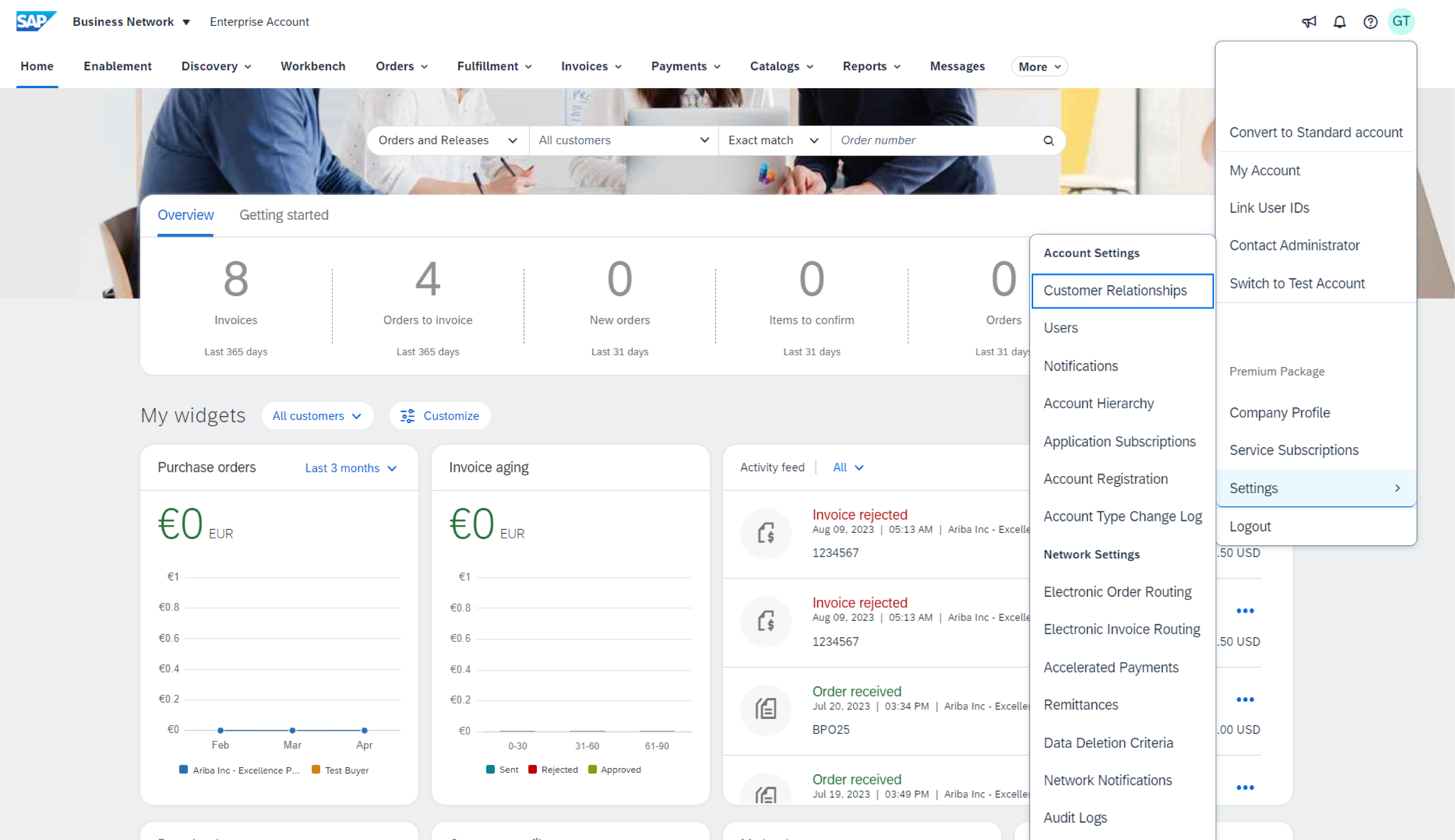
  1. בחר פרופיל חברה מתפריט הגלילה הגדרות חשבון.
  2. השלם את כל השדות המוצעים בלשוניות כדי לייצג את החברה שלך בצורה הטובה ביותר.

    הערה: ככל שפרופיל מושלם יותר, כך הסבירות להגדלת העסקים עם לקוחות קיימים ופוטנציאליים גבוהה יותר
     

קבע את תצורת הודעות הדוא"ל שלך

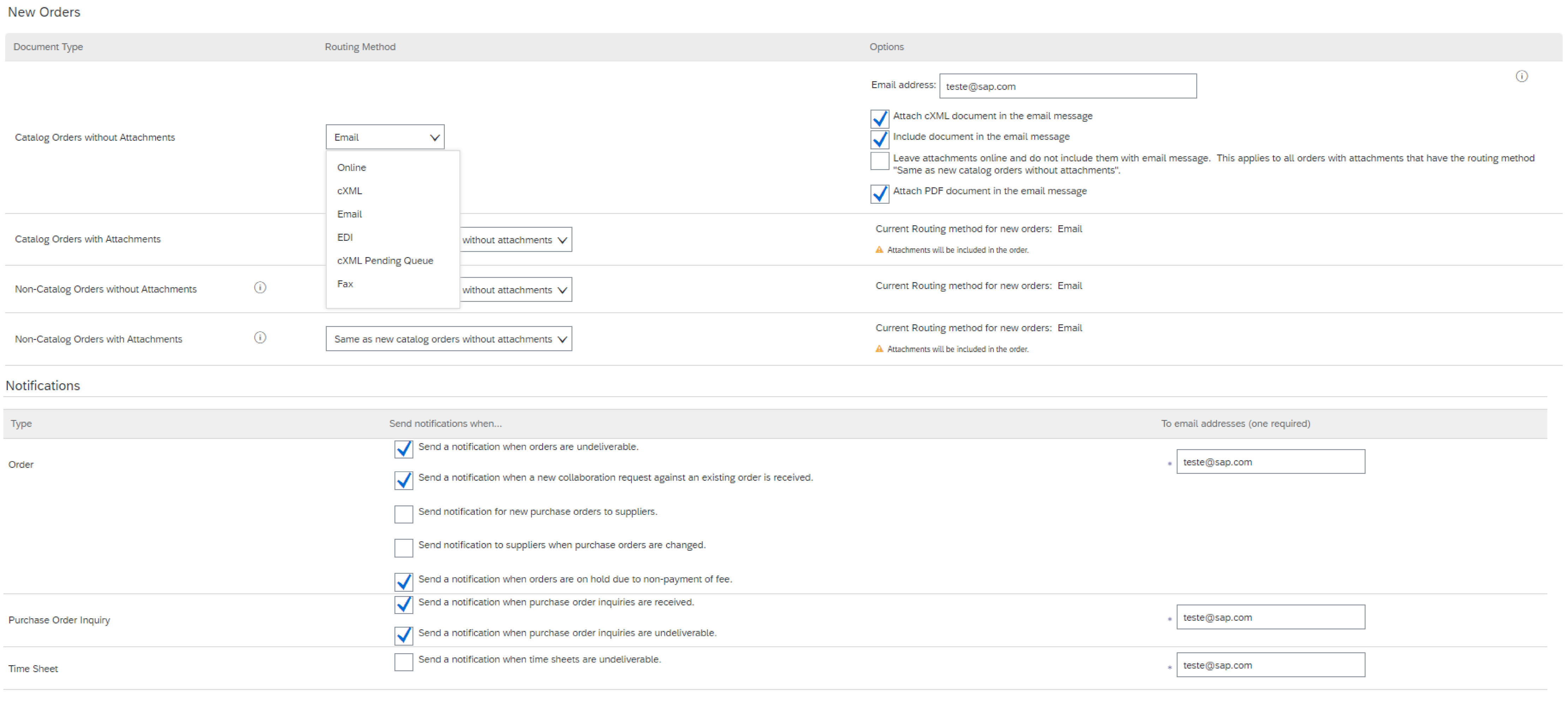
המקטע הודעות רשת מציין לאילו הודעות מערכת ברצונך לקבל ומאפשר לך לייעד לאילו כתובות דוא"ל ברצונך לשלוח אותן.

  1. לחץ על הודעות תחת הגדרות חשבון.
  2. החלף ללשונית רשת.
  3. באפשרותך להזין עד 3 כתובות דוא"ל לכל סוג הודעה. עליך להפריד כל כתובת בפסיק, אך ללא רווח בין הודעות הדוא"ל. 

השלם משימות הפעלה

  1. ממסך הבית, בחר בלשונית ההפעלה.
  2. לחץ על משימות ההפעלה שממתינות לקישור.
  3. בחר משימות נדרשות בהמתנה להשלמה.

הערה: ייתכן שחלק מהמשימות הממתינות יהיו עבור הלקוח שלך. הם לא ילכו לעולמם עד שהלקוח ישלים אותם.

בחר שיטת ניתוב הזמנות אלקטרוניות

  1. לחץ על ניתוב הזמנות אלקטרוני מהתפריט הראשי.
  2. בחר אחת משיטות הניתוב הבאות:
  • מקוון (ברירת מחדל): הזמנות מתקבלות בחשבון AN שלך, אך הודעות לא נשלחות.
  • דוא"ל (מומלץ): הודעות דוא"ל נשלחות, ויכולות לכלול עותק של הזמנת הרכש.

האפשרויות האחרות רלוונטיות אם תבחר להתחיל פרויקט שילוב בין המערכת שלך ל-SAP Business Network

  1. בחר "זהה להזמנות קטלוג חדשות ללא קבצים מצורפים" עבור סוגי המסמכים האחרים כדי שההגדרות ישוכפלו אוטומטית.
  2. קבע תצורה של הודעות דוא"ל.

    הערה: ניתן להזין 5 כתובות דוא"ל, מופרדות בפסיק וללא רווח.

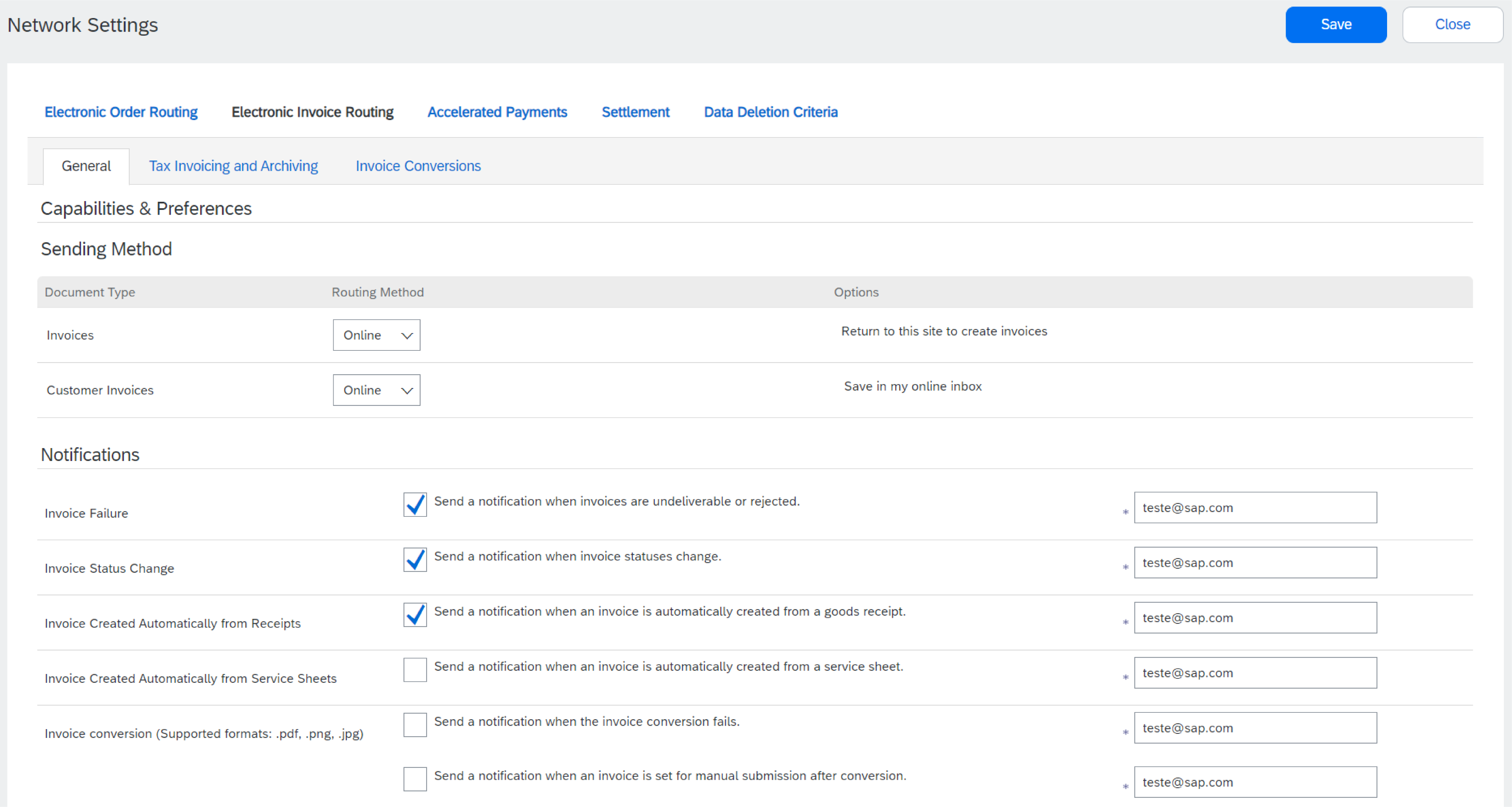
ניתוב חשבונית אלקטרונית

  1. בחר ניתוב חשבונית אלקטרונית מהתפריט הראשי.
  2. שמור על השיטה במצב מקוון (אלא אם הונחה אחרת על-ידי מומחה שילוב של SAP).
  3. קבע תצורה של הודעות. אנו ממליצים לך להפעיל הודעות הקשורות לחשבוניות מעודכנות ונדחות. 


מידע על מס בהנפקת חשבונית

מידע המס/מע"מ שלך יכול להופיע אוטומטית בחשבוניות שלך אם רלוונטי לחברה או לאזור שלך. 

  1. בחר ניתוב חשבונית אלקטרונית מהתפריט הראשי.
  2. בחר בלשונית הנפקת חשבוניות מס ותיוק.
  3. הוסף את הסימוכין הרלוונטיים תחת הכותרת פרטי מס.


תיוק חשבוניות

SAP Business Network יכול לתייק את החשבוניות שלך בפורמט ZIP בתדירות שבחרת. באפשרותך להוריד את החשבוניות המתויקות מתיבת הדואר היוצא > חשבוניות שתויקו.

תיוק מסמכים לטווח ארוך

באפשרותך להחליט לאפשר תיוק ארוך טווח של החשבוניות שלך. אפשרות זו היא אופציונאלית וחופשית אך אינה זמינה בכל המדינות. עיין ב תנאים ומדיניות וברשימת המדינות לפני הפעלת אפשרות זו. 

  1. בדף ניתוב חשבונית אלקטרונית, בחר בלשונית הנפקת חשבוניות מס ותיוק.
  2. לחץ על 'קבע תצורת תיוק חשבונית'
  3. בחר את תדירות התיוק. אם יש לך פתרון תיוק מקוון במקום, ניתן לשלוח את החשבוניות המתויקות באופן אוטומטי לכתובת ה-URL המאובטחת שלך. 


קבע תצורה של פרטי התשלום שלך

  1. מתפריט הגלילה הגדרות חברה, בחר פרטי תשלום.
    פרטי סילוק חוב / זיהוי
  2. לחץ על צור כדי ליצור מידע חדש על סילוק חוב של חברה, או על ערוך, אם עליך לשנות מידע קיים.
  3. סביבות עשויות לבקש ממך להקצות זיהויים לכתובות שלך כדי שיוכלו להתייחס לכתובות באופן ייחודי. במקרים כאלה, מלא את הזיהוי שסופק בשדה שליד שם הלקוח.
    שיטות תשלום
  4. אם אתה מתבקש להוסיף את שיטת התשלום ו/או את פרטי הבנק שלך, הקפד לסמן את התיבה כלול פרטי חשבון בנק בחשבוניות, בחר את שיטת התשלום המועדפת עליך ולאחר מכן השלם את כל השדות הנדרשים תחת ACH או העברה בנקאית.
  5. לחץ על OK בסיום

    הערה: אם יש לך יותר מכתובת אחת לסילוק חוב, בחר אחת כברירת מחדל. במידת הצורך, הקצה זיהויי סילוק חוב עבור כתובת זו לכל אחד מהלקוחות שלך. כל סביבה יכולה להקצות זיהויים שונים.


הגדר חשבון בדיקה

הגדרת חשבון בדיקה היא דרישה לפני התחלת קטלוג או פרויקט שילוב. יש להגדיר את חשבון הבדיקה שלך כך שיתאים לחשבון במערכת הייצור שלך. פעולה זו תבטיח שתוצאות הבדיקה תואמות למה שיגרום לייצור.

כדי להגדיר את חשבון הבדיקה שלך, היכנס לחשבון הייצור שלך ב-SAP Business Network.

  1. לחץ על הגדרות החשבון בפינה הימנית העליונה ובחר החלף לזיהוי בדיקה. הערה: הלחצן עבור לחשבון בדיקה זמין רק למנהל החשבון או למשתמשים מורשים.
  2. לחץ על OK כאשר SAP Business Network מציגה אזהרה המציינת "אתה עומד לעבור למצב בדיקה". אתה תועבר לחשבון הבדיקה שלך.

שים לב: בפעם הראשונה שתזין את חשבון הבדיקה שלך, תצטרך ליצור שם משתמש וסיסמה.

SAP Business Network תמיד מציגה לאיזה מצב אתה מחובר (ייצור או בדיקה). לזיהוי חשבון הבדיקה שלך יש את הסיומת “-T” המצורפת לזיהוי SAP Business Network שלך (ANID קודם).

תנועות בחשבון בדיקה הן ללא חיוב.


הגדרות נוספות

הפריטים שלהלן נותנים לך אפשרויות נוספות להתאים את חשבון SAP Business Network שלך למבנה ולצרכים של החברה שלך. 

הגדרות חשבון

לחץ על ראשי התיבות של שמך בפינה הימנית העליונה, ולאחר מכן על החשבון שלי כדי להציג או לעדכן את הגדרות המשתמש שלך.

אפשרויות אלה מאפשרות לך לגשת להגדרות ולפרטי חשבון המשתמש האישי שלך.

בדוק את הקשרים שלך - נוכחיים ופוטנציאליים

  1. לחץ על קשרי לקוחות מתפריט הגלילה הגדרות חברה.
  2. הגדר את ההעדפות שלך עבור בקשות חדשות לקשר עם ספק (קבלה אוטומטית או סקירה ידנית). אם מוגדר כ'ידני', בקשות בהמתנה יופיעו תחת בהמתנה.
  3. לחיצה על שם הלקוח תציג את כל הכללים וההרשאות המופעלים בתוך הקשר.

הערה: ניתן לגשת לפורטל פרטי הספק של כל לקוח על-ידי לחיצה על ההיפר-קישור. פורטל זה מספק לך תיעוד והוראות ייחודיים לכל פרויקט לקוח.


משתמשים ומנהלי מערכת של חשבון

  1. יכול להיות רק מנהל אחד לכל חשבון.
  2. מקושר אוטומטית לשם המשתמש והכניסה שהוזנו במהלך הרישום.
  3. אחראי עבור הגדרת/תצורת חשבון וניהול.
  4. נקודת קשר ראשית עבור משתמשים עם שאלות או בעיות.
  5. יוצר משתמשים ומקצה תפקידים/הרשאות.
  6. עד 250 חשבונות משתמש יכולים להתקיים לכל ANID.
  7. יכול להיות בעל תפקידים/הרשאות שונים, התואמים לתחומי האחריות של העבודה בפועל של המשתמש.
  8. יכול לגשת לכל הלקוחות או רק ללקוחות מסוימים שהוקצו על-ידי מנהל המערכת.


צור תפקידים ומשתמשים (מנהל מערכת בלבד)

  1. מתפריט הגדרות חברה, לחץ על משתמשים. הדף 'משתמשים' ייטען.
  2. אם עליך ליצור תפקיד, הקפד להישאר מתחת ללשונית נהל תפקידים, ואז לחץ על הסימן "+".
  3. הזן שם ותיאור עבור התפקיד, ולאחר מכן בחר הרשאה אחת או יותר עבור תפקיד זה. לחץ על שמור כשתסיים. 
  4. כדי ליצור משתמש, עבור אל הלשונית 'נהל משתמשים' ולחץ על הסימן '+'. הזן שם משתמש (פורמט דוא"ל), כתובת דוא"ל, שם פרטי ושם משפחה ואופציונאלית מספר טלפון עבור משתמש זה. 
  5. בחר תפקיד במקטע הקצאת תפקיד והחלט אם המשתמש יוקצה לכל הלקוחות או ללקוחות מסוימים
  6. לחץ על בוצע.


ערוך ושנה משתמשים (מנהל מערכת בלבד)

  1. לחץ על הלשונית נהל משתמשים.
  2. לחץ על פעולות עבור המשתמש שנבחר.
  3. לחץ על 'ערוך' כדי לשנות את הקצאת התפקיד או לאפס את הסיסמה של המשתמש.
  4. אפשרויות אחרות:
  • מחיקת משתמש
  • הפוך למנהל מערכת
  • הוסף לרשימת אנשי קשר
  • הסר מרשימת אנשי הקשר


יישומוני Widget

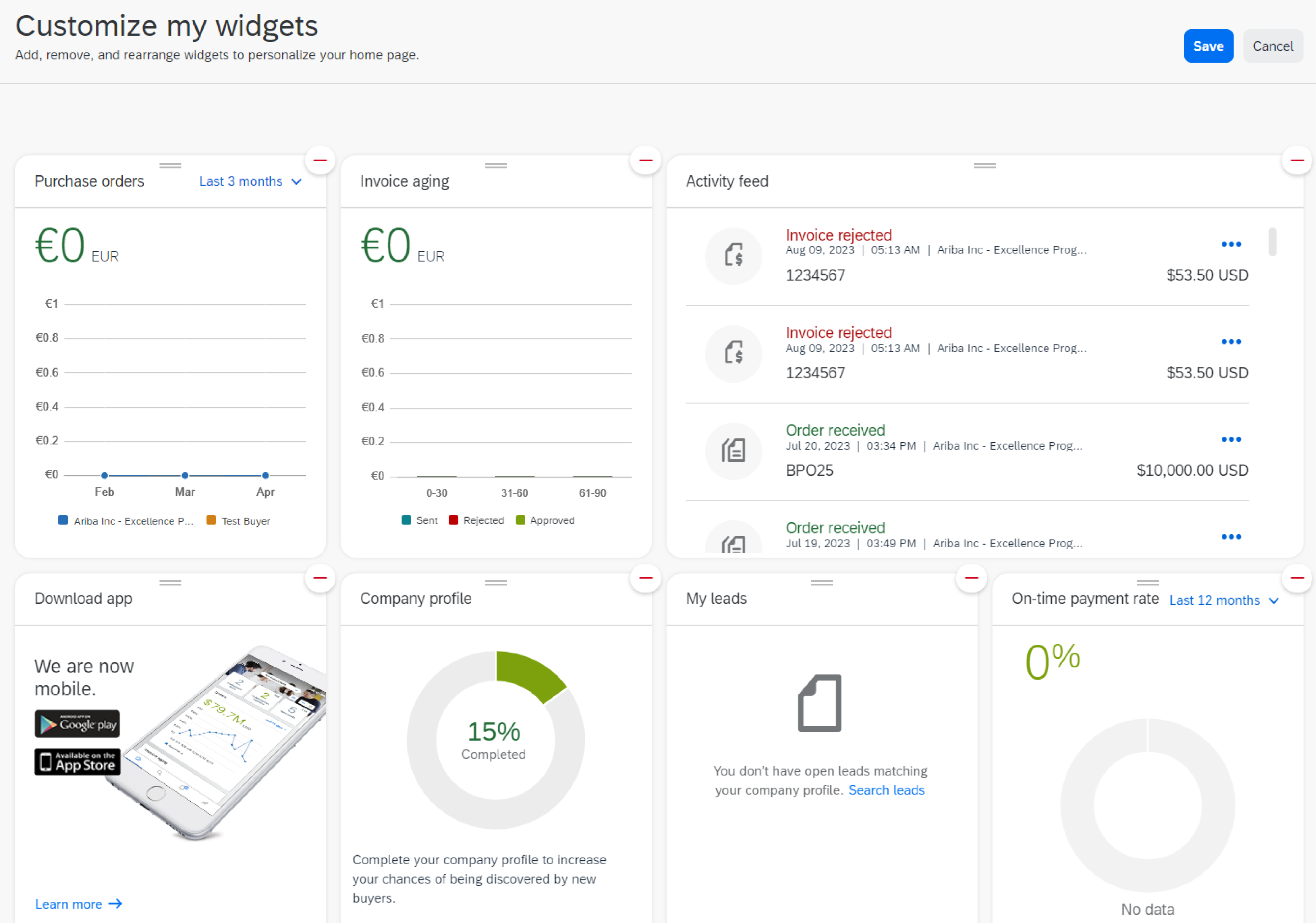
יישומוני Widget בדף הראשי משרתים פונקציות שונות וניתן להתאים אותם אישית כדי להתאים את הממשק בהתאם לצורכי הארגון שלך. הנה מדריך כיצד להתאים אישית יישומוני Widget של SAP SBN והפונקציות שלהם:


גישה ליישומון Widget התאמה אישית:

היכנס לחשבון SAP SBN שלך עם ההרשאות המתאימות.
נווט לדף הראשי או ללוח המחוונים שבו מוצגים יישומוני ה-Widget.
לחץ על "התאם אישית".

בחר את יישומוני ה-Widget שברצונך להתאים אישית. אלה עשויים לכלול יישומוני Widget עבור משימות, הודעות, כלי ניתוח, שיתוף פעולה או כל פונקציונאליות אחרת הרלוונטית לתהליכים העסקיים שלך.

יישומוני Widget ב-SAP SBN משרתים פונקציות שונות המותאמות לתמיכה בפעולות עסקיות. להלן מספר דוגמאות נפוצות:

  1. ניהול משימות: יישומוני Widget עשויים להציג משימות שהוקצו לך או לצוות שלך, ולאפשר לך לעקוב אחר התקדמות, לתעדף ולסמן משימות כהושלמו.

  2. הודעות: יישומוני Widget של הודעות מספקים עדכונים על פעילויות רלוונטיות כגון הודעות, אישורים או התראות חדשים הדורשים טיפול.

  3. כלי ניתוח: יישומוני Widget של כלי ניתוח מציעים תובנות לגבי סמני מפתח לביצועים (KPI), מדדים פיננסיים או נתונים אחרים הרלוונטיים לעסק שלך, מה שמאפשר לך לעקוב אחר ביצועים ולקבל החלטות מושכלות.


ניהול חשבונות מרובים

ניהול חשבונות מרובים יכול להיות קל יותר עם שתי פונקציונאליות:  היררכיית חשבון  וקישור  זיהויי משתמש.

אלו הן שתי תכונות עצמאיות  בחשבון הספק של SAP Business Network שאין לבלבל אותן. 


היררכיית חשבונות

היררכיית חשבונות משמשת להגדרת חשבון אב וחשבון בן אחד או יותר וליצור היררכיה כדי לסייע בניהול קל יותר. הקישור בין חשבונות פרטניים הוא למטרות ניהול חשבונות.

המאפיין 'היררכיית חשבונות' נגיש רק למנהל המערכת ולמשתמשים עם הרשאות ספציפיות.

מנהל המערכת של חשבון האב יכול לקשר/לבטל קישור של חשבונות ויכול להתחבר לחשבונות הבנים כדי לבצע את הפעולות הבאות:

  • שנה הגדרות והשלם את פרופיל החברה
  • פרסם קטלוגים
  • בדוק את סטאטוס התשלום עבור חשבוניות Ariba ושלם אותן
  • שדרג לחבילת מינויים גבוהה יותר


מנהל המערכת לא יכול לבצע את הפעולות הבאות בחשבון הבן:

  • הצג קניינים מחוברים
  • צור מסמכים (אישורי הזמנת רכש, חשבוניות...)
  • הפעל דוחות


צור היררכיית חשבונות

מתפריט ההגדרות, עבור אל הגדרות > היררכיית חשבונות. לאחר מכן לחץ על קשר חשבונות.

אם אתה מנהל המערכת של חשבון הבן, הזן את שם המשתמש והסיסמה. אתה מועבר לדף המודיע לך איזה מידע ישותף בין הפרופילים המקושרים.

באפשרותך להחליט לסנכרן שינויים עתידיים בפרופיל החברה מחשבון האב לחשבונות הבנים על-ידי סימון התיבה המתאימה.

לחץ על 'קשר חשבון' כדי לאשר.

אם אינך מנהל המערכת של חשבון הבן, תוכל ללחוץ על הקישור בקשה עם חשבונות אחרים כדי לבקש מסנן חיפוש שמאפשר לך לחפש חשבונות ולשלוח בקשה למנהל המערכת הרלוונטי.

לאחר יצירת קישור, תוכל לראות רשימה של כל חשבונות הבן המקושרים. תוכל להתחבר לחשבון בן על-ידי מעבר אל פעולות > כניסה.

לאחר שבחשבון הבן, תוכל לחזור לחשבון האב על-ידי לחיצה חזרה לחשבון האב בראש הדף.


קשר מזהי משתמש

'קשר מזהי משתמש' היא הגדרת ברירת מחדל זמינה לכל המשתמשים, ללא צורך בהרשאה מיוחדת.

קישור זיהויי משתמש מרובים מאפשר למשתמשים:

  • היכנס לכל החשבונות שלהם באמצעות שם משתמש אחד וסיסמה אחת.
  • לעבור בין החשבונות המרובים שלהם.

כדי לקשר זיהויי משתמש מרובים, לחץ על קשר זיהויי משתמש מתפריט ההגדרות.

שתי אפשרויות זמינות: 

  • נדרש אישור: המשתמש מזין את שם המשתמש שלו ולוחץ על בקשת הקישור 'שלח'. מנהל החשבון יקבל הודעת דוא"ל המזמינה אותו לאשר או לדחות את הבקשה. 
  • אין צורך באישור: הזן את שם המשתמש והסיסמה של החשבון שברצונך לקשר. החיבור קורה מיד. 

לאחר קישור החשבונות, האפשרות החלף חשבון מופיעה בתפריט הגדרות.

הערה: אין אפשרות לבטל קישור של זיהוי משתמש מקושר. אלא אם מנהל החשבון שלך מוחק את שם המשתמש מהמקטע נהל משתמשים בחשבון המקורי, הוא לא יוסר מהאפשרות החלף חשבון.


כעת, לאחר שלמדת כיצד להגדיר את הפרופיל וההודעות שלך, ועיינת גם בתכונות מתקדמות יותר של הפלטפורמה כמו היררכיית חשבונות, אם ברצונך להעמיק בנושאים אלה או צריך הוראות מפורטות לגבי תהליכים אלה, לחץ על הקישורים למטה למידע נוסף:

קבע תצורה של הודעות ניתוב (הזמנות וחשבוניות)

היררכיית חשבונות


תנאי שימוש  |  זכויות יוצרים  |  חשיפת בטחון  |  פרטיות