Sähköposti
Sisältökohde on konekäännetty. SAP Ariba ei vastaa konekäännöksen oikeellisuudesta tai täydellisyydestä. Pääset alkuperäiseen sisältöön vaihtamalla kielivalitsimesta kieleksi englannin.


Peruskonfigurointiasetukset

Tämä osio on suunniteltu SAP Business Network -pääkäyttäjälle  rekisteröitymisen päättämistä, tilin konfigurointia ja lisäkäyttöoikeuksien luomista varten. 

Katso asiakkaan antamat ohjeet, jotta tiedät, mitkä osat ovat välttämättömiä, ennen kuin aloitat asiakirjojen välittämisen.

Peruskonfigurointiasetukset

Tässä osiossa opetetaan, miten voit navigoida ja määrittää tilin asetukset. Ensin opit määrittämään yritysprofiilisi ja sitten konfiguroimaan verkkoasetukset tärkeiden asiakasilmoitusten vastaanottamista varten.


Viimeistele profiilisi

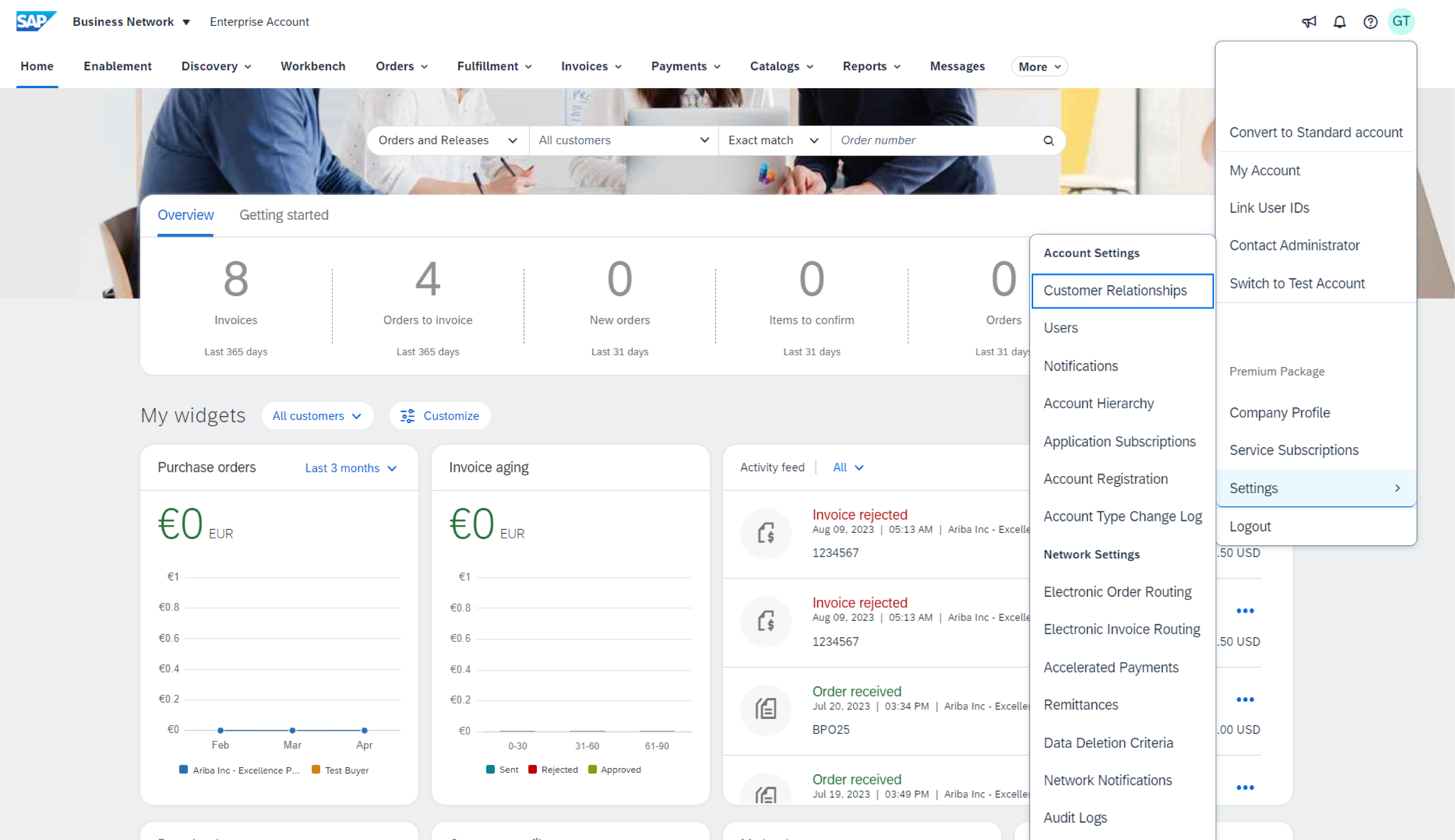
  1. Valitse Yritysprofiili Tilin asetukset -pudotusvalikosta.
  2. Täytä kaikki välilehtien ehdotetut kentät edustamaan parhaiten yritystäsi.

    Huomautus: Mitä täydellisempi profiili, sitä suurempi on todennäköisyys kasvattaa liiketoimintaa olemassa olevien ja mahdollisten asiakkaiden kanssa.
     

Konfiguroi sähköposti-ilmoitukset

Verkkoilmoitukset -osio ilmaisee, mitä järjestelmäilmoituksia haluat vastaanottaa, ja voit määrittää, mihin sähköpostiosoitteisiin haluat lähettää ne.

  1. Napsauta Tilin asetukset -kohdassa Ilmoitukset.
  2. Vaihda Verkko-välilehteen.
  3. Voit syöttää enintään kolme sähköpostiosoitetta ilmoitustyyppiä kohti. Kukin osoite on erotettava pilkulla, mutta ei välilyöntiä sähköpostien välissä. 

Päätä aktivointitehtävät

  1. Valitse aloitusnäytössä Aktivointi-välilehti.
  2. Napsauta Aktivointitehtävät odottaa -linkkiä.
  3. Valitse tarvittavat odottavat tehtävät valmistumista varten.

Huomautus: Jotkin odottavat tehtävät voivat olla asiakkaasi. He eivät poistu ennen kuin asiakkaasi on saanut ne valmiiksi.

Valitse sähköisen tilauksen reititysmenetelmä

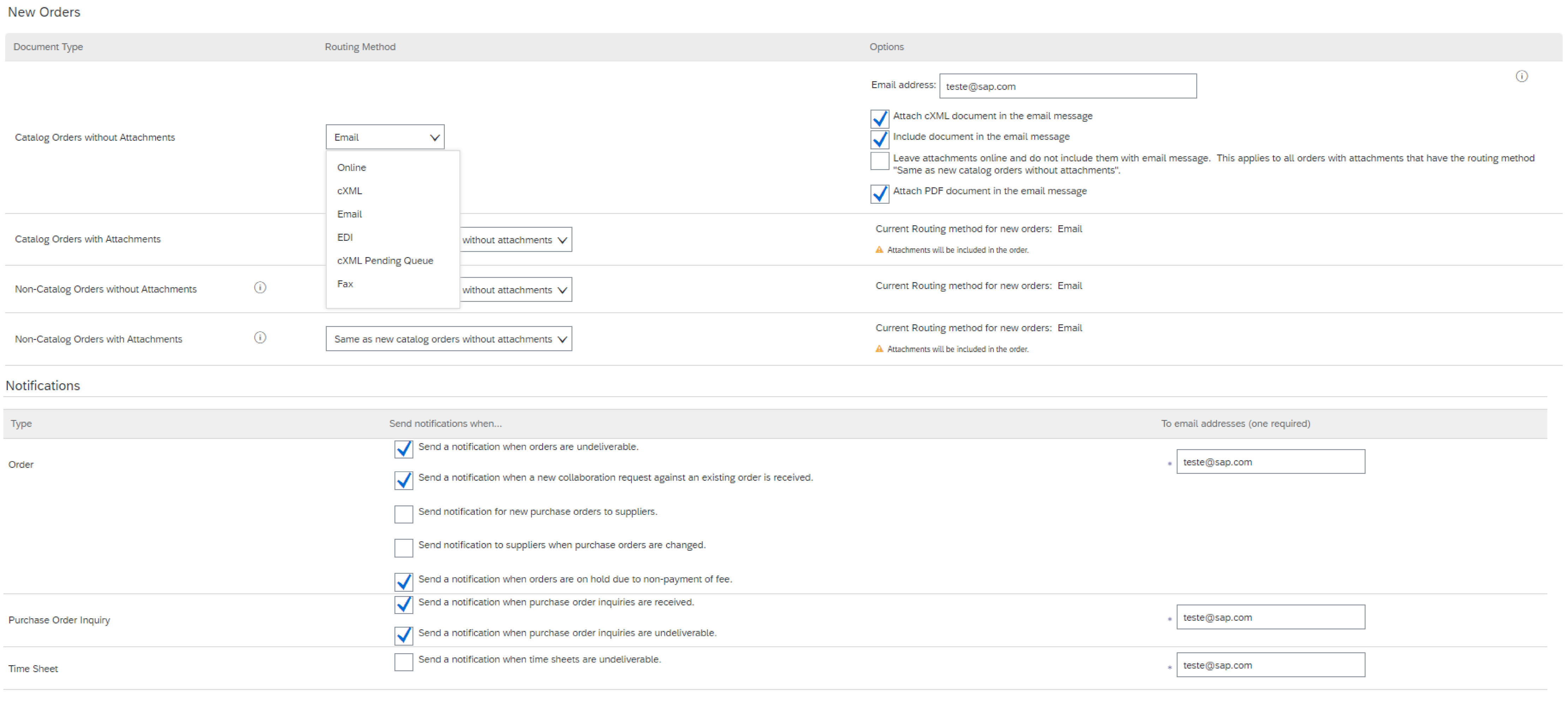
  1. Valitse päävalikosta Sähköisen tilauksen reititys.
  2. Valitse jokin seuraavista reititysmenetelmistä:
  • Online (Oletus): Tilaukset vastaanotetaan AN-tililläsi, mutta ilmoituksia ei lähetetä.
  • Sähköposti (suositus): Sähköposti-ilmoitukset lähetetään, ja ne voivat sisältää kopion ostotilauksesta.

Muut vaihtoehdot ovat relevantteja, jos päätät käynnistää integraatioprojektin järjestelmäsi ja SAP Business Networkin välillä.

  1. Valitse "Sama kuin uudet katalogitilaukset ilman liitteitä" muille tositelajeille, jotta asetukset kopioidaan automaattisesti.
  2. Konfiguroi sähköposti-ilmoitukset.

    Huomautus: Voit syöttää 5 sähköpostiosoitetta, jotka on erotettu toisistaan pilkulla ja joilla ei ole välilyöntiä.

Sähköisen laskun reititys

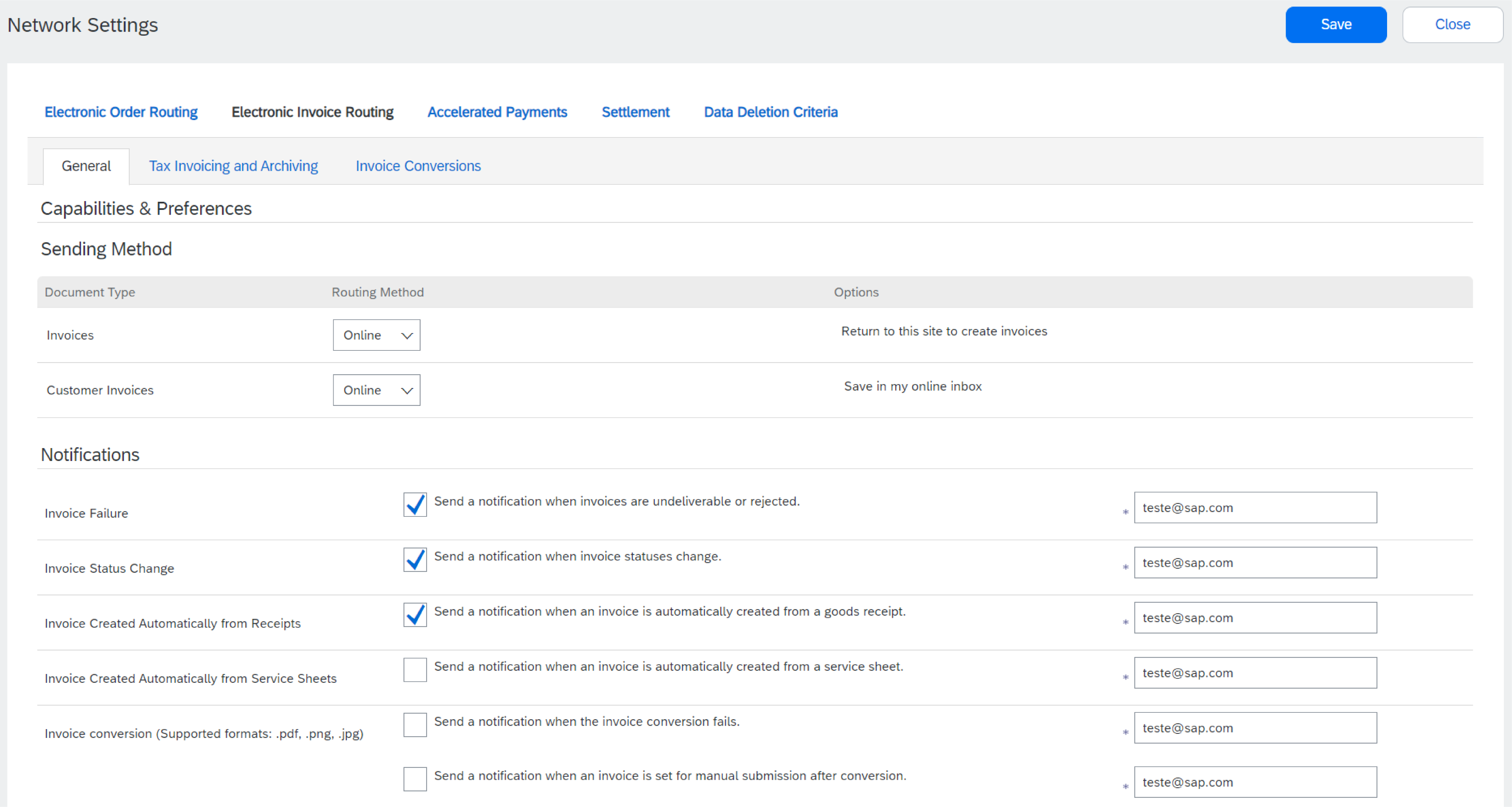
  1. Valitse päävalikosta Sähköisen laskun reititys.
  2. Säilytä menetelmä online-tilassa (ellei SAP:n integraatioasiantuntija ohjeista toisin).
  3. Konfiguroi ilmoitukset. Suosittelemme, että aktivoit ilmoitukset, jotka liittyvät päivitettyihin ja hylättyihin laskuihin. 


Laskutuksen verotiedot

Vero-/ALV-tietosi voivat näkyä laskuissa automaattisesti, jos ne ovat relevantteja yrityksellesi tai alueellesi. 

  1. Valitse päävalikosta Sähköisen laskun reititys.
  2. Valitse välilehti Verolaskutus ja arkistointi.
  3. Lisää relevantit viitteet Verotiedot -otsikon alle.


Laskujen arkistointi

SAP Business Network voi arkistoida laskusi zip-muodossa haluamallasi tiheydellä. Voit ladata arkistoidut laskut kohdasta Lähtevät > Arkistoidut laskut.

Asiakirjojen pitkäaikainen arkistointi

Voit halutessasi ottaa käyttöön laskujen pitkäaikaisen arkistoinnin. Tämä on valinnaista ja ilmaista, mutta sitä ei ole saatavilla kaikissa maissa. Katso Ehdot ja käytännöt ja maaluettelo ennen tämän vaihtoehdon käyttöönottoa. 

  1. Valitse Sähköisen laskun reititys -sivulla välilehti Verolaskutus ja arkistointi.
  2. Napsauta Konfiguroi laskujen arkistointi.
  3. Valitse arkistointitiheys. Jos sinulla on online-arkistointiratkaisu, voit lähettää arkistoidut laskut automaattisesti suojattuun URL-osoitteeseesi. 


Konfiguroi maksutietosi

  1. Valitse Yrityksen asetukset -pudotusvalikosta Maksut.
    Maksutiedot/tunnus
  2. Luo uuden yrityksen maksutiedot napsauttamalla Luo tai muokkaa, jos haluat muuttaa olemassa olevia tietoja.
  3. Asiakkaat voivat pyytää sinua määrittämään osoitteisiisi tunnuksia, jotta he voivat viitata osoitteisiin yksiselitteisesti. Täytä tällöin annettu tunnus asiakkaan nimen vieressä olevaan kenttään.
    Maksutavat
  4. Jos sinua pyydetään lisäämään maksutapasi ja/tai pankkitietosi, muista valita Sisällytä pankkitilitiedot laskuihin -ruutu, valitse haluamasi maksutapa ja täytä sitten kaikki pakolliset kentät kohdassa ACH tai Tilisiirto.
  5. Napsauta OK, kun olet valmis

    Huomautus: Jos sinulla on useampi kuin yksi maksuosoite, valitse yksi oletusosoite. Kohdista tarvittaessa maksun tunnukset tälle osoitteelle jokaiselle asiakkaallesi. Kukin asiakas voi kohdistaa eri tunnuksia.


Määritä testitili

Testitilin määritys on edellytys ennen Katalogi- tai Integraatioprojektin käynnistämistä. Testitilisi on konfiguroitava vastaamaan tuotantotiliäsi. Näin varmistetaan, että testitulokset ovat yhdenmukaisia tuotannon tulosten kanssa.

Voit määrittää testitilin kirjautumalla SAP Business Network Production -tilillesi.

  1. Napsauta Tilin asetukset oikeassa yläkulmassa ja valitse Vaihda testitunnukseen. Huomautus: Vaihda testitiliin -painike on vain tilin pääkäyttäjän tai valtuutettujen käyttäjien käytettävissä.
  2. Napsauta OK, kun SAP Business Network näyttää varoituksen "Olet vaihtamassa testitilaan". Sinut siirretään testitilillesi.

Huomautus: kun ensimmäisen kerran syötät testitilisi, sinun on luotava käyttäjänimi ja salasana.

SAP Business Network näyttää aina, mihin tilaan olet kirjautunut (Tuotanto tai Testi). Testitilin tunnuksessasi on loppuliite “-T”, joka on liitetty SAP Business Network -tunnukseesi (entinen ANID).

Testitilitapahtumat ovat maksuttomia.


Lisäasetukset

Alla olevien kohteiden avulla voit mukauttaa SAP Business Network -tiliäsi edelleen yrityksesi rakenteen ja tarpeiden mukaan. 

Tilin asetukset

Napsauta nimikirjaimiasi oikeassa yläkulmassa ja valitse sitten Oma tili nähdäksesi tai päivittääksesi käyttäjäasetuksesi.

Näiden vaihtoehtojen avulla voit käyttää henkilökohtaisia käyttäjätilisi tietoja ja asetuksia.

Tarkastele suhteitasi - nykyinen ja potentiaali

  1. Napsauta Asiakassuhteet avattavasta Yrityksen asetukset -valikosta.
  2. Määritä uusien suhdepyyntöjen asetukset (automaattinen hyväksyntä tai manuaalinen tarkistus). Jos asetus on Manuaalinen, odottavat pyynnöt näkyvät Odottavat -kohdassa.
  3. Napsauttamalla asiakkaan nimeä näet kaikki säännöt ja käyttöoikeudet, jotka on otettu käyttöön suhteessa.

Huomautus: Voit siirtyä kunkin asiakkaan toimittajatietoportaaliin napsauttamalla hyperlinkkiä. Tässä portaalissa on asiakasprojektikohtaisia dokumentaatioita ja ohjeita.


Tilin käyttäjät ja pääkäyttäjä

  1. Pääkäyttäjiä voi olla vain yksi per tili.
  2. Yhdistetty automaattisesti käyttäjänimeen ja kirjautumiseen, jotka syötettiin rekisteröinnin aikana.
  3. Vastaava tilin määrityksestä/konfiguroinnista ja hallinnasta.
  4. Ensisijainen yhteyspiste käyttäjille, joilla on kysymyksiä tai ongelmia.
  5. Luo käyttäjiä ja kohdistaa roolit/käyttöoikeudet.
  6. ANID-tunnuksella voi olla enintään 250 käyttäjätiliä.
  7. Voi olla erilaisia rooleja/käyttöoikeuksia, jotka vastaavat käyttäjän todellisia työn vastuita.
  8. Voi käyttää kaikkia tai vain tiettyjä pääkäyttäjän kohdistamia asiakkaita.


Luo roolit ja käyttäjät (vain pääkäyttäjä)

  1. Valitse Yrityksen asetukset -valikosta Käyttäjät. Käyttäjät -sivu ladataan.
  2. Jos sinun on luotava rooli, muista pysyä Hallinnoi rooleja -välilehdessä ja napsauta sitten merkkiä "+".
  3. Syötä roolille nimi ja kuvaus ja valitse sitten yksi tai useampi käyttöoikeus tälle roolille. Napsauta Tallenna, kun olet valmis. 
  4. Jos haluat luoda käyttäjän, siirry Hallitse käyttäjiä -välilehteen ja napsauta "+"-merkkiä. Syötä käyttäjänimi (sähköpostimuoto), sähköpostiosoite, etu- ja sukunimi ja valinnaisesti tämän käyttäjän puhelinnumero. 
  5. Valitse rooli Roolin kohdistus -osiossa ja päätä, kohdistetaanko käyttäjä kaikille asiakkaille vai tietyille asiakkaille
  6. Napsauta Valmis.


Muokkaa ja muokkaa käyttäjiä (vain pääkäyttäjä)

  1. Napsauta Käyttäjien hallinta -välilehteä.
  2. Napsauta Toimet valitun käyttäjän osalta.
  3. Napsauttamalla Muokkaa voit muokata roolin määritystä tai palauttaa käyttäjän salasanan.
  4. Muut vaihtoehdot:
  • Poista käyttäjä
  • Tee pääkäyttäjäksi
  • Lisää yhteystietolistaan
  • Poista yhteystietoluettelosta


Widgetit

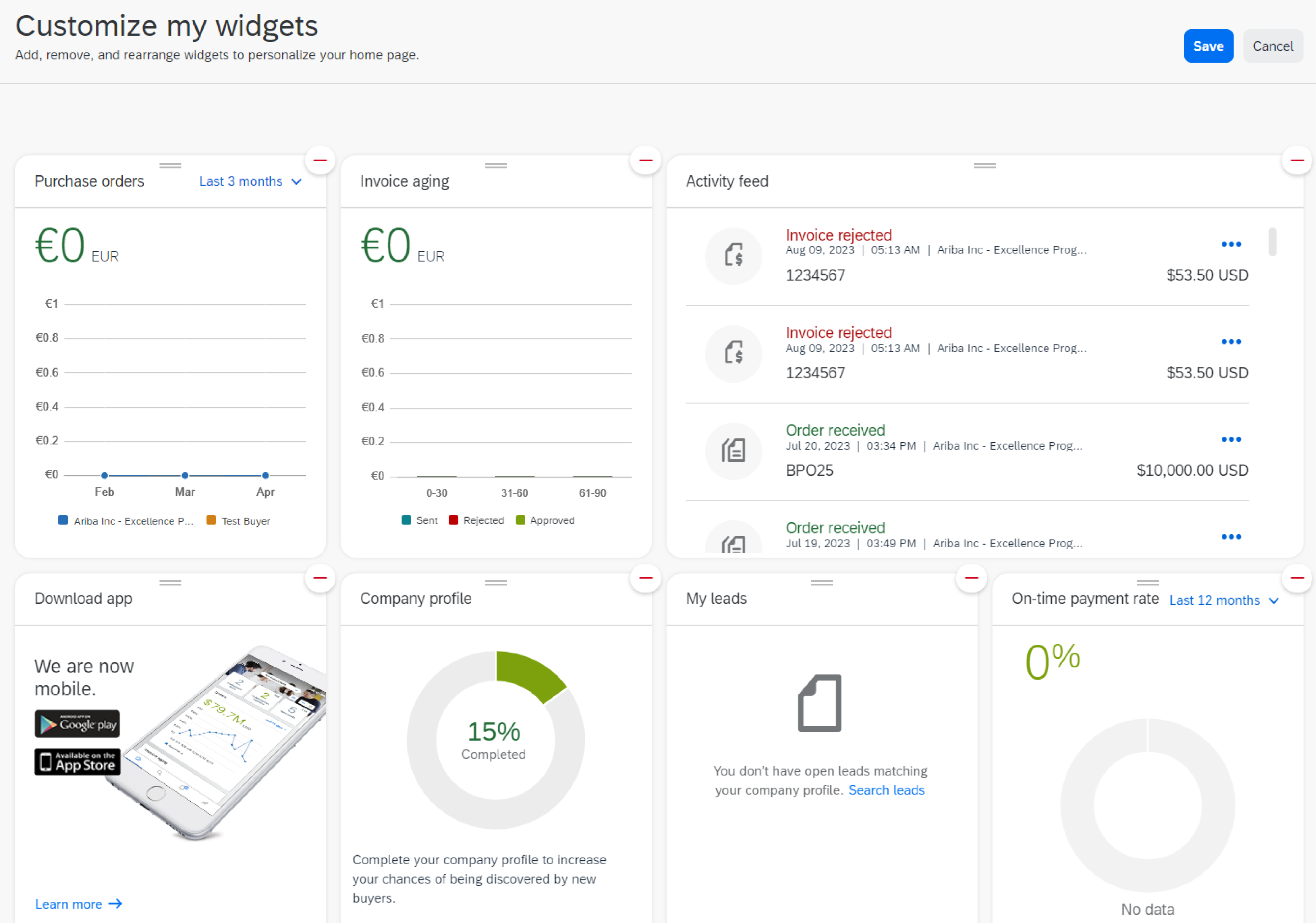
Pääsivun widgetit palvelevat erilaisia toimintoja, ja ne voidaan mukauttaa räätälöimään käyttöliittymä organisaatiosi tarpeiden mukaan. Tässä on opas SAP SBN -widgetien ja niiden toimintojen mukauttamiseen:


Käytetään widgetin mukautusta:

Kirjaudu SAP SBN -tilillesi asianmukaisin käyttöoikeuksin.
Navigoi pääsivulle tai koontinäyttöön, jossa widgetit näytetään.
Napsauta "Mukauta".

Valitse mukautettavat widgetit. Näitä voivat olla widgetit tehtäviä, ilmoituksia, analyyseja, yhteistyötä tai muita liiketoimintaprosesseihisi liittyviä toimintoja varten.

SAP SBN:n widgetit palvelevat erilaisia toimintoja, jotka on räätälöity tukemaan liiketoimintoja. Tässä on joitakin yleisiä esimerkkejä:

  1. Tehtävien hallinta: Widgetit voivat näyttää sinulle tai tiimillesi kohdistettuja tehtäviä, joiden avulla voit seurata edistymistä, priorisoida ja merkitä tehtäviä valmiiksi.

  2. Ilmoitukset: Ilmoitukset -widgetit tarjoavat päivityksiä relevantteihin toimintoihin, kuten uusiin viesteihin, hyväksyntöihin tai huomiota vaativiin hälytyksiin.

  3. Analyysit: Analyysiwidgetit tarjoavat tietoja avaintunnusluvuista (KPI), taloudellisista mittareista tai muista liiketoimintasi kannalta olennaisista tiedoista, joiden avulla voit valvoa suorituskykyä ja tehdä tietoon perustuvia päätöksiä.


Useiden tilien hallinta

Useiden tilien hallintaa voidaan helpottaa kahdella toiminnolla:  tilihierarkialla  ja  yhdistämällä käyttäjätunnukset.

Nämä ovat SAP  Business Network -toimittajatilin kaksi itsenäistä ominaisuutta, joita ei pidä sekoittaa. 


Tilihierarkia

Tilihierarkian avulla määritetään ylätason tili ja yksi tai useampi alatason tili ja luodaan hierarkia, joka helpottaa niiden hallintaa. Yksittäisten tilien välinen yhteys on tarkoitettu tilinhallintaa varten.

Tilihierarkiatoiminto on vain pääkäyttäjän ja tiettyjen käyttöoikeuksien käyttäjien käytettävissä.

Ylätason tilin pääkäyttäjä voi linkittää tilejä tai poistaa tilien linkityksen ja kirjautua alatason tiliin seuraavia toimia varten:

  • Muuta asetuksia ja täydennä yritysprofiili
  • Julkaise katalogit
  • Tarkista Ariba-laskujen maksun tila ja maksa ne
  • Nosta tasoa korkeampaan tilauspakettiin


Pääkäyttäjä ei voi suorittaa seuraavia toimia alatason tilillä:

  • Näytä yhdistetyt ostajat
  • Luo tositteet (ostotilausvahvistukset, laskut...)
  • ajaa raportteja


Luo tilihierarkia

Valitse Asetukset-valikosta Asetukset > Tilihierarkia. Napsauta sitten Linkitä tilit.

Jos olet alatason tilin pääkäyttäjä, syötä käyttäjänimi ja salasana. Siirryt sivulle, jolla kerrotaan, mitä tietoja linkitettyjen profiilien välillä jaetaan.

Voit halutessasi synkronoida tulevat yritysprofiilin muutokset ylätason tilistä alatason tileihin valitsemalla vastaavan ruudun.

Vahvista napsauttamalla Yhdistä tili.

Jos et ole alatason tilin pääkäyttäjä, voit napsauttaa Pyyntö-linkkiä toisiin tileihin saadaksesi kehotteen hakusuodattimelle, jonka avulla voit hakea tilejä ja lähettää pyynnön relevantille pääkäyttäjälle.

Kun linkki on muodostettu, näet luettelon kaikista linkitetyistä alatason tileistä. Voit kirjautua alatason tilille siirtymällä kohtaan Toimet > Kirjaudu sisään.

Kun palaat alatason tilille, voit palata ylätason tilille napsauttamalla Takaisin ylätason tiliin sivun yläosassa.


Yhdistä käyttäjätunnukset

Linkitä käyttäjätunnukset on oletusasetus, joka on kaikkien käyttäjien käytettävissä ilman erityistä lupaa.

Kun useita käyttäjätunnuksia yhdistetään, käyttäjät voivat tehdä seuraavaa:

  • kirjautua sisään kaikille tileilleen käyttämällä yhtä käyttäjänimeä ja salasanaa.
  • vaihtaa useiden tilien välillä.

Jos haluat yhdistää useita käyttäjätunnuksia, napsauta asetusvalikossa Yhdistä käyttäjätunnukset.

Käytettävissä on kaksi vaihtoehtoa: 

  • Hyväksyntä tarvitaan: käyttäjä syöttää käyttäjänimensä ja napsauttaa Lähetä linkki -pyyntöä. Tilin pääkäyttäjä saa sähköposti-ilmoituksen, jossa häntä pyydetään hyväksymään tai hylkäämään pyyntö. 
  • Hyväksyntää ei tarvita: syötä linkitettävän tilin käyttäjänimi ja salasana. Yhteys tapahtuu välittömästi. 

Kun tilit on yhdistetty, Vaihda tiliä -vaihtoehto tulee näkyviin Asetukset -valikossa.

Huomautus: linkitetyn käyttäjätunnuksen linkitystä ei voi poistaa. Ellei tilisi pääkäyttäjä poista käyttäjänimeä alkuperäisen tilin Hallinnoi käyttäjiä -osiosta, sitä ei poisteta Vaihda tiliä -vaihtoehdosta.


Nyt kun olet oppinut määrittämään profiilisi ja ilmoituksesi ja olet myös tutustunut joihinkin alustan edistyneempiin ominaisuuksiin, kuten tilihierarkiaan, jos haluat syventyä näihin aiheisiin tai tarvitset yksityiskohtaisia ohjeita näistä prosesseista, saat lisätietoja napsauttamalla alla olevia linkkejä:

Konfiguroi reititysilmoitukset (tilaukset ja laskut)

Tilihierarkia


Käyttöehdot  |  Copyright  |  Turvallisuusseloste  |  Tietosuoja