Ελληνικά - Μηχανική Μετάφραση
E-mail
Αυτό το στοιχείο περιεχομένου μεταφράστηκε από μηχανή για διευκόλυνσή σας. Η SAP δεν παρέχει καμία εγγύηση για την ορθότητα ή πληρότητα της μηχανικής μετάφρασης. Μπορείτε να βρείτε το αρχικό περιεχόμενο αλλάζοντας σε Αγγλικά χρησιμοποιώντας τον επιλογέα γλώσσας.


Ρυθμίσεις Βασικής Διαμόρφωσης

Αυτή η ενότητα σχεδιάστηκε για τον Διαχειριστή  του SAP Business Network για να ολοκληρώσει την εγγραφή, να εκτελέσει διαμορφώσεις λογαριασμού και να δημιουργήσει πρόσθετες προσβάσεις χρήστη στον λογαριασμό. 

Ανατρέξτε στις οδηγίες που παρέχονται από τον πελάτη σας για να μάθετε ποιες ενότητες είναι απαραίτητες για να ολοκληρωθούν πριν ξεκινήσετε τα έγγραφα συναλλαγής.

Ρυθμίσεις Βασικής Διαμόρφωσης

Αυτή η ενότητα θα σας διδάξει πώς να πλοηγηθείτε και να διαμορφώσετε τις ρυθμίσεις του λογαριασμού σας. Πρώτα, θα μάθετε πώς να διαμορφώνετε το εταιρικό προφίλ σας και στη συνέχεια να διαμορφώνετε τις ρυθμίσεις δικτύου για να λαμβάνετε σημαντικές ειδοποιήσεις πελατών.


Συμπληρώστε το Προφίλ Σας

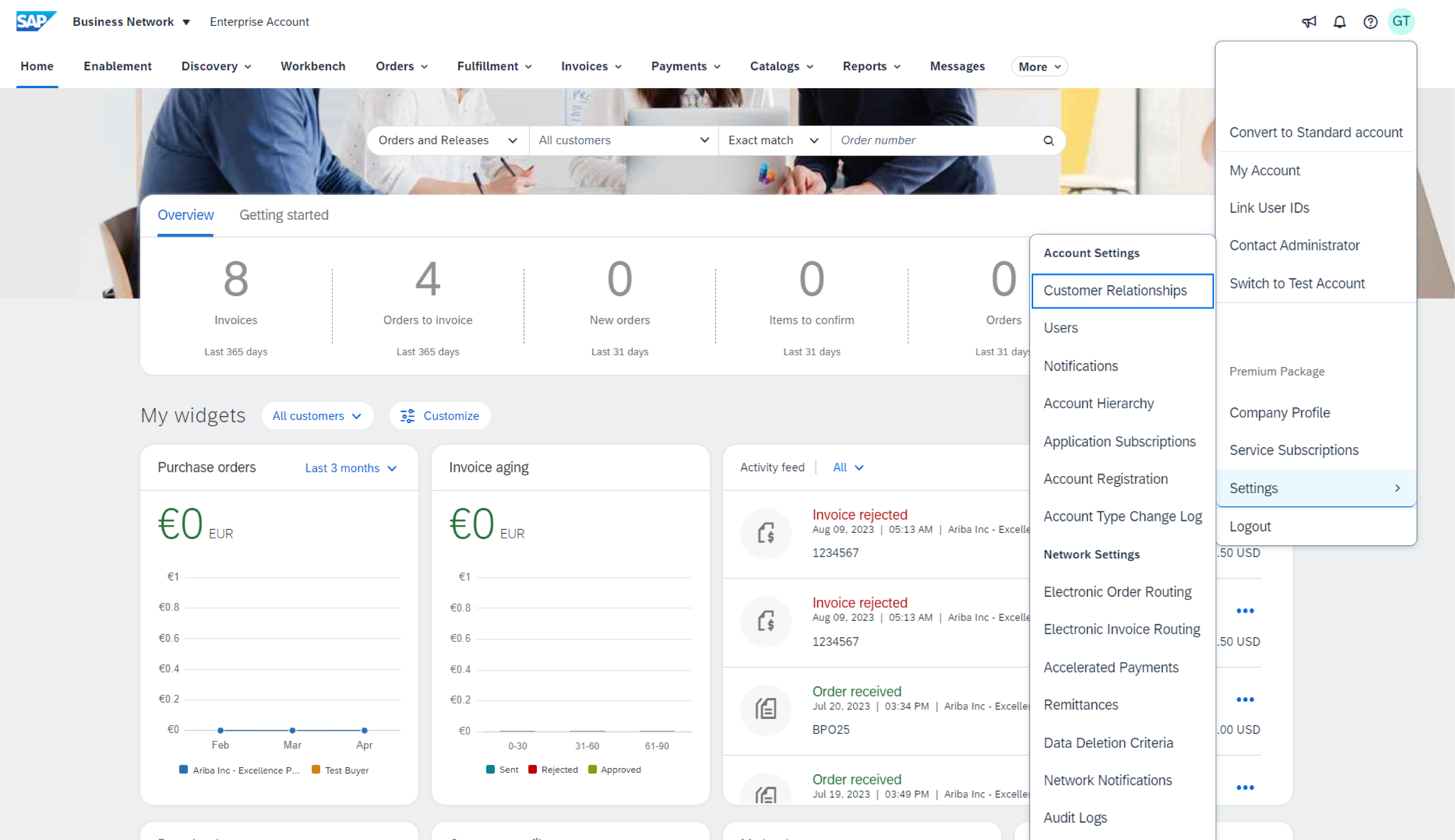
  1. Επιλέξτε Εταιρικό Προφίλ από το πτυσσόμενο μενού Ρυθμίσεις Λογαριασμού.
  2. Συμπληρώστε όλα τα προτεινόμενα πεδία στις καρτέλες για να αντιπροσωπεύσετε καλύτερα την εταιρεία σας.

    Σημείωση: Όσο πιο πλήρες είναι ένα προφίλ, τόσο μεγαλύτερη είναι η πιθανότητα αύξησης της επιχειρηματικής δραστηριότητας με υπάρχοντες και υποψήφιους πελάτες.
     

Διαμορφώστε τις ηλεκτρονικές ειδοποιήσεις σας

Η ενότητα Ειδοποιήσεις Δικτύου υποδεικνύει ποιες ειδοποιήσεις συστήματος θέλετε να λαμβάνετε και σας επιτρέπει να καθορίσετε σε ποιες διευθύνσεις email θέλετε να τις στείλετε.

  1. Πατήστε στις Ειδοποιήσεις στις Ρυθμίσεις Λογαριασμού.
  2. Μεταβείτε στην καρτέλα Δίκτυο.
  3. Μπορείτε να εισάγετε μέχρι 3 διευθύνσεις email ανά τύπο ειδοποίησης. Πρέπει να διαχωρίσετε κάθε διεύθυνση με κόμμα αλλά χωρίς κενό μεταξύ των μηνυμάτων ηλεκτρονικού ταχυδρομείου. 

Ολοκλήρωση Εργασιών Ενεργοποίησης

  1. Από την αρχική οθόνη, επιλέξτε την Καρτέλα Ενεργοποίηση.
  2. Πατήστε τον σύνδεσμο Εργασίες Ενεργοποίησης σε εκκρεμότητα.
  3. Επιλέξτε τις απαραίτητες εκκρεμείς εργασίες για ολοκλήρωση.

Σημείωση: Ορισμένες εκκρεμείς εργασίες μπορεί να είναι για τον πελάτη σας. Δεν θα φύγουν μέχρι να τις ολοκληρώσει ο πελάτης σας.

Επιλογή Μεθόδου Δρομολόγησης Ηλεκτρονικής Παραγγελίας

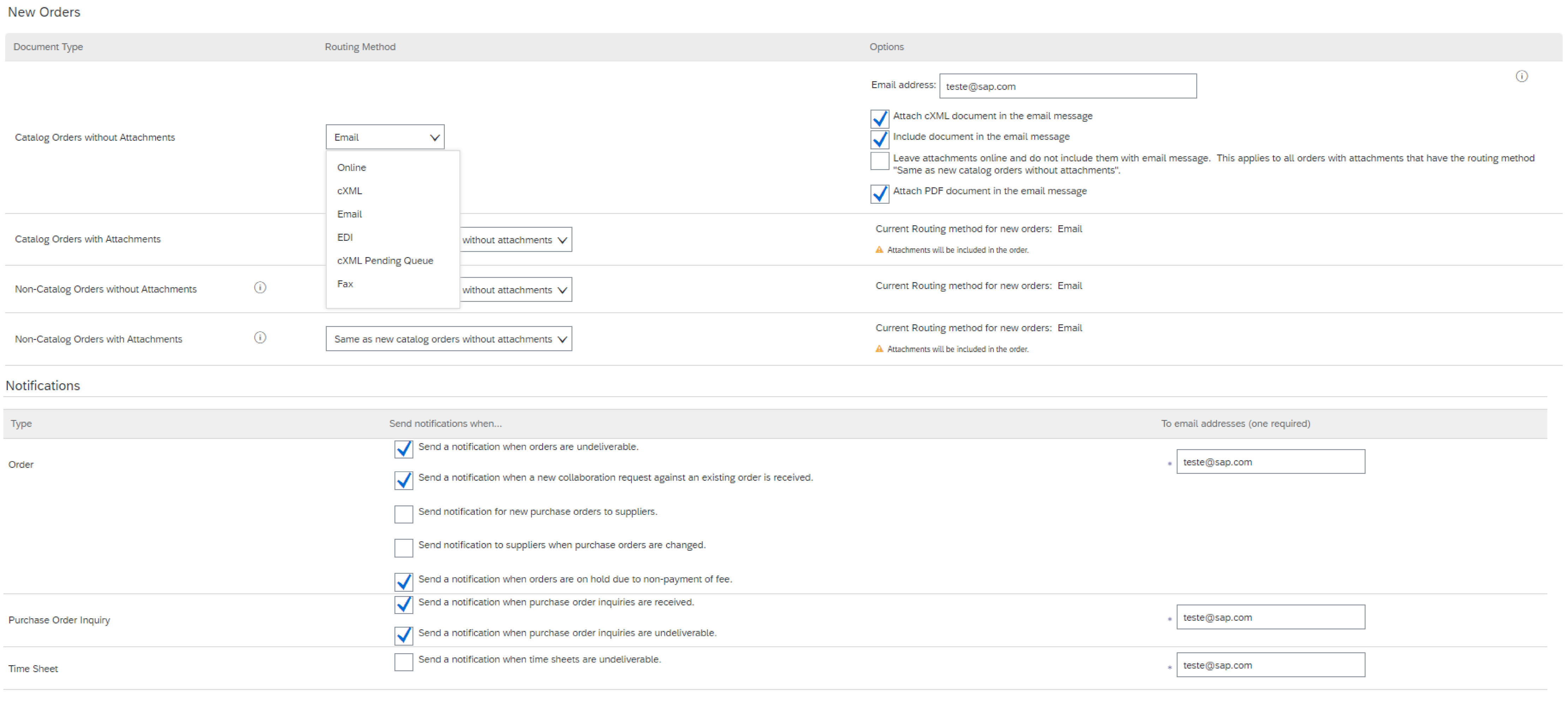
  1. Πατήστε Δρομολόγηση Ηλεκτρονικής Παραγγελίας από το κύριο μενού.
  2. Επιλέξτε μία από τις ακόλουθες μεθόδους δρομολόγησης:
  • Online (Προεπιλογή): Οι παραγγελίες λαμβάνονται εντός του λογαριασμού AN, αλλά δεν αποστέλλονται ειδοποιήσεις.
  • Email (Προτεινόμενο): Οι ηλεκτρονικές ειδοποιήσεις αποστέλλονται και μπορούν να περιλαμβάνουν ένα αντίγραφο του ΡΟ.

Οι άλλες επιλογές είναι σχετικές αν επιλέξετε να ξεκινήσετε ένα έργο ενοποίησης μεταξύ του συστήματός σας και του SAP Business Network

  1. Επιλέξτε «Ίδιες με τις νέες εντολές αγοράς καταλόγου χωρίς συνημμένα» για τους άλλους τύπους εγγράφων, ώστε να υπάρχει αυτόματη αντιγραφή των ρυθμίσεων.
  2. Διαμόρφωση ειδοποιήσεων e-mail.

    Σημείωση: Μπορείτε να εισάγετε 5 διευθύνσεις email, διαχωρισμένες με κόμμα και χωρίς κενά.

Δρομολόγηση Ηλεκτρονικού Τιμολογίου

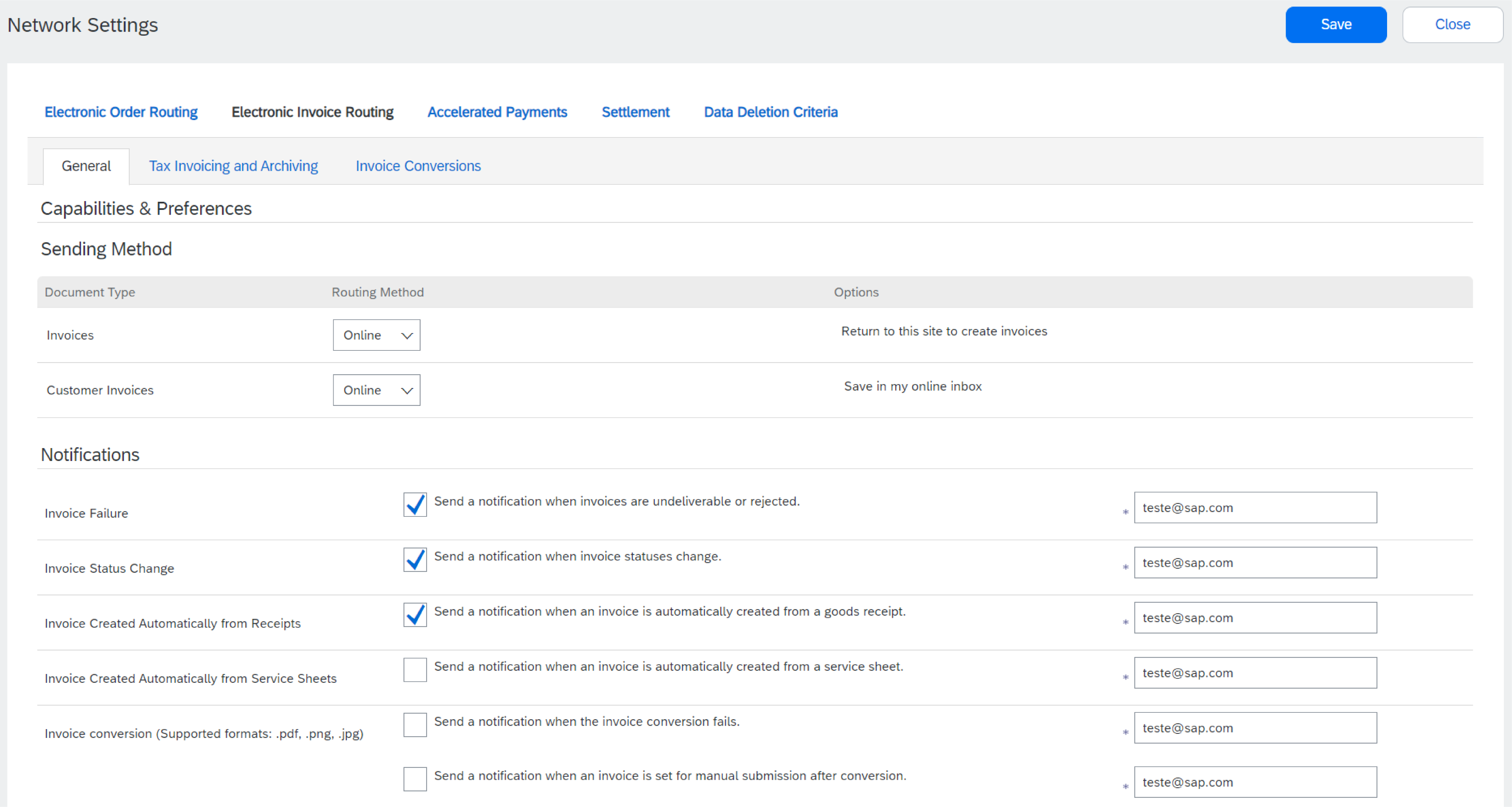
  1. Επιλέξτε Δρομολόγηση Ηλεκτρονικού Τιμολογίου από το κύριο μενού.
  2. Διατηρήστε τη μέθοδο Online (εκτός αν έχει δοθεί διαφορετική οδηγία από τον ειδικό ενοποίησης της SAP).
  3. Διαμορφώστε τις Ειδοποιήσεις. Σας προτείνουμε να ενεργοποιήσετε ειδοποιήσεις σχετικές με ενημερωμένα και απορριφθέντα τιμολόγια. 


Πληροφορίες Φόρου Τιμολόγησης

Τα στοιχεία Φόρου/ΦΠΑ σας μπορούν να εμφανιστούν αυτόματα στα τιμολόγιά σας αν είναι σχετικά με την εταιρεία ή την περιοχή σας. 

  1. Επιλέξτε Δρομολόγηση Ηλεκτρονικού Τιμολογίου από το κύριο μενού.
  2. Επιλέξτε την καρτέλα Τιμολόγηση Φόρου & Αρχειοθέτηση.
  3. Προσθέστε τις σχετικές αναφορές κάτω από την κεφαλίδα Πληροφορίες Φόρου.


Αρχειοθέτηση Τιμολογίου

Το SAP Business Network μπορεί να αρχειοθετήσει τα τιμολόγιά σας σε μορφή zip στη συχνότητα της επιλογής σας. Μπορείτε να κατεβάσετε τα αρχειοθετημένα τιμολόγιά σας από τα Εξερχόμενα > Αρχειοθετημένα Τιμολόγια.

Μακροχρόνια Αρχειοθέτηση Εγγράφων

Μπορείτε να αποφασίσετε να ενεργοποιήσετε την μακροπρόθεσμη αρχειοθέτηση των τιμολογίων σας. Αυτό είναι προαιρετικό και δωρεάν, αλλά δεν είναι διαθέσιμο σε όλες τις χώρες. Ανατρέξτε στους Όρους & Πολιτικές και στη λίστα των χωρών πριν ενεργοποιήσετε αυτήν την επιλογή. 

  1. Στη σελίδα Δρομολόγηση Ηλεκτρονικού Τιμολογίου, επιλέξτε την καρτέλα Τιμολόγηση & Αρχειοθέτηση Φόρου.
  2. Πατήστε Διαμόρφωση Αρχειοθέτησης Τιμολογίου.
  3. Επιλέξτε την αρχειακή συχνότητα. Αν έχετε μια ηλεκτρονική αρχειακή λύση, μπορείτε να στείλετε αυτόματα τα αρχειοθετημένα τιμολόγια στο ασφαλές URL σας. 


Διαμόρφωση των Στοιχείων Εμβάσματος

  1. Από το αναπτυσσόμενο μενού Ρυθμίσεις Εταιρίας, επιλέξτε Εμβάσματα.
    Πληροφορίες Εμβάσματος / ID
  2. Πατήστε Δημιουργία για να δημιουργήσετε νέα στοιχεία εμβάσματος εταιρίας, ή Επεξεργασία, αν πρέπει να αλλάξετε τις υπάρχουσες πληροφορίες.
  3. Οι πελάτες μπορεί να σας ζητήσουν να αντιστοιχίσετε αναγνωριστικά στις διευθύνσεις σας, ώστε να μπορούν να αναφέρονται στις διευθύνσεις με μοναδικό τρόπο. Σε αυτές τις περιπτώσεις, συμπληρώστε το παρεχόμενο ID στο πεδίο δίπλα στο όνομα πελάτη.
    Τρόποι Πληρωμής
  4. Αν σας ζητηθεί να προσθέσετε τον τρόπο πληρωμής σας και/ή τραπεζικές πληροφορίες, βεβαιωθείτε ότι επιλέξατε το πλαίσιο Συμπερίληψη Στοιχείων Τραπεζικού Λογαριασμού στα τιμολόγια, επιλέξτε τον προτιμώμενο τρόπο πληρωμής και στη συνέχεια συμπληρώστε όλα τα απαιτούμενα πεδία στο ACH ή Ηλεκτρονική Μεταφορά.
  5. Πατήστε ΟΚ όταν τελειώσετε

    Σημείωση: Εάν έχετε περισσότερες από μία διευθύνσεις εμβάσματος, επιλέξτε μία ως προεπιλογή. Αν χρειάζεται, αντιστοιχίστε τα ID Εμβάσματος για αυτήν τη διεύθυνση για κάθε έναν από τους πελάτες σας. Κάθε εντολέας μπορεί να αντιστοιχίσει διαφορετικά IDs.


Διαμόρφωση Δοκιμαστικού Λογαριασμού

Η διαμόρφωση ενός δοκιμαστικού λογαριασμού είναι προϋπόθεση πριν ξεκινήσετε ένα έργο Καταλόγου ή Ενοποίησης. Ο δοκιμαστικός λογαριασμός σας πρέπει να διαμορφωθεί ώστε να ταιριάζει με τον λογαριασμό παραγωγής σας. Αυτό θα διασφαλίσει ότι τα αποτελέσματα των δοκιμών είναι συνεπή με αυτό που θα οδηγήσει στην Παραγωγή.

Για να διαμορφώσετε τον Δοκιμαστικό Λογαριασμό σας, συνδεθείτε με τον Παραγωγικό Λογαριασμό σας στο SAP Business Network.

  1. Πατήστε στις Ρυθμίσεις Λογαριασμού στην πάνω δεξιά γωνία και επιλέξτε Αλλαγή σε ID Δοκιμής. Σημείωση: Το κουμπί Μετάβαση σε Δοκιμαστικό Λογαριασμό είναι διαθέσιμο μόνο στον Διαχειριστή λογαριασμού ή στους εξουσιοδοτημένους χρήστες.
  2. Πατήστε OK όταν το SAP Business Network εμφανίζει μια προειδοποίηση που υποδεικνύει "Πρόκειται να μεταβείτε στη Λειτουργία Δοκιμής". Θα μεταφερθείτε στον δοκιμαστικό λογαριασμό σας.

Σημείωση: την πρώτη φορά που εισάγετε τον δοκιμαστικό λογαριασμό σας πρέπει να δημιουργήσετε Όνομα Χρήστη και Κωδικό Πρόσβασης.

Το SAP Business Network εμφανίζει πάντα σε ποια λειτουργία είστε συνδεδεμένοι (Παραγωγή ή Δοκιμή). Το ID δοκιμαστικού λογαριασμού έχει το επίθημα “-T” συνημμένο στο SAP Business Network ID (Προηγούμενο ANID).

Οι συναλλαγές δοκιμαστικού λογαριασμού είναι δωρεάν.


Πρόσθετες Ρυθμίσεις

Τα παρακάτω στοιχεία σας δίνουν περισσότερες επιλογές για να προσαρμόσετε περαιτέρω τον λογαριασμό σας στο SAP Business Network στη δομή και τις ανάγκες της εταιρείας σας. 

Ρυθμίσεις Λογαριασμού

Πατήστε στα αρχικά σας στην πάνω δεξιά γωνία, έπειτα στο Ο Λογαριασμός Μου για να δείτε ή να ενημερώσετε τις ρυθμίσεις χρήστη.

Αυτές οι επιλογές σας επιτρέπουν να αποκτήσετε πρόσβαση στις προσωπικές πληροφορίες και ρυθμίσεις του λογαριασμού χρήστη σας.

Ελέγξτε τις Σχέσεις Σας - Τρέχουσες και Πιθανές

  1. Κάντε κλικ στο «Πελατειακές σχέσεις» από το αναπτυσσόμενο μενού «Ρυθμίσεις εταιρείας».
  2. Διαμορφώστε τις προτιμήσεις σας για νέες αιτήσεις σχέσης (αυτόματη αποδοχή ή μη αυτόματος έλεγχος). Αν οριστεί σε Μη Αυτόματο, οι εκκρεμείς αιτήσεις θα εμφανίζονται κάτω από το Εκκρεμεί.
  3. Κάνοντας κλικ στο όνομα του πελάτη θα εμφανιστούν όλοι οι κανόνες και οι άδειες που ενεργοποιήθηκαν εντός της σχέσης.

Σημείωση: Μπορείτε να αποκτήσετε πρόσβαση στην Πύλη Πληροφοριών Προμηθευτή κάθε πελάτη πατώντας στον υπερσύνδεσμο. Αυτή η πύλη σας παρέχει τεκμηρίωση και οδηγίες που είναι συγκεκριμένες για κάθε έργο πελάτη.


Χρήστες Λογαριασμού και Διαχειριστής

  1. Μπορεί να υπάρχει μόνο ένας διαχειριστής ανά λογαριασμό.
  2. Αυτόματη σύνδεση με το όνομα χρήστη και σύνδεση που εισάγατε κατά την εγγραφή.
  3. Υπεύθυνος για διαμόρφωση/διαμόρφωση λογαριασμού και διαχείριση.
  4. Πρωταρχικό σημείο επαφής για χρήστες με ερωτήσεις ή προβλήματα.
  5. Δημιουργεί χρήστες και αναθέτει ρόλους/άδειες.
  6. Μπορούν να υπάρχουν έως 250 λογαριασμοί χρήστη ανά ANID.
  7. Μπορεί να έχει διαφορετικούς ρόλους/άδειες, που αντιστοιχούν στις πραγματικές ευθύνες εργασίας του χρήστη.
  8. Εφικτή η πρόσβαση σε όλους ή μόνο συγκεκριμένους πελάτες αντιστοιχισμένους από τον Διαχειριστή.


Δημιουργία Ρόλων και Χρηστών (Διαχειριστής Μόνο)

  1. Από το μενού Ρυθμίσεις Εταιρίας, πατήστε Χρήστες. Η σελίδα Χρήστες θα φορτωθεί.
  2. Αν πρέπει να δημιουργήσετε έναν ρόλο, βεβαιωθείτε ότι παραμένετε στην καρτέλα Διαχείριση Ρόλων, έπειτα πατήστε το πρόσημο "+".
  3. Εισαγάγετε ένα όνομα και μια περιγραφή για τον ρόλο και, στη συνέχεια, επιλέξτε μία ή περισσότερες άδειες για τον συγκεκριμένο ρόλο. Πατήστε Αποθήκευση όταν τελειώσετε. 
  4. Για να δημιουργήσετε χρήστη, μεταβείτε στην καρτέλα Διαχείριση Χρηστών και κάντε κλικ στην υπογραφή "+". Εισάγετε όνομα χρήστη (μορφή email), διεύθυνση email, όνομα και επώνυμο και προαιρετικά έναν αριθμό τηλεφώνου για αυτόν τον χρήστη. 
  5. Επιλέξτε έναν ρόλο στην ενότητα Αντιστοίχιση Ρόλου και αποφασίστε αν ο χρήστης θα αντιστοιχιστεί σε όλους τους πελάτες ή σε συγκεκριμένους πελάτες
  6. Πατήστε Τέλος.


Επεξεργασία και Τροποποίηση Χρηστών (Διαχειριστής Μόνο)

  1. Πατήστε στην καρτέλα Διαχείριση Χρηστών.
  2. Πατήστε στο Ενέργειες για τον επιλεγμένο χρήστη.
  3. Πατήστε Επεξεργασία για να τροποποιήσετε την αντιστοίχιση ρόλου ή να επανακαθορίσετε τον κωδικό πρόσβασης του χρήστη.
  4. Άλλες επιλογές:
  • Διαγραφή Χρήστη
  • Μετατροπή σε Διαχειριστή
  • Προσθήκη σε Λίστα Επαφών
  • Διαγραφή από τη Λίστα Επαφών


Widgets

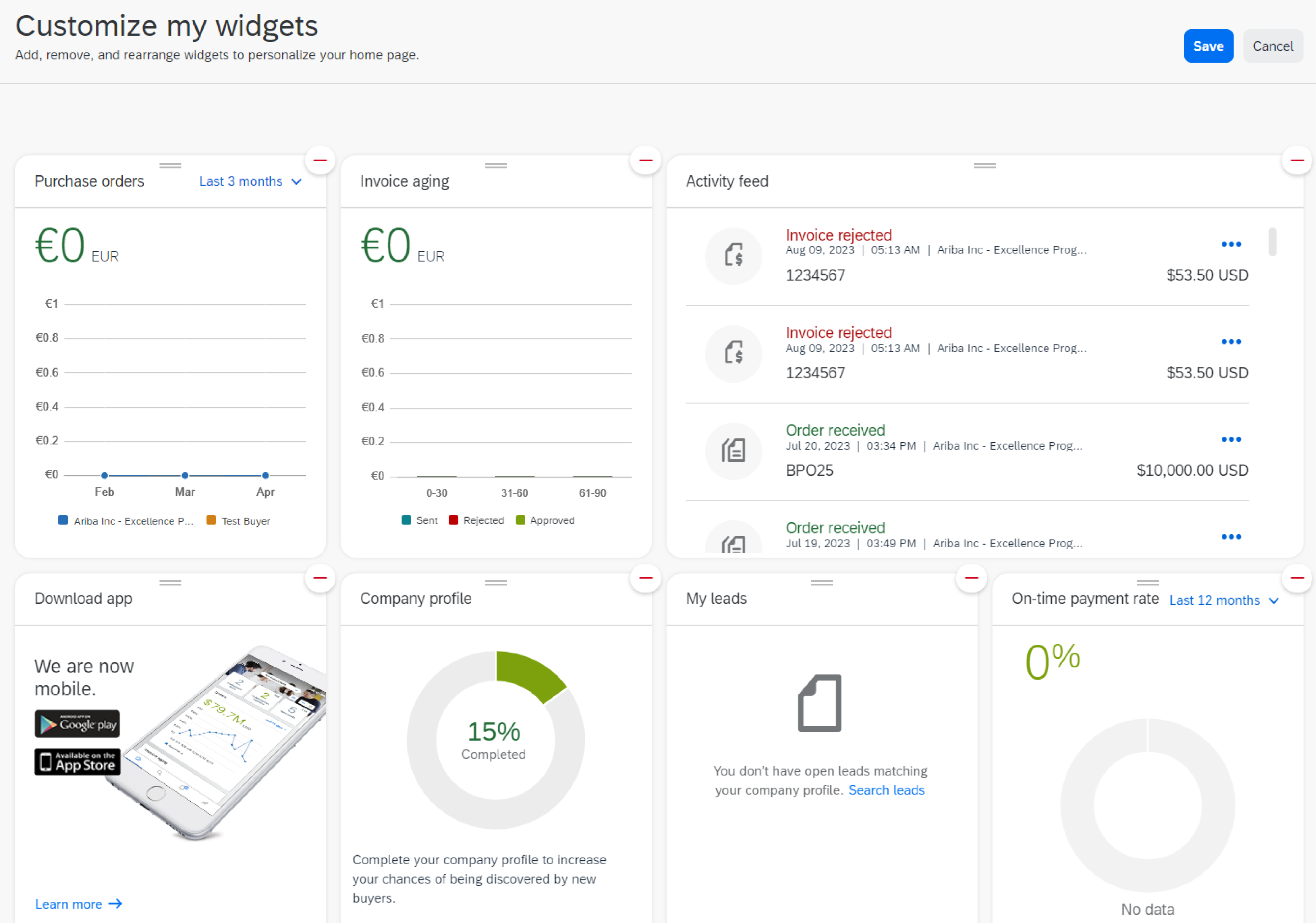
Τα widgets στην κύρια σελίδα εξυπηρετούν διάφορες λειτουργίες και μπορούν να παραμετροποιηθούν για να προσαρμόσουν τη διασύνδεση σύμφωνα με τις ανάγκες του οργανισμού σας. Ακολουθεί ένας οδηγός για τον τρόπο παραμετροποίησης των widgets SAP SBN και των λειτουργιών τους:


Πρόσβαση σε Παραμετροποίηση Widget:

Συνδεθείτε με τον λογαριασμό σας στο SAP SBN με τις κατάλληλες άδειες.
Πλοηγηθείτε στην κύρια σελίδα ή στον πίνακα εργαλείων όπου εμφανίζονται τα widgets.
Κάντε κλικ στο "Προσαρμογή".

Επιλέξτε τα widgets που θέλετε να παραμετροποιήσετε. Αυτά μπορεί να περιλαμβάνουν widgets για εργασίες, ειδοποιήσεις, αναλύσεις, συνεργασία ή άλλες λειτουργικότητες σχετικές με τις επιχειρηματικές διαδικασίες σας.

Τα widgets στο SAP SBN εξυπηρετούν διάφορες λειτουργίες προσαρμοσμένες στην υποστήριξη επιχειρηματικών διαδικασιών. Ακολουθούν ορισμένα κοινά παραδείγματα:

  1. Διαχείριση Εργασιών: Τα widgets μπορεί να εμφανίζουν εργασίες αντιστοιχισμένες σε εσάς ή την ομάδα σας, επιτρέποντάς σας να παρακολουθείτε την πρόοδο, να προτεραιοποιείτε και να σημειώνετε εργασίες ως ολοκληρωμένες.

  2. Ειδοποιήσεις: Τα widgets ειδοποιήσεων παρέχουν ενημερώσεις για σχετικές δραστηριότητες όπως νέα μηνύματα, εγκρίσεις ή προειδοποιήσεις που απαιτούν προσοχή.

  3. Αναλυτική: Τα widgets αναλυτικής προσφέρουν πληροφορίες για βασικούς δείκτες απόδοσης (KPIs), οικονομικές μετρήσεις ή άλλα δεδομένα σχετικά με την επιχείρησή σας, επιτρέποντάς σας να παρακολουθήσετε την απόδοση και να λάβετε ενημερωμένες αποφάσεις.


Διαχείριση Πολλών Λογαριασμών

Η διαχείριση πολλών λογαριασμών μπορεί να γίνει ευκολότερη με δύο λειτουργικότητες:  Ιεραρχία Λογαριασμών  και  IDs Χρήστη Συνδέσμου.

Αυτά είναι δύο ανεξάρτητα χαρακτηριστικά  στον λογαριασμό προμηθευτή του SAP Business Network που δεν πρέπει να συγχέονται. 


Ιεραρχία Λογαριασμών

Η Ιεραρχία Λογαριασμών χρησιμοποιείται για να καθορίσει έναν κύριο και έναν ή πολλούς δευτερεύοντες λογαριασμούς και να δημιουργήσει μία ιεραρχία που θα τους διευκολύνει στη διαχείριση. Η σύνδεση μεταξύ μεμονωμένων λογαριασμών είναι για σκοπούς διαχείρισης λογαριασμού.

Το χαρακτηριστικό Ιεραρχία Λογαριασμών είναι προσβάσιμο μόνο στον Διαχειριστή και στους χρήστες με συγκεκριμένες άδειες.

Ο Διαχειριστής του γονικού λογαριασμού μπορεί να συνδέσει/αποσυνδέσει λογαριασμούς και να συνδεθεί με τον θυγατρικό λογαριασμό για να προβεί στις ακόλουθες ενέργειες:

  • Αλλαγή ρυθμίσεων και ολοκλήρωση του εταιρικού προφίλ
  • Δημοσίευση καταλόγων
  • Ελέγξτε την κατάσταση πληρωμής για τιμολόγια Ariba και εξοφλήστε τα
  • Αναβάθμιση σε ανώτερο πακέτο Συνδρομής


Ο διαχειριστής δεν μπορεί να εκτελέσει τις ακόλουθες ενέργειες στον δευτερεύοντα λογαριασμό:

  • Προβολή συνδεδεμένων αγοραστών
  • Δημιουργία εγγραφών (Επιβεβαιώσεις ΡΟ, Τιμολόγια...)
  • Εκτέλεση αναφορών


Δημιουργία Ιεραρχίας Λογαριασμών

Από το μενού ρυθμίσεων, μεταβείτε στο Ρυθμίσεις > Ιεραρχία Λογαριασμών. Στη συνέχεια, κάντε κλικ στην επιλογή Σύνδεση λογαριασμών.

Αν είστε ο διαχειριστής του δευτερεύοντος λογαριασμού, εισάγετε το όνομα χρήστη και τον κωδικό πρόσβασης. Μεταφέρεστε σε μια σελίδα που σας ενημερώνει για τις πληροφορίες που θα μοιραστούν μεταξύ των συνδεδεμένων προφίλ.

Μπορείτε να αποφασίσετε να συγχρονίσετε μελλοντικές αλλαγές εταιρικού προφίλ από τον κύριο λογαριασμό στους δευτερεύοντες λογαριασμούς επιλέγοντας το κατάλληλο πλαίσιο.

Πατήστε Σύνδεση Λογαριασμού για επιβεβαίωση.

Αν δεν είστε ο διαχειριστής του δευτερεύοντος λογαριασμού, μπορείτε να πατήσετε τον σύνδεσμο Αίτηση με άλλους λογαριασμούς για να υπενθυμίσετε ένα φίλτρο αναζήτησης που σας επιτρέπει να αναζητήσετε λογαριασμούς και να στείλετε ένα αίτημα στον σχετικό διαχειριστή.

Μόλις δημιουργηθεί ένας σύνδεσμος, μπορείτε να δείτε μια λίστα με όλους τους συνδεδεμένους δευτερεύοντες λογαριασμούς. Μπορείτε να συνδεθείτε σε έναν θυγατρικό λογαριασμό μεταβαίνοντας στο Ενέργειες > Σύνδεση.

Μόλις εισέλθετε στον δευτερεύοντα λογαριασμό, μπορείτε να επιστρέψετε στον Κύριο λογαριασμό πατώντας Πίσω στον γονικό λογαριασμό στο πάνω μέρος της σελίδας.


Σύνδεση IDs Χρήστη

Τα Αναγν/κά Χρηστών Συνδέσμου είναι μια προεπιλεγμένη ρύθμιση διαθέσιμη σε όλους τους χρήστες, χωρίς να απαιτείται ειδική άδεια.

Η σύνδεση πολλών IDs χρήστη επιτρέπει στους χρήστες να:

  • Συνδεθείτε σε όλους τους λογαριασμούς τους χρησιμοποιώντας ένα όνομα χρήστη και κωδικό πρόσβασης.
  • εναλλαγή μεταξύ των πολλαπλών λογαριασμών τους.

Για να συνδέσετε πολλά IDs χρήστη, πατήστε Σύνδεση IDs Χρήστη από το μενού ρυθμίσεων.

Δύο επιλογές είναι διαθέσιμες: 

  • Απαιτείται έγκριση: ο χρήστης εισάγει το όνομα χρήστη του και κάνει κλικ στο αίτημα σύνδεσης Αποστολή. Ο διαχειριστής λογαριασμού θα λάβει μία ηλεκτρονική ειδοποίηση που θα τον καλεί να εγκρίνει ή να απορρίψει το αίτημα. 
  • Δεν απαιτείται έγκριση: εισάγετε το όνομα χρήστη και τον κωδικό πρόσβασης του λογαριασμού που θέλετε να συνδέσετε. Η σύνδεση συμβαίνει αμέσως. 

Μόλις συνδεθούν οι λογαριασμοί, η επιλογή Αλλαγή Λογαριασμού εμφανίζεται στο μενού Ρυθμίσεις.

Σημείωση: Δεν υπάρχει επιλογή αποσύνδεσης συνδεδεμένου ID χρήστη. Αν ο διαχειριστής λογαριασμού σας δεν διαγράψει το όνομα χρήστη από την ενότητα Διαχείριση Χρηστών στον εσωτερικό λογαριασμό, δεν θα διαγραφεί από την επιλογή Αλλαγή Λογαριασμού.


Τώρα που μάθατε πώς να διαμορφώνετε το προφίλ και τις ειδοποιήσεις σας, και έχετε επίσης διερευνήσει μερικά πιο σύνθετα χαρακτηριστικά της πλατφόρμας όπως Ιεραρχία Λογαριασμών, αν θέλετε να εμβαθύνετε σε αυτά τα θέματα ή χρειάζεστε λεπτομερείς οδηγίες για αυτές τις διαδικασίες, πατήστε στους παρακάτω συνδέσμους για να μάθετε περισσότερα:

Διαμόρφωση Ειδοποιήσεων Δρομολόγησης (Παραγγελίες και Τιμολόγια)

Ιεραρχία Λογαριασμών


Όροι χρήσης  |  Πνευματικά δικαιώματα  |  Πληροφορίες για την ασφάλεια  |  Απόρρητο