E-mail
Tato položka obsahu je přeložená strojovým překladem. SAP nezaručuje správnost ani úplnost strojového překladu. Na původní znění obsahu se můžete podívat přepnutím výběru jazyka na angličtinu.


Základní nastavení konfigurace

Tato část je určena pro správce  SAP Business Network, aby dokončil registraci, provedl konfigurace účtu a vytvořil další přístupy uživatelů k účtu. 

Než začnete provádět transakce s dokumenty, přečtěte si pokyny poskytnuté zákazníkem a zjistěte, které části je nutné vyplnit.

Základní nastavení konfigurace

V této části se dozvíte, jak procházet a konfigurovat nastavení účtu. Nejprve se dozvíte, jak nastavit profil své společnosti a poté nakonfigurovat nastavení sítě tak, aby dostávali důležité notifikace pro zákazníky.


Vyplňte svůj profil

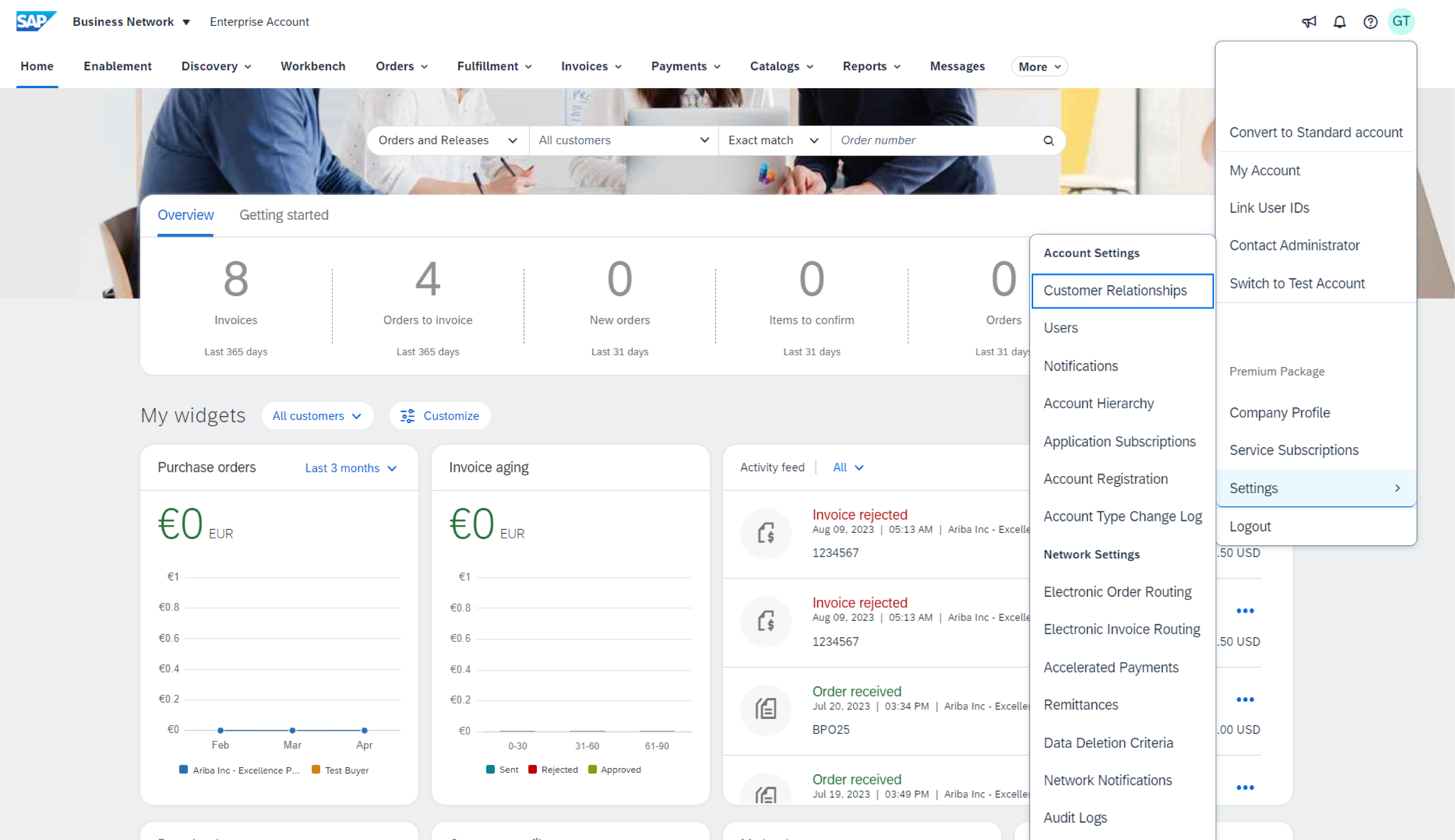
  1. Z rozbalovacího menu Nastavení účtu vyberte Profil společnosti.
  2. Vyplňte všechna navržená pole na kartách, abyste co nejlépe reprezentovali vaši společnost.

    Poznámka: Čím úplnější profil, tím vyšší je pravděpodobnost nárůstu podnikání se stávajícími a potenciálními zákazníky.
     

Nakonfigurujte své e-mailové notifikace

Část Síťová oznámení udává, která systémová oznámení chcete přijímat, a umožňuje určit, na které e-mailové adresy je chcete odeslat.

  1. Klikněte na Oznámení v části Nastavení účtu.
  2. Přepněte na záložku Síť.
  3. Pro každý typ notifikace můžete zadat až 3 e-mailové adresy. Každou adresu musíte mezi e-maily oddělit čárkou, ale bez mezer. 

Dokončit úlohy aktivace

  1. Na domovské obrazovce vyberte záložku Aktivace.
  2. Klikněte na odkaz Úlohy aktivace čekají na vyřízení.
  3. Vyberte nevyřízené úkoly k dokončení.

Poznámka: Některé nevyřízené úlohy mohou být určeny pro vašeho zákazníka. Neodejdou, dokud je váš zákazník nedokončí.

Vybrat metodu směrování elektronických objednávek

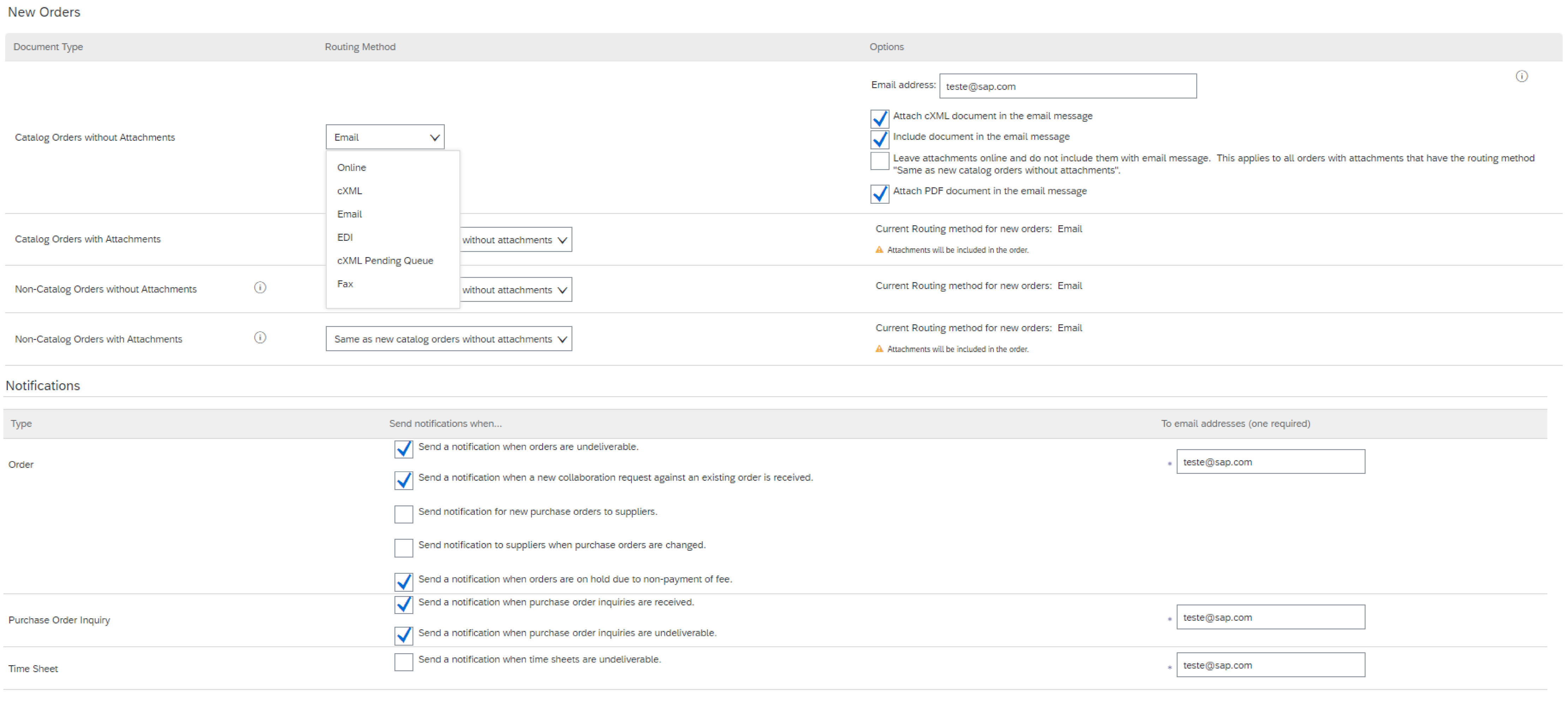
  1. V hlavním menu klikněte na možnost Elektronické směrování objednávek.
  2. Vyberte jednu z následujících metod směrování:
  • Online (výchozí): Objednávky jsou přijímány ve vašem účtu AN, ale notifikace se neodesílají.
  • E-mail (doporučeno): E-mailové notifikace se odesílají a mohou obsahovat kopii objednávky.

Další možnosti jsou relevantní, pokud se rozhodnete zahájit integrační projekt mezi svým systémem a SAP Business Network

  1. Vyberte „Stejné jako nové objednávky katalogu bez příloh“ pro ostatní typy dokumentů, aby se nastavení automaticky duplikovala.
  2. Nakonfigurujte e-mailová upozornění.

    Poznámka: Můžete zadat 5 e-mailových adres oddělených čárkou a bez mezer.

Směrování elektronických faktur

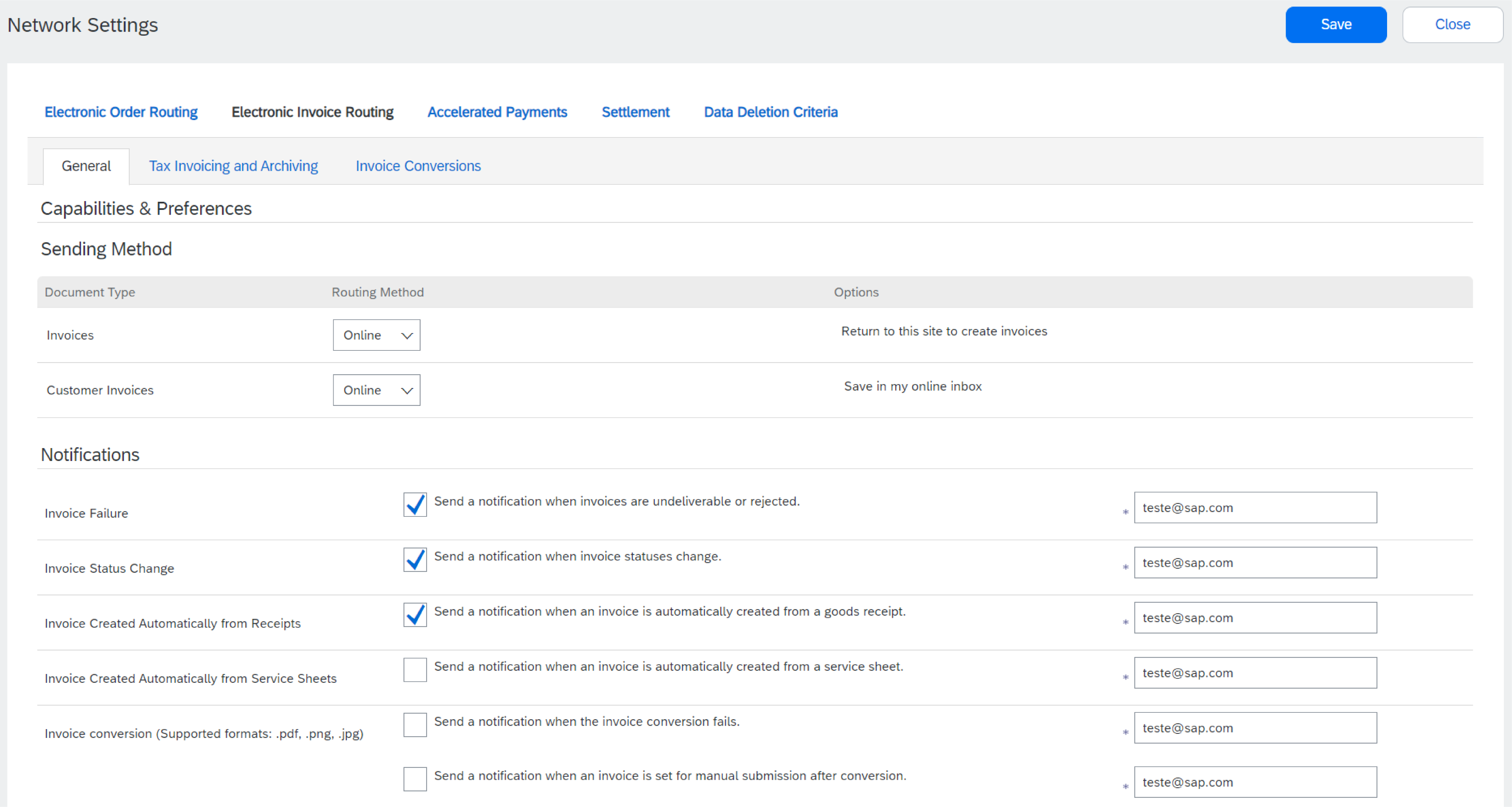
  1. V hlavním menu vyberte možnost Elektronické směrování faktur.
  2. Zachovejte metodu Online (pokud specialista na integraci SAP nepožádá jinak).
  3. Konfigurovat oznámení. Doporučujeme aktivovat notifikace k aktualizovaným a odmítnutým fakturám. 


Fakturace – daňové informace

Vaše daňové/daňové údaje se mohou automaticky objevit ve fakturách, pokud jsou relevantní pro vaši firmu nebo region. 

  1. Z hlavního menu vyberte možnost Elektronické směrování faktur.
  2. Zvolte záložku Daňová fakturace a archivace.
  3. Přidejte relevantní reference pod hlavičkou Daňové informace.


Archivace faktur

SAP Business Network může archivovat vaše faktury ve formátu ZIP s vámi zvolenou frekvencí. Archivované faktury si můžete stáhnout z možnosti Odeslaná pošta > Archivované faktury.

Dlouhodobá archivace dokumentů

Můžete se rozhodnout aktivovat dlouhodobou archivaci svých faktur. To je volitelné a bezplatné, ale není k dispozici ve všech zemích. Než tuto možnost povolíte, přečtěte si podmínky a zásady a seznam států. 

  1. Na stránce Elektronické směrování faktur zvolte záložku Daňová fakturace a archivace.
  2. Klikněte na Konfigurovat archivaci faktur.
  3. Zvolte frekvenci archivace. Pokud máte k dispozici online archivní řešení, můžete archivované faktury automaticky odeslat na zabezpečenou adresu URL. 


Nakonfigurujte informace o úhradě

  1. V rozevíracím menu Nastavení společnosti vyberte Úhrady.
    Informace o[{nbspChar}]úhradě / ID
  2. Klikněte na Vytvořit, chcete-li vytvořit nové informace o úhradě společnosti, nebo klikněte na Upravit, pokud potřebujete změnit stávající informace.
  3. Klienti vás mohou požádat o přiřazení ID k vašim adresám, aby se mohli jednoznačně odkazovat na adresy. V takových případech vyplňte zadané ID do pole vedle jména zákazníka.
    Způsoby platby
  4. Pokud jste požádáni o přidání způsobu platby a/nebo bankovních údajů, nezapomeňte zaškrtnout políčko Zahrnout informace o bankovním účtu do faktur, zvolte preferovaný způsob platby a poté vyplňte všechna povinná pole pod ACH nebo Bankovní převod.
  5. Po dokončení klikněte na OK

    Poznámka: Pokud máte více adres příjemce plateb, vyberte jednu z nich jako výchozí. V případě potřeby přiřaďte této adrese ID úhrady pro každého z vašich zákazníků. Každý klient může přiřadit jiná ID.


Nastavení testovacího účtu

Před zahájením projektu katalogu nebo integrace je nutné vytvořit testovací účet. Váš testovací účet by měl být nakonfigurován tak, aby odpovídal vašemu produkčnímu účtu. Tím se zajistí, že výsledky testování budou konzistentní s tím, co povede k Produktivitě.

Chcete-li nastavit svůj testovací účet, přihlaste se ke svému produkčnímu účtu SAP Business Network.

  1. Klikněte na Nastavení účtu v pravém horním rohu a vyberte Přepnout na testovací ID. Poznámka: Tlačítko Přepnout na testovací účet je k dispozici pouze administrátorovi účtu nebo oprávněným uživatelům.
  2. Když se v SAP Business Network zobrazí upozornění „Chystáte se přepnout do testovacího režimu“, klikněte na OK. Budete převedeni na testovací účet.

Poznámka: při prvním zadání testovacího účtu musíte vytvořit uživatelské jméno a heslo.

SAP Business Network vždy zobrazuje, do kterého režimu jste přihlášeni (produktivní nebo testovací). Vaše ID testovacího účtu má příponu „-T“ připojenou k vašemu ID SAP Business Network (dříve ANID).

Transakce testovacího účtu jsou zdarma.


Další nastavení

Níže uvedené položky vám poskytují více možností, jak svůj účet SAP Business Network dále přizpůsobit struktuře a potřebám vaší společnosti. 

Nastavení účtu

Klikněte na své iniciály v pravém horním rohu a poté na Můj účet, abyste zobrazili nebo aktualizovali vaše uživatelská nastavení.

Tyto možnosti vám umožňují přístup k informacím a nastavením vašeho osobního uživatelského účtu.

Zkontrolujte své vztahy – aktuální a potenciální

  1. V rozevíracím menu Nastavení společnosti klikněte na Vztahy se zákazníky.
  2. Nastavte své preference pro nové žádosti o vztah (automatické přijetí nebo manuální kontrola). Pokud je nastaveno na Manuální, nevyřízené požadavky se zobrazí v části Nevyřízeno.
  3. Kliknutím na jméno zákazníka se zobrazí všechna pravidla a oprávnění aktivovaná ve vztahu.

Poznámka: Kliknutím na hypertextový odkaz otevřete portál informací o dodavatelích jednotlivých zákazníků. Tento portál vám poskytuje dokumentaci a pokyny, které jsou specifické pro každý zákaznický projekt.


Uživatelé a administrátoři účtu

  1. Na účet může být pouze jeden administrátor.
  2. Automaticky propojeno s uživatelským jménem a přihlášením zadaným při registraci.
  3. Odpovědný za nastavení/konfiguraci účtu a správu účtu.
  4. Primární kontaktní osoba pro uživatele s dotazy nebo problémy.
  5. Vytvoří uživatele a přiřadí role/oprávnění.
  6. Na jedno ANID může existovat až 250 uživatelských účtů.
  7. Může mít různé role/povolení, které odpovídají skutečným pracovním odpovědnostem uživatele.
  8. Má přístup ke všem zákazníkům nebo jen k určitým zákazníkům přiřazeným administrátorem.


Vytvořit role a uživatele (pouze administrátor)

  1. V nabídce Nastavení společnosti klikněte na Uživatelé. Načte se stránka Uživatelé.
  2. Pokud potřebujete vytvořit roli, nezapomeňte zůstat pod záložkou Správa rolí a potom klikněte na znak „+“.
  3. Zadejte název a popis role a pak pro tuto roli vyberte jedno nebo více povolení. Až budete hotovi, klikněte na Uložit. 
  4. Chcete-li vytvořit uživatele, přejděte na kartu Správa uživatelů a klikněte na znak „+“. Zadejte uživatelské jméno (ve formátu e-mailu), e-mailovou adresu, jméno a příjmení a volitelně telefonní číslo tohoto uživatele. 
  5. Vyberte roli v části Přiřazení role a rozhodněte, zda má být uživatel přiřazen všem zákazníkům nebo určitým zákazníkům
  6. Klikněte na Hotovo.


Upravit a upravit uživatele (pouze správce)

  1. Klikněte na kartu Správa uživatelů.
  2. Klikněte na Akce pro vybraného uživatele.
  3. Kliknutím na Upravit upravíte přiřazení role nebo resetujete heslo uživatele.
  4. Další možnosti:
  • Odstranit uživatele
  • Vytvořit administrátora
  • Přidat do seznamu kontaktů
  • Odebrat ze seznamu kontaktů


Pomůcky

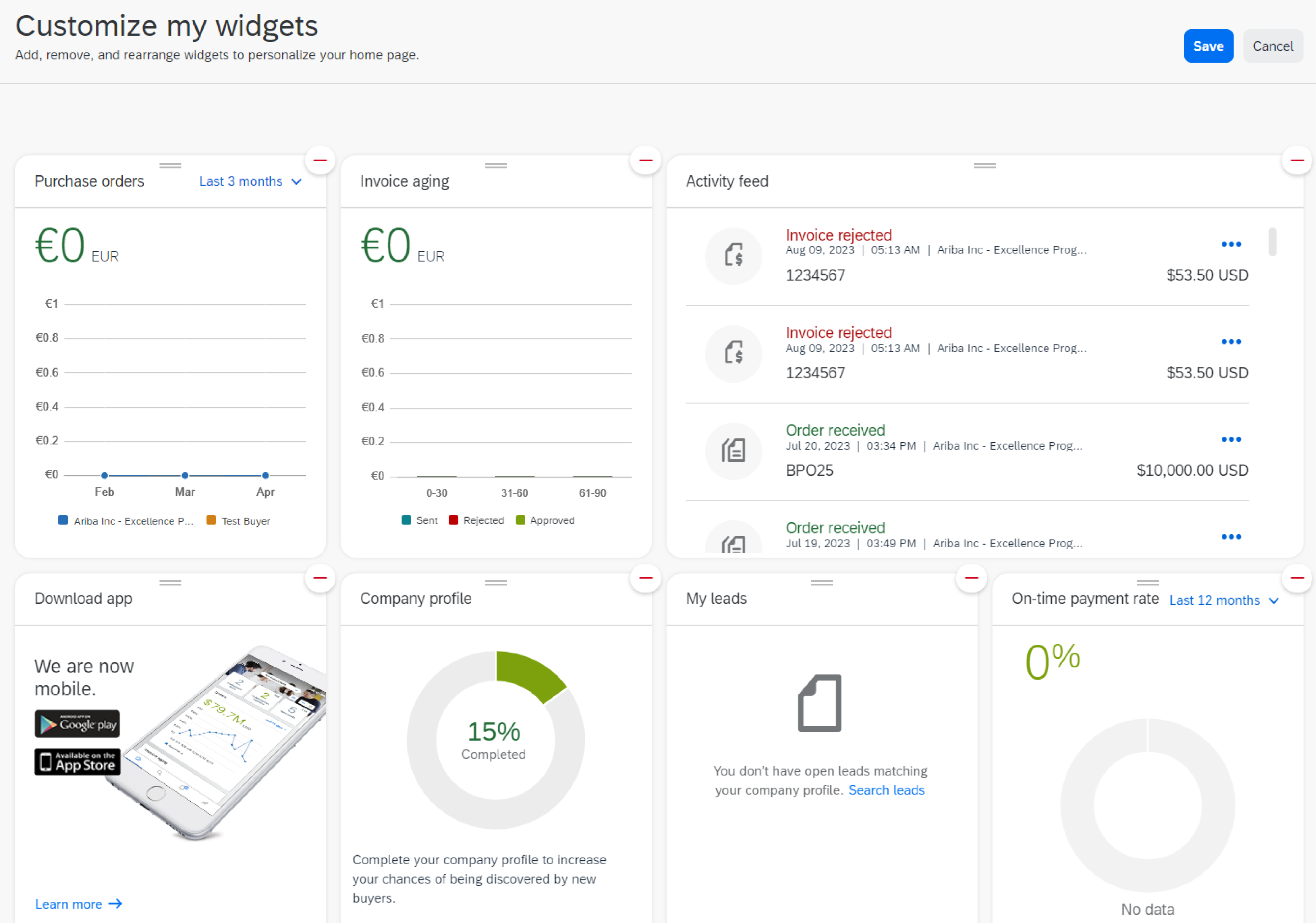
Pomůcky na hlavní stránce slouží k různým funkcím a lze je přizpůsobit tak, aby bylo rozhraní přizpůsobeno potřebám vaší organizace. Zde je návod, jak přizpůsobit pomůcky SAP SBN a jejich funkce:


Přístup k přizpůsobení pomůcky:

Přihlaste se ke svému účtu SAP SBN s příslušnými oprávněními.
Přejděte na hlavní stránku nebo řídicí panel, kde jsou pomůcky zobrazeny.
Klikněte na „Přizpůsobit“.

Vyberte pomůcky, které chcete přizpůsobit. Mohou to být pomůcky pro úlohy, oznámení, analýzy, spolupráci nebo jiné funkce relevantní pro vaše podnikové procesy.

Pomůcky v SAP SBN slouží k poskytování různých funkcí přizpůsobených pro podporu obchodních operací. Zde je několik běžných příkladů:

  1. Správa úloh: Pomůcky mohou zobrazovat úkoly přiřazené vám nebo vašemu týmu, což vám umožňuje sledovat průběh, stanovovat priority a označovat úkoly jako dokončené.

  2. Notifikace: Pomůcky Oznámení poskytují aktualizace relevantních činností, jako jsou nové zprávy, schválení nebo výstrahy vyžadující pozornost.

  3. Analýzy: Analytické pomůcky nabízejí analýzy klíčových ukazatelů výkonu (KPI), finančních metrik nebo jiných dat relevantních pro váš podnik, což vám umožňuje monitorovat výkon a činit informovaná rozhodnutí.


Správa více účtů

Správu více účtů lze usnadnit dvěma funkcemi:  Hierarchie účtů  a  Propojit ID uživatelů.

Jedná se o dvě nezávislé funkce  v účtu dodavatele SAP Business Network, které by neměly být zaměňovány. 


Hierarchie zákazníků

Hierarchie účtů se používá k definování nadřazeného a jednoho nebo více podřízených účtů a k vytvoření hierarchie, která jim usnadní správu. Propojení mezi jednotlivými účty je určeno pro účely vedení účtů.

Funkce Hierarchie účtů je přístupná pouze administrátorovi a uživatelům s konkrétními oprávněními.

Administrátor nadřazeného účtu může propojit/odpojit účty a může se přihlásit k podřízeným účtům a provést následující akce:

  • Změnit nastavení a vyplnit profil společnosti
  • Uveřejnit katalogy
  • Kontrola statusu platby faktur Ariba a jejich úhrada
  • Upgradujte na vyšší balíček předplatného


Správce nemůže v podřízeném účtu provádět následující akce:

  • Zobrazit propojené kupující
  • Vytvoření dokladů (potvrzení objednávky, faktury...)
  • Spouštět reporty


Vytvořit hierarchii účtů

V menu nastavení přejděte na Nastavení > Hierarchie účtů. Potom klikněte na Propojit účty.

Pokud jste administrátorem podřízeného účtu, zadejte uživatelské jméno a heslo. Přejdete na stránku s informací o tom, jaké informace budou sdíleny mezi propojenými profily.

Zaškrtnutím příslušného pole se můžete rozhodnout synchronizovat budoucí změny profilu společnosti z nadřazeného účtu do podřízených účtů.

Potvrďte kliknutím na Propojit účet.

Nejste-li administrátorem podřízeného účtu, můžete kliknutím na odkaz Požádat o další účty zobrazit filtr hledání, který vám umožní vyhledat účty a odeslat žádost příslušnému administrátorovi.

Po vytvoření odkazu se zobrazí seznam všech propojených podřízených účtů. K podřízenému účtu se můžete přihlásit tak, že přejdete na Akce > Přihlásit se.

V podřízeném účtu se můžete vrátit k nadřazenému účtu kliknutím na Zpět na nadřazený účet v horní části stránky.


Propojit uživatelská ID

Propojení ID uživatelů je výchozí nastavení dostupné všem uživatelům bez nutnosti zvláštního povolení.

Propojení více ID uživatelů umožňuje uživatelům:

  • Přihlaste se ke všem svým účtům pomocí jednoho uživatelského jména a hesla.
  • přepínat mezi jejich více účty.

Chcete-li propojit více uživatelských ID, klepněte v nabídce nastavení na Propojit uživatelská ID.

K dispozici jsou dvě možnosti: 

  • Je potřeba schválení: uživatel zadá své uživatelské jméno a klikne na požadavek na odeslání odkazu. Administrátor účtu obdrží e-mailovou notifikaci s výzvou ke schválení nebo zamítnutí žádosti. 
  • Není potřeba žádné schválení: zadejte uživatelské jméno a heslo účtu, který chcete propojit. Spojení probíhá okamžitě. 

Po propojení účtů se v nabídce Nastavení zobrazí možnost Přepnout účet.

Poznámka: Neexistuje žádná možnost odpojení propojeného ID uživatele. Pokud administrátor účtu nevymaže uživatelské jméno z části Správa uživatelů v nativním účtu, nebude odebráno z možnosti Přepnout účet.


Nyní jste se naučili, jak nastavit svůj profil a oznámení, a také jste prozkoumali některé pokročilejší funkce platformy, jako je Hierarchie účtů. Pokud se chcete těmto tématům věnovat hlouběji nebo potřebujete podrobné pokyny k těmto procesům, klikněte na níže uvedené odkazy a zjistěte více:

Konfigurace směrování notifikací (objednávky a faktury)

Hierarchie zákazníků


Podmínky používání  |  Copyright  |  Oznámení o zabezpečení  |  Ochrana soukromí