Български - Машинен превод
Имейл
Тази позиция за съдържание е машинно преведена за ваше удобство. SAP не дава гаранции по отношение на точността или пълнотата на машинния превод. Може да видите оригиналното съдържание като превключите на английски език чрез селектора на езици.


Основни настройки на конфигурация

Този раздел е предназначен за администратора  на вашата SAP Business Network за завършване на регистрацията, изпълнение на конфигурации на акаунти и създаване на допълнителни потребителски достъпи до акаунта. 

Моля, вижте инструкциите, предоставени от вашия клиент, за да разберете кои раздели са от съществено значение за завършване, преди да започнете да извършвате транзакции с документи.

Основни настройки на конфигурация

Този раздел ще ви научи как да навигирате и да конфигурирате настройките на вашия акаунт. Първо ще научите как да конфигурирате фирмения си профил и след това да конфигурирате мрежовите настройки да получават важни известия от клиенти.


Приключете вашия профил

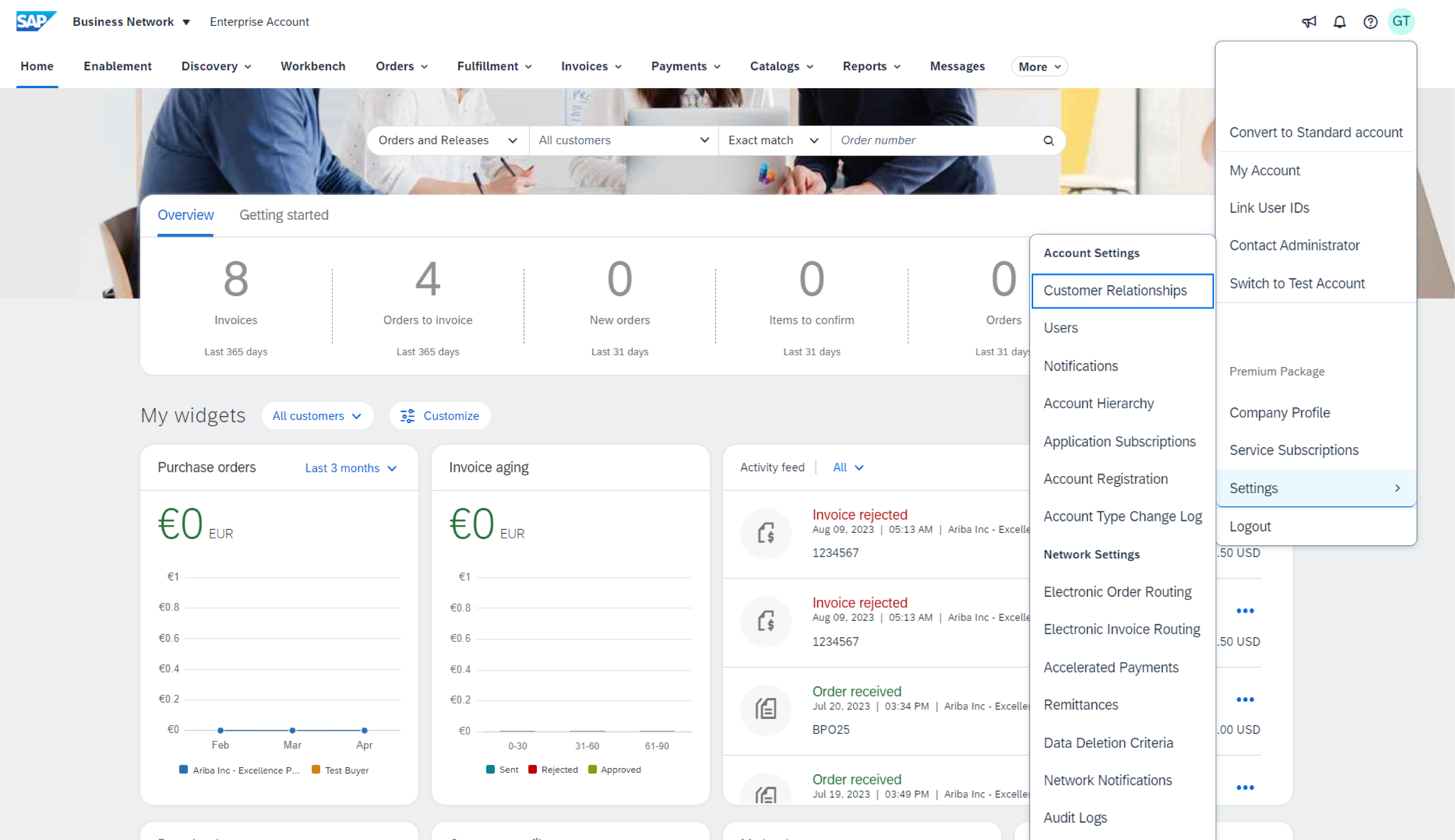
  1. Изберете Фирмен профил от падащото меню Настройки на акаунт.
  2. Попълнете всички предложени полета в табовете, за да представите фирмата си най-добре.

    Забележка: Колкото по-пълен е даден профил, толкова по-голяма е вероятността от увеличаване на бизнеса със съществуващи и потенциални клиенти.
     

Конфигурирайте вашите имейл известия

Разделът Известия от мрежата показва кои системни известия искате да получавате и ви позволява да посочите на кои имейл адреси искате да ги изпратите.

  1. Кликнете върху Известия под Настройки на акаунт.
  2. Превключване към таб Мрежа.
  3. Може да въведете до 3 имейл адреса за вид известие. Трябва да разделите всеки адрес със запетая, но без интервал между имейлите. 

Завършване на задачи за активиране

  1. От началния екран изберете таб Активиране.
  2. Кликнете върху връзката Задачи за активиране, които са в процес на изчакване.
  3. Изберете необходимите изчакващи задачи за завършване.

Забележка: Някои изчакващи задачи може да са за вашия клиент. Те няма да изчезнат, докато вашият клиент не ги завърши.

Избор на метод за маршрутизация на електронни поръчки

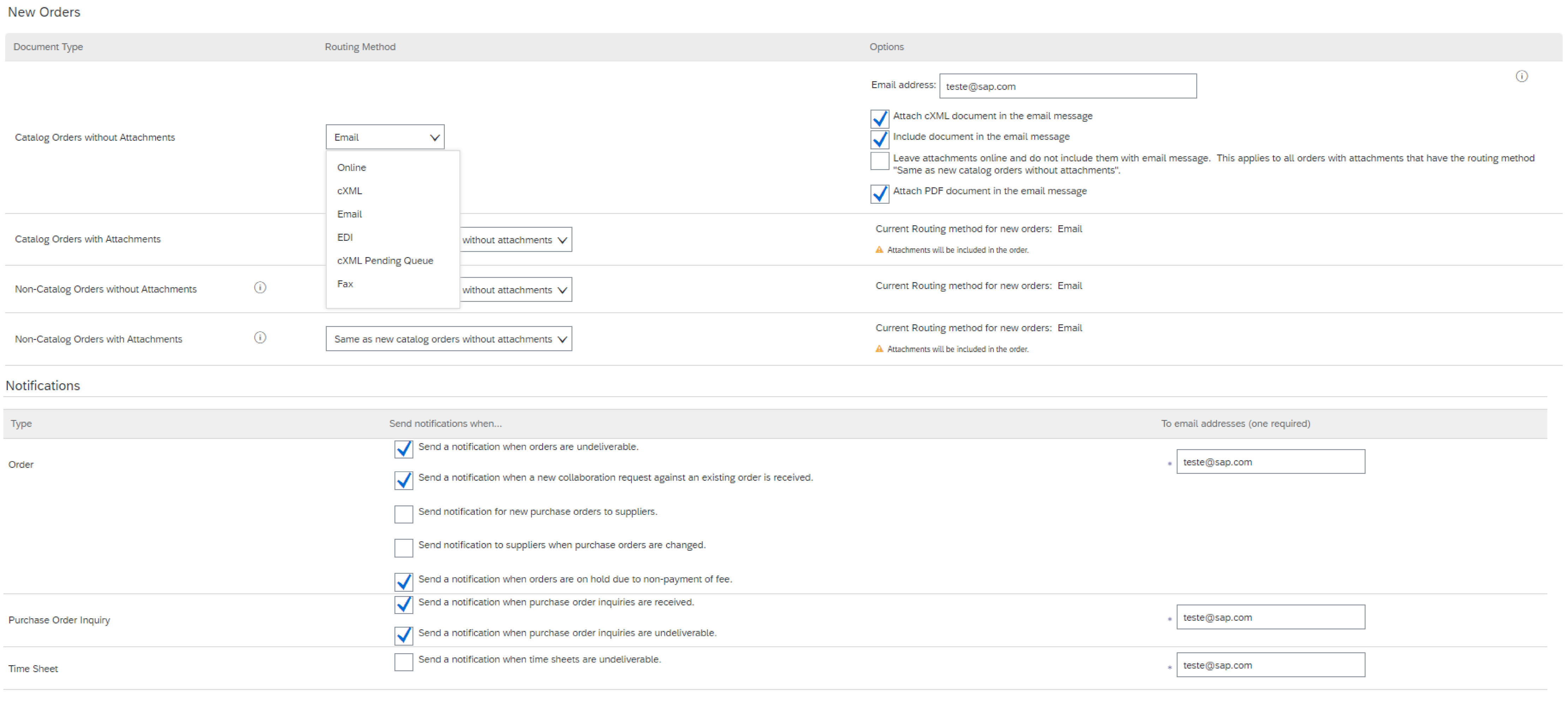
  1. Кликнете върху Маршрутизиране на електронни поръчки от главното меню.
  2. Изберете един от следните методи за маршрутизация:
  • Онлайн (по подразбиране): Поръчките се получават във вашия акаунт в AN, но известията не се изпращат.
  • Имейл (препоръчително): Известията по имейл се изпращат и могат да включват копие на ПД.

Другите опции са релевантни, ако решите да стартирате проект за интеграция между вашата система и SAP Business Network

  1. Изберете “Същото като новите поръчки от каталог без приложения” за другите видове документи, за да се дублират автоматично настройките.
  2. Конфигуриране на имейл известия.

    Забележка: Можете да въведете 5 имейл адреса, разделени със запетая и без интервал.

Маршрутизиране на електронни фактури

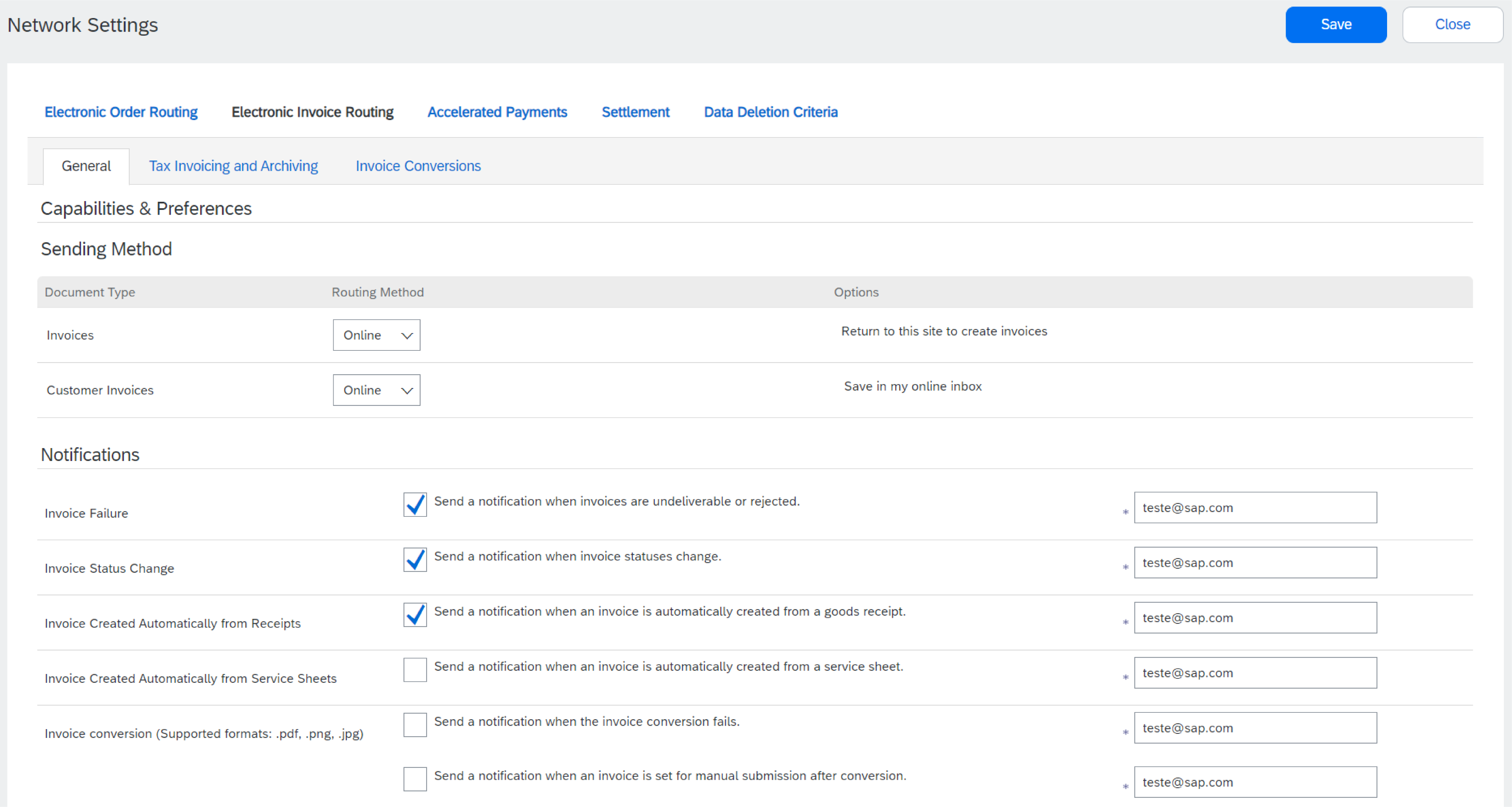
  1. Изберете Маршрутизиране на електронни фактури от основното меню.
  2. Запазете метода онлайн (освен ако не сте инструктирали друго от специалист по интеграция на SAP).
  3. Конфигуриране на известията. Препоръчваме ви да активирате известия, свързани с актуализирани и отхвърлени фактури. 


Данъчна информация за фактуриране

Вашата данъчна/ДДС информация може да се появи автоматично във вашите фактури, ако е релевантна за вашата компания или регион. 

  1. Избор на маршрутизиране на електронни фактури от основното меню.
  2. Изберете таб „Данъчно фактуриране и архивиране“.
  3. Добавете релевантните референции в заглавката Данъчна информация.


Архивиране на фактури

SAP Business Network може да архивира вашите фактури в zip формат с честота по ваш избор. Можете да изтеглите архивираните си фактури от Изходяща поща > Архивирани фактури.

Дългосрочно архивиране на документи

Може да решите да активирате дългосрочното архивиране на вашите фактури. Това е по избор и безплатно, но не е достъпно във всички страни. Моля, вижте условията и политиките и списъка на държавите преди да активирате тази опция. 

  1. На страницата Маршрутизиране на електронни фактури изберете таба Данъчно фактуриране и архивиране.
  2. Кликнете върху Конфигуриране на архивиране на фактури.
  3. Изберете честотата на архивиране. Ако разполагате с онлайн архивно решение, можете автоматично да изпратите архивираните фактури на защитения си адрес. 


Конфигуриране на вашата информация за паричен превод

  1. От падащото меню Фирмени настройки изберете Парични преводи.
    Информация за паричен превод / ИД
  2. Кликнете върху Създаване, за да създадете нова фирмена информация за парични преводи, или Редактиране, ако трябва да промените съществуващата информация.
  3. Клиентите могат да ви помолят да присъедините идентификатори към вашите адреси, така че те да могат да се позовават на адресите еднозначно. В такива случаи попълнете предоставения ИД в полето до името на клиента.
    Методи на плащане
  4. Ако от вас се изисква да добавите метод на плащане и/или банкова информация, не забравяйте да поставите отметка в полето Включване на информация за банкова сметка във фактури, изберете предпочитания от вас метод на плащане и след това попълнете всички задължителни полета в ACH или Банков превод.
  5. Кликнете върху ОК, когато сте готови

    Забележка: Ако имате повече от един адрес за паричен превод, изберете един по подразбиране. Ако е необходимо, присъединете идентификатори на парични преводи за този адрес за всеки от вашите клиенти. Всеки клиент може да присъедини различни ИД.


Настройка на тестов акаунт

Конфигурирането на тестов акаунт е задължително преди стартирането на проект за каталог или интеграция. Вашият тестов акаунт трябва да бъде конфигуриран така, че да съответства на вашия продуктивен акаунт. Това ще гарантира, че резултатите от тестването са в съответствие с това, което ще доведе до производство.

За да конфигурирате своя тестов акаунт, влезте в продуктивния си акаунт в SAP Business Network.

  1. Кликнете върху Настройки на акаунт в горния десен ъгъл и изберете Превключване към тестов ИД. Забележка: Бутонът Превключване към тестов акаунт е наличен само за администратора на акаунта или оторизираните потребители.
  2. Кликнете върху OK, когато SAP Business Network покаже предупреждение, указващо „Ще преминете към тестов режим“. Ще бъдете прехвърлени в тестовия си акаунт.

Забележка: при първото въвеждане на вашия тестов акаунт трябва да създадете потребителско име и парола.

SAP Business Network винаги показва в кой режим сте влезли (продукционно или тестово). Вашият ИД на тестов акаунт има суфикс „-T“, приложен към вашия ИД в SAP Business Network (предишен ANID).

Транзакциите в тестовия акаунт са безплатни.


Допълнителни настройки

Позициите по-долу ви дават повече опции за допълнително адаптиране на вашия акаунт в SAP Business Network към структурата и нуждите на вашата компания. 

Настройки на акаунт

Кликнете върху вашите инициали в горния десен ъгъл, след това върху Моят акаунт, за да прегледате или актуализирате потребителските си настройки.

Тези опции ви дават достъп до информацията и настройките на вашия личен потребителски акаунт.

Преглед на вашите отношения - текущи и потенциални

  1. Кликнете върху Отношения с клиенти от падащото меню Фирмени настройки.
  2. Настройте предпочитанията си за нови покани за установяване на отношения (автоматично приемане или ръчен преглед). Ако е зададено Ръчно, изчакващите заявки ще се появят в В изчакване.
  3. Кликването върху името на клиента ще покаже всички правила и разрешения, активирани в рамките на отношението.

Забележка: Можете да осъществите достъп до Информационния портал за доставчици на всеки клиент, като кликнете върху хипервръзката. Този портал ви предоставя документация и инструкции, които са специфични за всеки клиентски проект.


Потребители на акаунт и администратор

  1. Може да има само един администратор за всеки акаунт.
  2. Автоматично свързан с потребителското име и вход, въведени при регистрацията.
  3. Отговорен за настройка/конфигурация и управление на акаунт.
  4. Основна точка за контакт за потребители с въпроси или проблеми.
  5. Създава потребители и присъединява роли/разрешения.
  6. Може да съществуват до 250 потребителски акаунта за ANID.
  7. Може да има различни роли/разрешения, които съответстват на фактическите отговорности на потребителя.
  8. Може да осъществява достъп до всички или само конкретни клиенти, присъединени от администратора.


Създаване на роли и потребители (само администратор)

  1. От менюто Фирмени настройки кликнете върху Потребители. Страницата Потребители ще се зареди.
  2. Ако трябва да създадете роля, не забравяйте да останете в таб Управление на роли, след което кликнете върху знака "+".
  3. Въведете име и описание за ролята, след това изберете едно или няколко права за тази роля. Когато сте готови, кликнете върху Запазване. 
  4. За да създадете потребител, отидете в таб Управление на потребители и кликнете върху знака "+". Въведете потребителско име (формат на имейл), имейл адрес, име и фамилия и, по желание, телефонен номер за този потребител. 
  5. Изберете роля в раздела Присъединяване на роли и решете дали потребителят да бъде присъединен към всички клиенти или към конкретни такива
  6. Кликнете върху Готово.


Редактиране и промяна на потребители (само администратор)

  1. Кликнете върху таб Управление на потребители.
  2. Кликнете върху Действия за избрания потребител.
  3. Кликнете върху Редактиране, за да промените присъединяването на ролята или да зададете повторно паролата на потребителя.
  4. Други опции:
  • Изтриване на потребител
  • Назначаване на администратор
  • Добавяне към списъка с контакти
  • Премахване от списъка с контакти


Уиджети

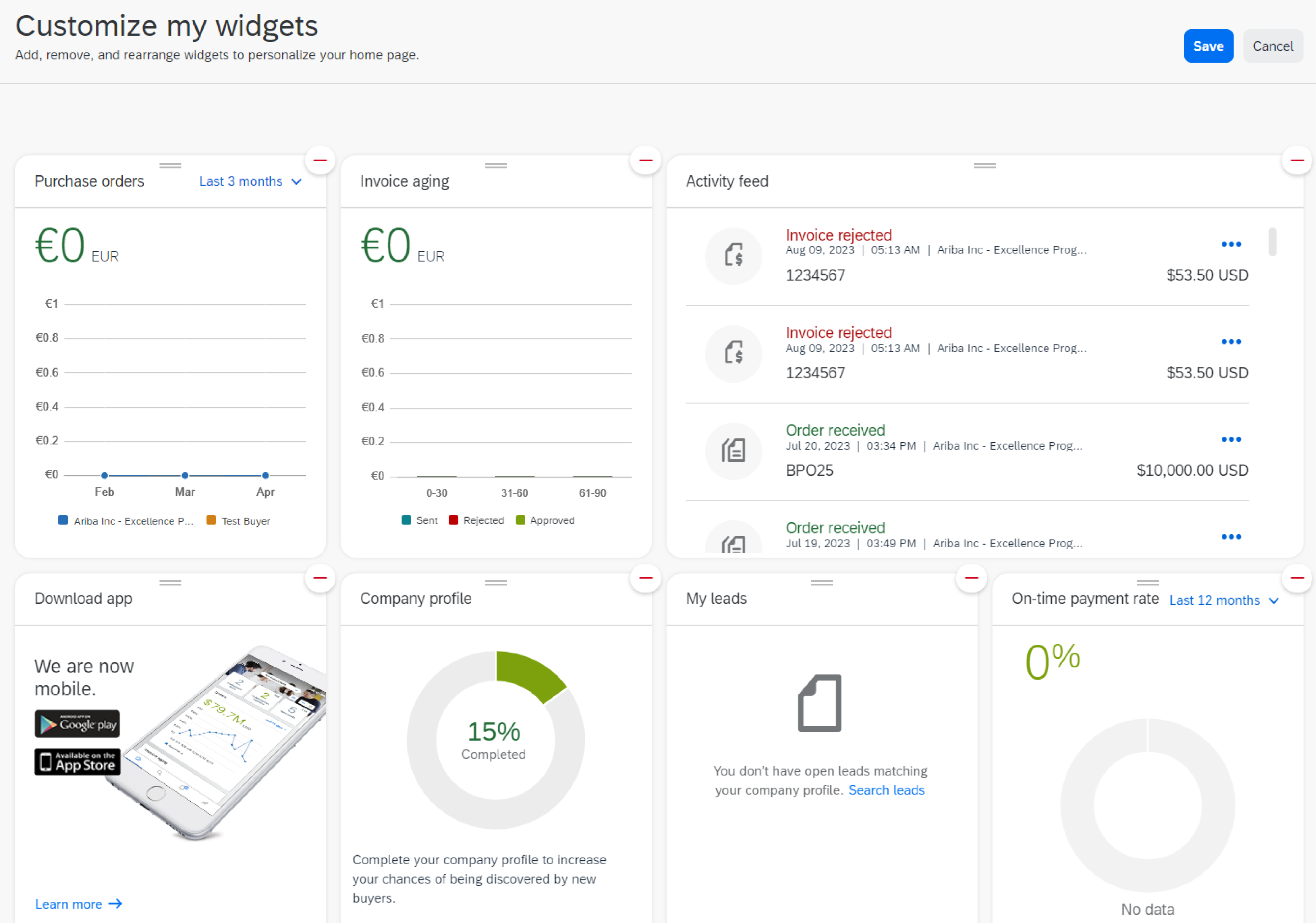
Уиджетите на главната страница обслужват различни функции и могат да бъдат персонализирани, за да приспособят интерфейса според нуждите на вашата организация. Ето ръководство за това как да персонализирате уиджетите за SAP SBN и техните функции:


Достъп до потребителските настройки на уиджета:

Влезте във вашия акаунт в SAP SBN със съответните разрешения.
Отидете до основната страница или таблото, където се показват уиджетите.
Кликнете върху "Персонализиране".

Изберете уиджетите, които искате да персонализирате. Това може да включва уиджети за задачи, известия, анализи, сътрудничество или други функционалности, релевантни за вашите бизнес процеси.

Уиджетите в SAP SBN обслужват различни функции, съобразени с поддръжката на бизнес операциите. Ето някои често срещани примери:

  1. Управление на задачи: Уиджетите може да показват задачи, възложени на вас или вашия екип, което ви позволява да проследявате напредъка, приоритизирате и маркирате задачите като завършени.

  2. Известия: Уиджетите за известия предоставят актуализации за релевантни дейности, като например нови съобщения, одобрения или предупреждения, изискващи внимание.

  3. Анализи: Уиджетите за анализ предлагат аналитични данни за ключови показатели за ефективност (KPI), финансови метрики или други данни, релевантни за вашия бизнес, което ви позволява да наблюдавате представянето и да вземате информирани решения.


Управление на множество акаунти

Управлението на няколко акаунта може да бъде улеснено с две функции:  Йерархия на акаунти  и  Свързване на потребителски ИД.

Това са две независими функции  в акаунта на доставчик в SAP Business Network, които не трябва да се бъркат. 


Йерархия на акаунти

Йерархията на акаунти се използва за дефиниране на висшестоящ и един или няколко подчинени акаунта и за създаване на йерархия, която да им помогне да се управляват по-лесно. Свързването между отделни акаунти е за целите на управлението на акаунти.

Функцията Йерархия на акаунти е достъпна само за администратори и потребители със специфични разрешения.

Администраторът на висшестоящия акаунт може да свързва/премахва връзки между акаунти и може да влиза в подчинения акаунт/акаунти, за да предприеме следните действия:

  • Промяна на настройки и завършване на фирмения профил
  • Публикуване на каталози
  • Проверете статуса на плащане за фактури от Ariba и ги платете
  • Ъпгрейд до по-висок абонаментен пакет


Администраторът не може да извършва следните действия в подчинения акаунт:

  • Преглед на свързаните купувачи
  • Създаване на документи (потвърждения на ПД, фактури...)
  • Стартирай отчети


Създаване на йерархия на акаунти

От менюто с настройки отидете на Настройки > Йерархия на акаунти. След това кликнете върху Свързване на акаунти.

Ако сте администратор на подчинения акаунт, въведете потребителското име и паролата. Ще бъдете пренасочени към страница, която ви информира каква информация ще бъде споделена между свързаните профили.

Може да синхронизирате бъдещи промени във фирмения профил от висшестоящия към подчинения акаунт, като поставите отметка в съответното поле.

Кликнете върху Свързване на акаунт, за да потвърдите.

Ако не сте администратор на подчинения акаунт, може да кликнете върху връзката Заявка с други акаунти, за да инициирате филтър за търсене, който ви позволява да търсите акаунти и да изпратите заявка до съответния администратор.

След като бъде установена връзка, можете да видите списък с всички свързани подчинени акаунти. Можете да влезете в подчинен акаунт, като отидете на Действия > Вход.

След като влезете в подчинения акаунт, можете да се върнете към висшестоящия акаунт, като кликнете върху Назад към висшестоящия акаунт в горната част на страницата.


Свързване на потребителски ИД

Свързване на потребителски ИД е настройка по подразбиране, достъпна за всички потребители, без да е необходимо специално разрешение.

Свързването на множество потребителски ИД позволява на потребителите да:

  • Влезте във всичките им акаунти, като използвате едно потребителско име и парола.
  • превключване между техните множество акаунти.

За да свържете множество потребителски ИД, кликнете върху Свързване на потребителски ИД от менюто за настройки.

Налични са две опции: 

  • Необходимо е одобрение: потребителят въвежда потребителското си име и кликва върху заявката за изпращане на връзка. Администраторът на акаунта ще получи имейл известие, с което ще го покани да одобри или отхвърли заявката. 
  • Не е необходимо одобрение: въведете потребителското име и паролата на акаунта, който искате да свържете. Връзката се случва веднага. 

След като акаунтите бъдат свързани, опцията Превключване на акаунт се появява в менюто Настройки.

Забележка: Няма опция за премахване на връзката към свързан потребителски ИД. Освен ако администраторът на вашия акаунт не изтрие потребителското име от раздела Управление на потребители в основния акаунт, то няма да бъде премахнато от опцията Превключване на акаунт.


След като научихте как да настроите профила и известията си, както и да разгледате някои по-разширени функции на платформата като йерархия на акаунти, ако искате да се задълбочите в тези теми или да се нуждаете от подробни инструкции за тези процеси, кликнете върху връзките по-долу, за да научите повече:

Конфигуриране на известия за маршрутизация (поръчки и фактури)

Йерархия на акаунти


Условия за използване  |  Авторско право  |  Политика за сигурност  |  Поверителност