اللغة العربية - الترجمة الآلية
البريد الإلكتروني
تمت ترجمة عنصر المحتوى هذا آليًا تسهيلاً لك. ولا تقدم SAP أي ضمان فيما يتعلق بصحة الترجمة الآلية أو اكتمالها. ويمكنك العثور على المحتوى الأصلي عن طريق التبديل إلى اللغة الإنجليزية باستخدام محدد اللغة.


إعدادات التكوين الأساسية

تم تصميم هذا القسم لمسؤول   SAP Business Network لديك لإكمال التسجيل وتنفيذ تكوينات الحساب وإنشاء عمليات وصول إضافية للمستخدم إلى الحساب. 

يرجى الرجوع إلى الإرشادات التي يقدمها عميلك لمعرفة الأقسام الضرورية لإكمالها قبل البدء في إجراء معامَلات المستندات.

إعدادات التكوين الأساسية

سيعلمك هذا القسم كيفية التنقل وتكوين إعدادات حسابك. أولاً، ستتعلم كيفية إعداد ملف تعريف شركتك، ثم تكوين إعدادات الشبكة لاستلام إشعارات العميل المهمة.


إكمال ملف التعريف

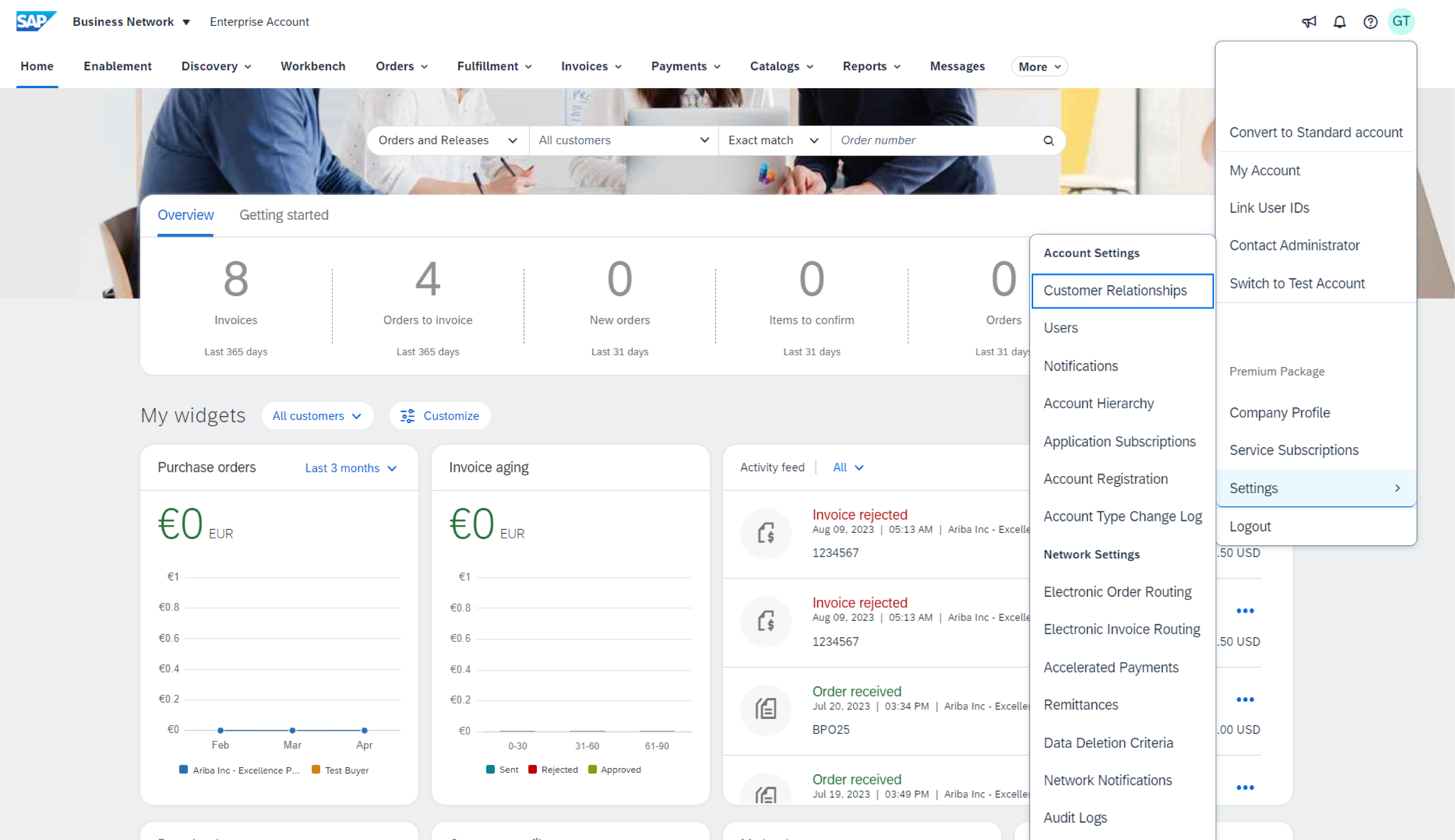
  1. حدد ملف تعريف الشركة من القائمة المنسدلة إعدادات الحساب.
  2. أكمل جميع الحقول المقترحة ضمن علامات التبويب لتمثيل شركتك على أفضل وجه.

    ملاحظة: كلما زاد اكتمال ملف التعريف، زادت احتمالية زيادة الأعمال مع العملاء الحاليين والمتوقعين.
     

تكوين إشعارات بريدك الإلكتروني

يشير قسم إشعارات الشبكة إلى إشعارات النظام التي تريد استلامها ويسمح لك بتعيين عناوين البريد الإلكتروني التي تريد إرسالها إليها.

  1. انقر فوق الإشعارات ضمن إعدادات الحساب.
  2. التبديل إلى علامة تبويب الشبكة.
  3. يمكنك إدخال ما يصل إلى 3 عناوين بريد إلكتروني لكل نوع إشعار. يجب عليك فصل كل عنوان بفاصلة دون مسافة بين رسائل البريد الإلكتروني. 

إكمال مهام التمكين

  1. من الشاشة الرئيسية، حدد علامة تبويب التمكين.
  2. انقر فوق ارتباط "مهام التمكين معلقة".
  3. حدد المهام المعلقة الضرورية للإكمال.

ملاحظة: قد تكون بعض المهام المعلقة لعميلك. ولن يذهبوا بعيدًا حتى يكملها عميلك.

تحديد أسلوب توجيه الأوامر الإلكترونية

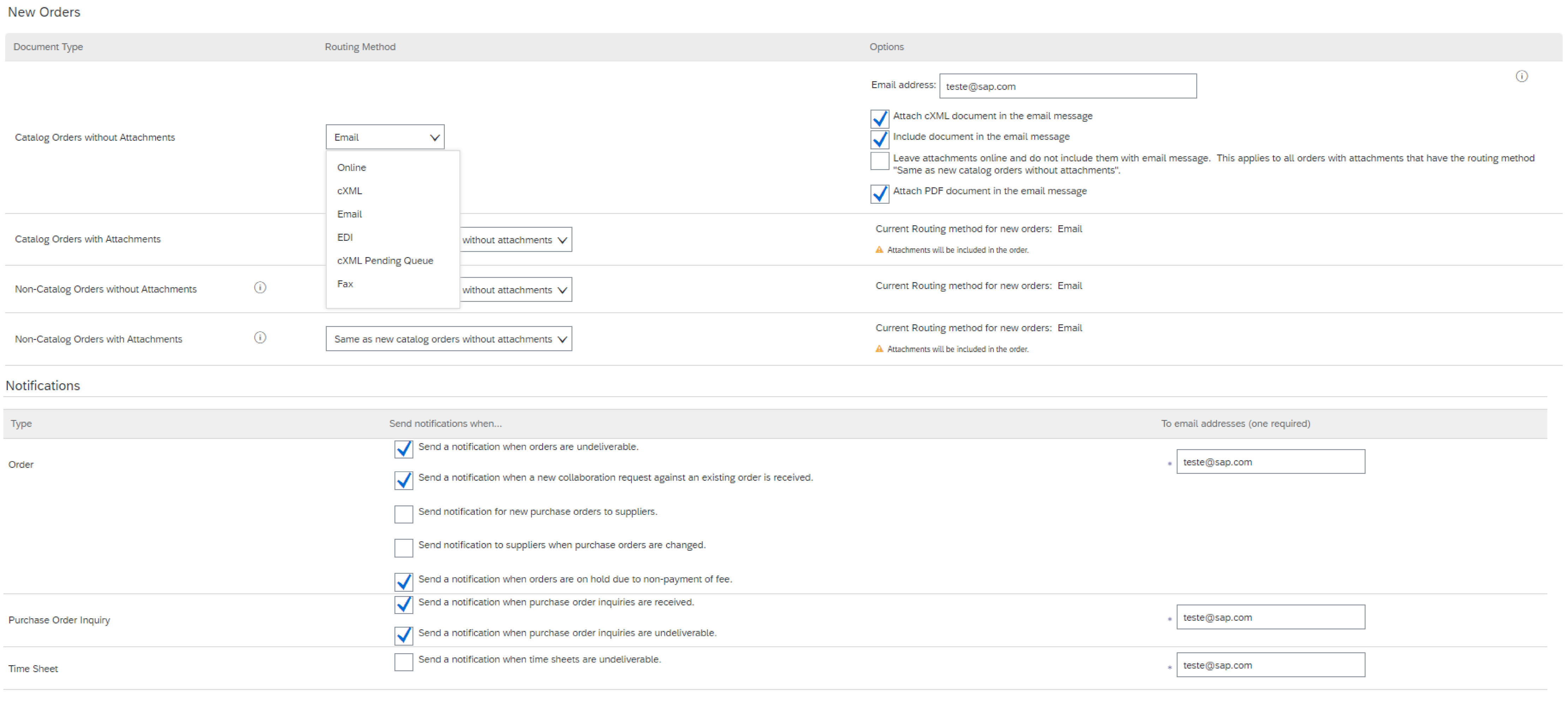
  1. انقر فوق توجيه الأوامر الإلكترونية من القائمة الرئيسية.
  2. اختر أحد أساليب التوجيه التالية:
  • عبر الإنترنت (افتراضي): يتم استلام الأوامر في حسابك على AN، ولكن لا يتم إرسال الإشعارات.
  • البريد الإلكتروني (موصى به): يتم إرسال إشعارات البريد الإلكتروني، ويمكن أن تتضمن نسخة من أمر الشراء.

تكون الخيارات الأخرى ذات صلة إذا اخترت بدء مشروع تكامل بين نظامك وSAP Business Network

  1. حدد "نفس أوامر الدليل الجديدة بدون مرفقات" لأنواع المستندات الأخرى لتكرار الإعدادات تلقائيًا.
  2. تكوين إشعارات البريد الإلكتروني.

    ملاحظة: يمكنك إدخال 5 عناوين بريد إلكتروني مفصولة بفاصلة وبدون مسافة.

توجيه الفواتير الإلكترونية

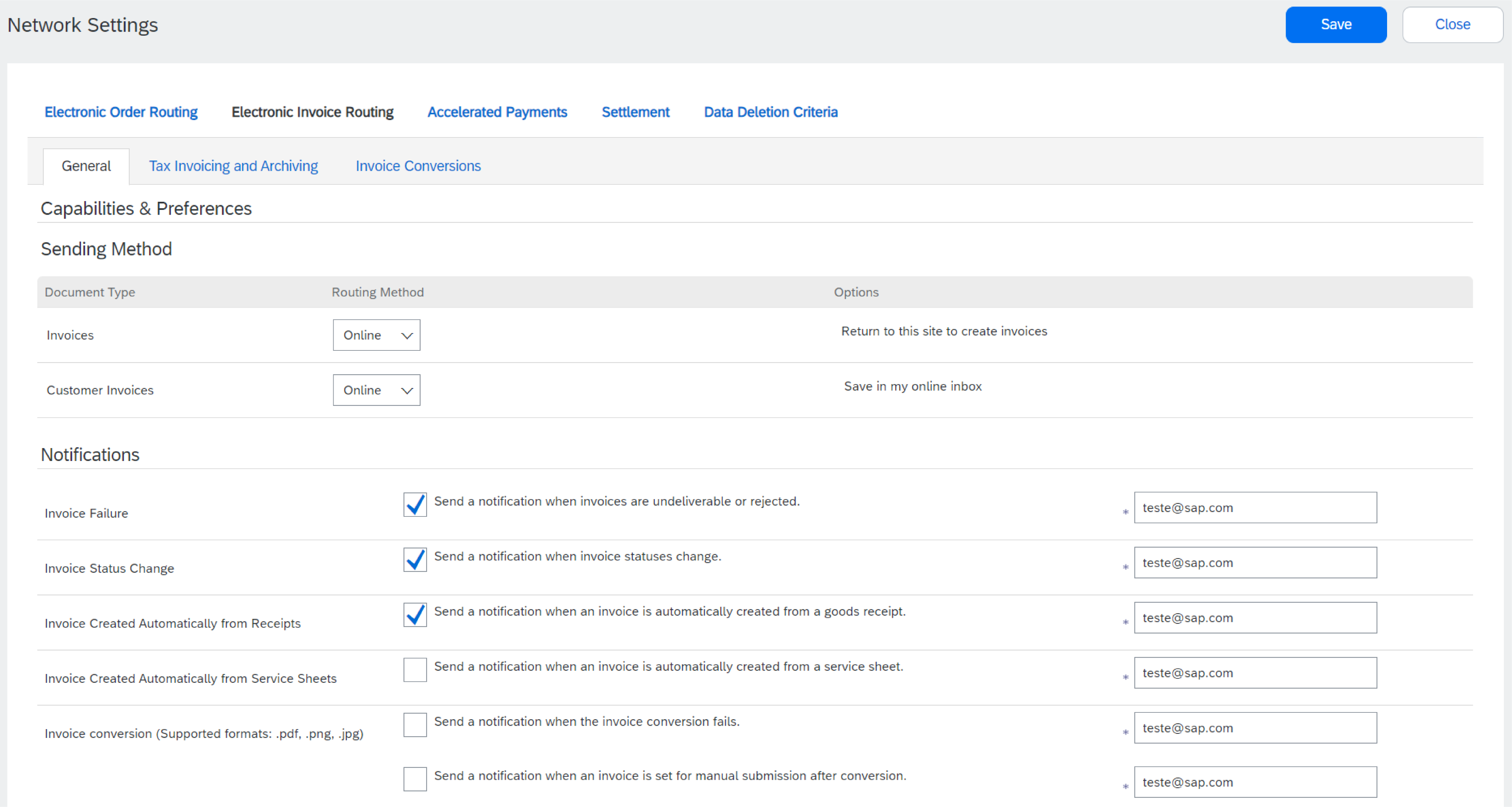
  1. حدد توجيه الفواتير إلكترونيًا من القائمة الرئيسية.
  2. احتفظ بالأسلوب عبر الإنترنت (ما لم يصدر تعليمات بخلاف ذلك من متخصص تكامل SAP).
  3. قم بتكوين الإشعارات. نوصيك بتنشيط الإشعارات المرتبطة بالفواتير المحدَّثة والمرفوضة. 


معلومات ضريبة تحرير الفواتير

يمكن أن تظهر معلومات الضريبة/ضريبة القيمة المضافة الخاصة بك تلقائيًا في فواتيرك إذا كانت ذات صلة بشركتك أو منطقتك. 

  1. تحديد توجيه الفواتير الإلكترونية من القائمة الرئيسية.
  2. اختر علامة التبويب Tax Invoicing & Archiving.
  3. إضافة المراجع ذات الصلة ضمن المقدمة معلومات الضريبة.


أرشفة الفاتورة

يمكن لشبكة SAP Business Network أرشفة فواتيرك بتنسيق zip بمعدل تكرار اختيارك. يمكنك تنزيل فواتيرك المؤرشفة من صندوق الصادر > الفواتير المؤرشفة.

أرشفة المستندات طويلة الأمد

يمكنك أن تقرر تمكين الأرشفة طويلة الأمد لفواتيرك. هذا اختياري ومجاني ولكنه غير متوفر في جميع الدول. يرجى الرجوع إلى الشروط والسياسات وقائمة الدول قبل تمكين هذا الخيار. 

  1. في صفحة توجيه الفواتير الإلكترونية، اختر علامة التبويب تحرير فواتير الضرائب وأرشفتها.
  2. انقر فوق تكوين أرشفة الفاتورة.
  3. اختر تكرار الأرشفة. إذا كان لديك حل أرشفة عبر الإنترنت، فيمكنك إرسال الفواتير المؤرشفة تلقائيًا إلى الرابط الآمن الخاص بك. 


تكوين معلومات الحوالة

  1. من القائمة المنسدلة إعدادات الشركة ، حدد الحوالات.
    معلومات / معرف الحوالة
  2. انقر فوق إنشاء لإنشاء معلومات حوالة شركة جديدة أو تحرير إذا كنت بحاجة إلى تغيير المعلومات الموجودة.
  3. قد يطلب العملاء منك تعيين معرفات إلى عناوينك حتى يتمكنوا من الرجوع إلى العناوين بشكل فريد. في مثل هذه الحالات، املأ المعرف المقدَّم في الحقل المجاور لاسم العميل.
    أساليب الدفع
  4. إذا طُلب منك إضافة أسلوب الدفع و/أو معلومات الأعمال البنكية الخاصة بك، فتأكد من تحديد المربع تضمين معلومات الحساب البنكي في الفواتير، اختر أسلوب الدفع المفضل لديك ثم أكمل جميع الحقول المطلوبة ضمن ACH أو التحويل البرقي.
  5. انقر فوق موافق عند الانتهاء

    ملاحظة: إذا كان لديك أكثر من عنوان حوالة واحد، فحدد عنوانًا كافتراضي. إذا لزم الأمر، قم بتعيين معرفات الحوالات لهذا العنوان لكل عميل من عملائك. يمكن لكل عميل تعيين معرفات مختلفة.


إعداد حساب اختباري

إعداد حساب اختباري هو متطلب قبل بدء مشروع دليل أو تكامل. يجب تكوين حسابك الاختباري لمطابقة حساب الإنتاج الخاص بك. سيضمن هذا اتساق نتائج الاختبار مع النتائج التي ستؤدي إلى الإنتاج.

لإعداد حسابك الاختباري، قم بتسجيل الدخول إلى حساب إنتاج SAP Business Network الخاص بك.

  1. انقر فوق إعدادات الحساب في الزاوية العلوية اليسرى وحدد تبديل إلى معرف الاختبار. ملاحظة: لا يتوفر زر التبديل إلى حساب اختباري إلا لمسؤول الحساب أو للمستخدمين المفوَّضين.
  2. انقر فوق موافق عندما تعرض SAP Business Network تحذيرًا يشير إلى "أنت على وشك التبديل إلى نمط الاختبار". سيتم تحويلك إلى حسابك الاختباري.

ملاحظة: المرة الأولى التي تدخل فيها حسابك الاختباري تحتاج إلى إنشاء اسم مستخدم وكلمة مرور.

تعرض SAP Business Network دائمًا النمط الذي يتم تسجيل دخولك إليه (الإنتاج أو الاختبار). يحتوي معرف حسابك الاختباري على اللاحقة "-T" ملحقة بمعرف SAP Business Network الخاص بك (معرف Ariba Network (ANID السابق)).

معامَلات الحساب الاختباري مجانية.


إعدادات إضافية

تمنحك البنود أدناه مزيدًا من الخيارات لزيادة تهيئة حساب SAP Business Network الخاص بك لبنية شركتك واحتياجاتها. 

إعدادات الحساب

انقر فوق الأحرف الأولى الخاصة بك في الزاوية العلوية اليسرى، ثم على حسابي لعرض إعدادات المستخدم الخاصة بك أو تحديثها.

تمكِّنك هذه الخيارات من الوصول إلى معلومات وإعدادات حساب المستخدم الشخصي الخاص بك.

مراجعة علاقاتك - الحالية والمحتملة

  1. انقر فوق علاقات العملاء من القائمة المنسدلة إعدادات الشركة.
  2. إعداد تفضيلاتك لطلبات العلاقات الجديدة (قبول تلقائي أو مراجعة يدوية). إذا تم التعيين إلى يدوي ، فستظهر الطلبات المعلقة ضمن معلق.
  3. سيؤدي النقر فوق اسم العميل إلى عرض جميع القواعد والأذونات الممكَّنة في العلاقة.

ملاحظة: يمكنك الوصول إلى بوابة معلومات المورِّد لكل عميل بالنقر فوق الارتباط التشعبي. تمنحك هذه البوابة الوثائق والإرشادات الخاصة بكل مشروع عميل.


مستخدمو الحساب والمسؤول

  1. يمكن أن يكون هناك مسؤول واحد فقط لكل حساب.
  2. مرتبط تلقائيًا باسم المستخدم وتسجيل الدخول الذي تم إدخاله أثناء التسجيل.
  3. مسؤول عن إعداد الحساب/تكوينه وإدارته.
  4. نقطة الاتصال الأساسية للمستخدمين الذين لديهم أسئلة أو مشكلات.
  5. إنشاء مستخدمين وتعيين الأدوار/الأذونات.
  6. يمكن أن يوجد ما يصل إلى 250 حساب مستخدم لكل معرف Ariba Network (ANID).
  7. يمكن أن يكون له أدوار/أذونات مختلفة، والتي تتوافق مع مسؤوليات الوظيفة الفعلية للمستخدم.
  8. يمكن الوصول إلى جميع العملاء المحددين أو فقط بواسطة المسؤول.


إنشاء أدوار ومستخدمين (المسؤول فقط)

  1. من قائمة إعدادات الشركة ، انقر فوق المستخدمون. سيتم تحميل صفحة المستخدمون.
  2. إذا كنت بحاجة إلى إنشاء دور، فتأكد من البقاء ضمن علامة التبويب إدارة الأدوار، ثم انقر فوق علامة "+".
  3. أدخل اسمًا ووصفًا للدور، ثم حدد إذنًا واحدًا أو عدة أذونات لهذا الدور. انقر فوق حفظ عند الانتهاء. 
  4. لإنشاء مستخدم، انتقل إلى علامة التبويب إدارة المستخدمين وانقر فوق علامة التبويب "+". أدخل اسم مستخدم (تنسيق البريد الإلكتروني) وعنوان البريد الإلكتروني والاسم الأول والأخير، واختياريًا رقم هاتف لهذا المستخدم. 
  5. حدد دورًا في قسم تعيين الأدوار وحدد ما إذا كان مطلوب تعيين المستخدم إلى جميع العملاء أو إلى عملاء محددين
  6. انقر فوق تم.


تحرير وتعديل المستخدمين (المسؤول فقط)

  1. انقر فوق علامة التبويب إدارة المستخدمين.
  2. انقر فوق الإجراءات للمستخدم المحدد.
  3. انقر فوق تحرير لتعديل تعيين الدور أو إعادة تعيين كلمة مرور المستخدم.
  4. خيارات أخرى:
  • حذف المستخدم
  • تعيين كمسؤول
  • إضافة إلى قائمة جهات الاتصال
  • إزالة من قائمة جهات الاتصال


الأدوات المصورة

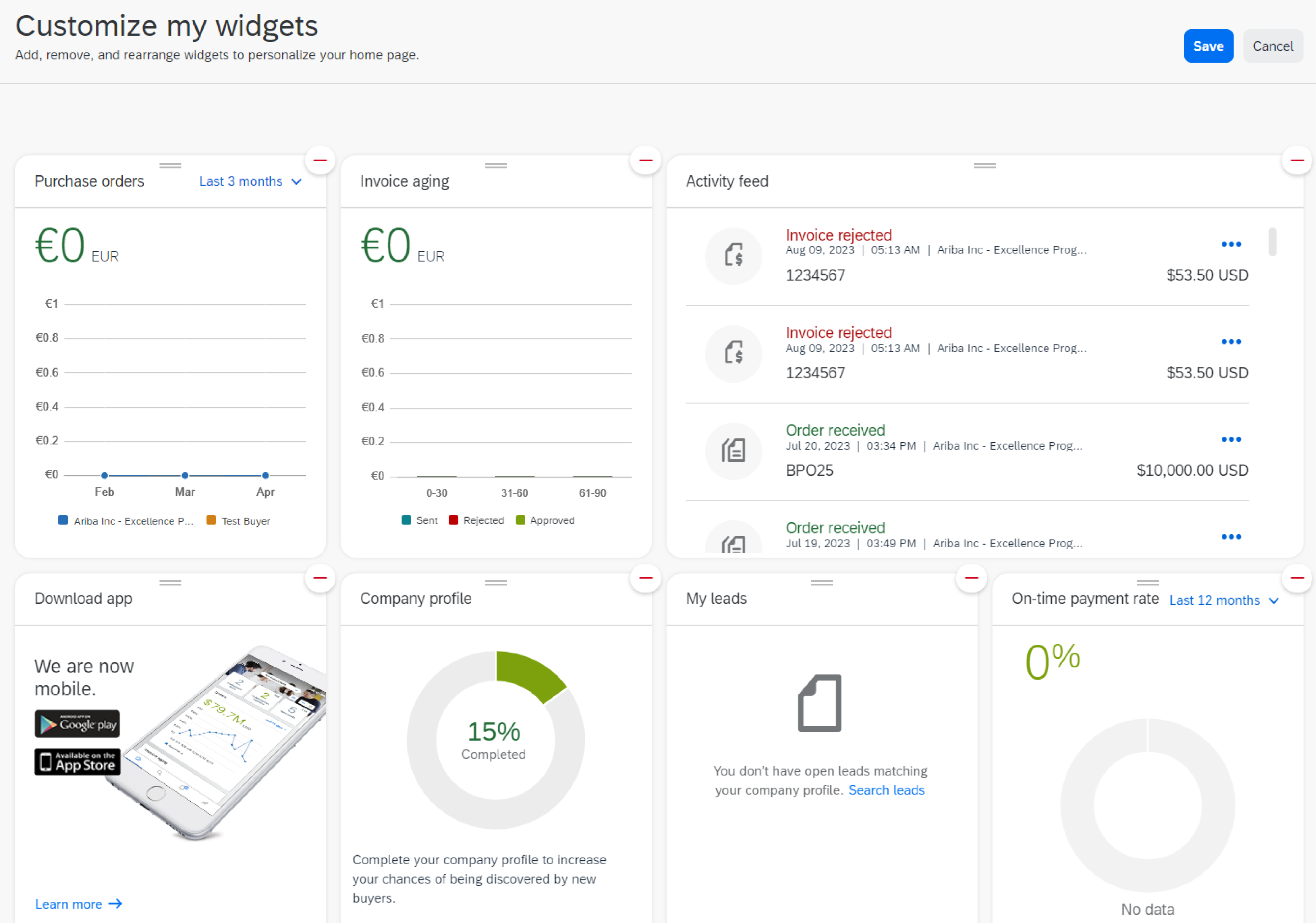
تخدم الأدوات المصورة على الصفحة الرئيسية وظائف متنوعة ويمكن تخصيصها لتخصيص الواجهة وفقًا لاحتياجات مؤسستك. إليك دليل حول كيفية تخصيص الأدوات المصورة لـ SAP SBN ووظائفها:


الوصول إلى تخصيص الأداة المصورة:

قم بتسجيل الدخول إلى حساب SAP SBN الخاص بك بأذونات مناسبة.
انتقل إلى الصفحة الرئيسية أو لوحة المعلومات حيث يتم عرض الأدوات المصورة.
انقر فوق "تخصيص".

اختر الأدوات المصورة التي تريد تخصيصها. وقد تتضمن هذه الأدوات المصورة للمهام أو الإشعارات أو التحليلات أو التفاعل أو أي وظائف أخرى ذات صلة بعمليات الأعمال الخاصة بك.

تخدم الأدوات المصورة في SAP SBN وظائف متنوعة مصممة خصيصًا لدعم عمليات الأعمال. فيما يلي بعض الأمثلة الشائعة:

  1. إدارة المهام: قد تعرض الأدوات المصورة المهام المعيَّنة لك أو لفريقك، مما يسمح لك بتتبع التقدم وتحديد الأفضلية ووضع علامة على المهام كمكتملة.

  2. الإشعارات: توفر الأدوات المصورة للإشعارات تحديثات حول الأنشطة ذات الصلة مثل الرسائل الجديدة أو الاعتمادات أو التنبيهات التي تتطلب الانتباه.

  3. التحليلات: تقدم الأدوات المصورة للتحليلات رؤى حول مؤشرات الأداء الأساسية (KPIs) أو القياسات المالية أو البيانات الأخرى ذات الصلة بأعمالك، مما يسمح لك بمراقبة الأداء واتخاذ قرارات مستنيرة.


إدارة حسابات متعددة

يمكن تسهيل إدارة حسابات متعددة بوظيفتين:  هرمية الحسابات  وربط  معرفات المستخدم.

هاتان ميزتان مستقلتان  داخل حساب مورِّد SAP Business Network يجب عدم الخلط بينهما. 


هرمية الحسابات

يتم استخدام هرمية الحسابات لتحديد حساب أصلي وحساب فرعي واحد أو عدة حسابات فرعية وإنشاء هرمية للمساعدة في تسهيل إدارتها. يتم الربط بين الحسابات الفردية لأغراض إدارة الحسابات.

يمكن للمسؤول وللمستخدمين الذين لديهم أذونات محددة الوصول إلى ميزة التسلسل الهرمي للحسابات فقط.

يمكن لمسؤول الحساب الأصل ربط/إلغاء ربط الحسابات ويمكنه تسجيل الدخول إلى الحساب/الحسابات التابعة لاتخاذ الإجراءات التالية:

  • تغيير الإعدادات وإكمال ملف تعريف الشركة
  • نشر الدلائل
  • التحقق من حالة الدفع لفواتير Ariba ودفعها
  • الترقية إلى حزمة اشتراك أعلى


لا يمكن للمسؤول تنفيذ الإجراءات التالية في الحساب التابع:

  • عرض المشترين المتصلين
  • إنشاء مستندات (تأكيدات أمر الشراء، الفواتير...)
  • تشغيل التقارير


إنشاء هرمية حسابات

من قائمة الإعدادات، انتقل إلى الإعدادات > هرمية الحسابات. ثم انقر فوق ربط الحسابات.

إذا كنت مسؤول الحساب التابع، فأدخل اسم المستخدم وكلمة المرور. لقد انتقلت إلى صفحة تبلغك بالمعلومات التي ستتم مشاركتها بين ملفات التعريف المرتبطة.

يمكنك اتخاذ قرار بمزامنة تغييرات ملف تعريف الشركة المستقبلية من الحساب الأصل إلى الحسابات الفرعية من خلال تحديد المربع المناسب.

انقر فوق ربط الحساب للتأكيد.

إذا لم تكن مسؤولاً عن الحساب التابع، فيمكنك النقر فوق ارتباط طلب مع حسابات أخرى للمطالبة بعامل تصفية بحث يسمح لك بالبحث عن الحسابات وإرسال طلب إلى المسؤول ذي الصلة.

بمجرد إنشاء ارتباط، يمكنك الاطلاع على قائمة بجميع الحسابات التابعة المرتبطة. يمكنك تسجيل الدخول إلى حساب تابع عن طريق الانتقال إلى الإجراءات > تسجيل الدخول.

بمجرد الرجوع إلى الحساب الفرعي، يمكنك الرجوع إلى الحساب الأصل بالنقر فوق الخلف إلى الحساب الأصل في أعلى الصفحة.


ربط معرفات المستخدمين

معرفات مستخدمي الارتباط هي إعداد افتراضي متوفر لجميع المستخدمين، دون الحاجة إلى إذن خاص.

يسمح ربط معرفات مستخدمين متعددة للمستخدمين بما يلي:

  • تسجيل الدخول إلى جميع حساباتهم باستخدام اسم مستخدم واحد وكلمة مرور واحدة.
  • التبديل بين حساباتهم المتعددة.

لربط معرفات مستخدمين متعددة، انقر فوق ربط معرفات المستخدمين من قائمة الإعدادات.

يتوفر خياران: 

  • الاعتماد المطلوب: يقوم المستخدم بإدخال اسم المستخدم الخاص به والنقر على طلب إرسال الارتباط. سيتلقى مسؤول الحساب إشعارًا بالبريد الإلكتروني يدعوه إلى اعتماد الطلب أو رفضه. 
  • لا يلزم الاعتماد: أدخل اسم المستخدم وكلمة المرور للحساب الذي تريد ربطه. يتم الاتصال على الفور. 

بمجرد ربط الحسابات، يظهر الخيار تبديل الحساب في قائمة الإعدادات.

ملاحظة: لا يوجد خيار لإلغاء ربط معرف مستخدم مرتبط. ما لم يحذف مسؤول حسابك اسم المستخدم من القسم إدارة المستخدمين في الحساب الأصلي، فلن تتم إزالته من الخيار تبديل الحساب.


الآن بعد أن تعلمت كيفية إعداد ملف التعريف والإشعارات الخاصة بك، واستكشف أيضًا بعض الميزات الأكثر تقدمًا للنظام الأساسي مثل Account Hierarchy، إذا كنت ترغب في التعمق في هذه الموضوعات أو كنت بحاجة إلى إرشادات تفصيلية حول هذه العمليات، فانقر فوق الارتباطات أدناه لمعرفة المزيد:

تكوين إشعارات التوجيه (الأوامر والفواتير)

هرمية الحسابات


شروط الاستخدام  |  حقوق النشر  |  إفصاح حماية الأمان  |  الخصوصية