| українська - Машинний переклад |
Навігація вашим обліковим записомДізнайтеся, як ефективно переміщатися в обліковому записі, щоб максимізувати продуктивність і ефективність.
Ознайомитися з інструментальною панеллю: Знайдіть свої документи: Персоналізуйте свої віджети:
Пошук ваших документівНавігація через безліч документів може бути непростою. Однак за допомогою наших вказівок ви дізнаєтеся, як безперешкодно орієнтуватися на основі таких факторів, як вік документа, тип і ваші особисті уподобання. Головна сторінка облікового записуДомашня сторінка вашого облікового запису є шлюзом до важливих документів та інформації. Ознайомтеся з плитками, які надають прямий доступ до часто використовуваних документів. Ви можете налаштувати ці віджети відповідно до ваших конкретних потреб і пріоритетів. 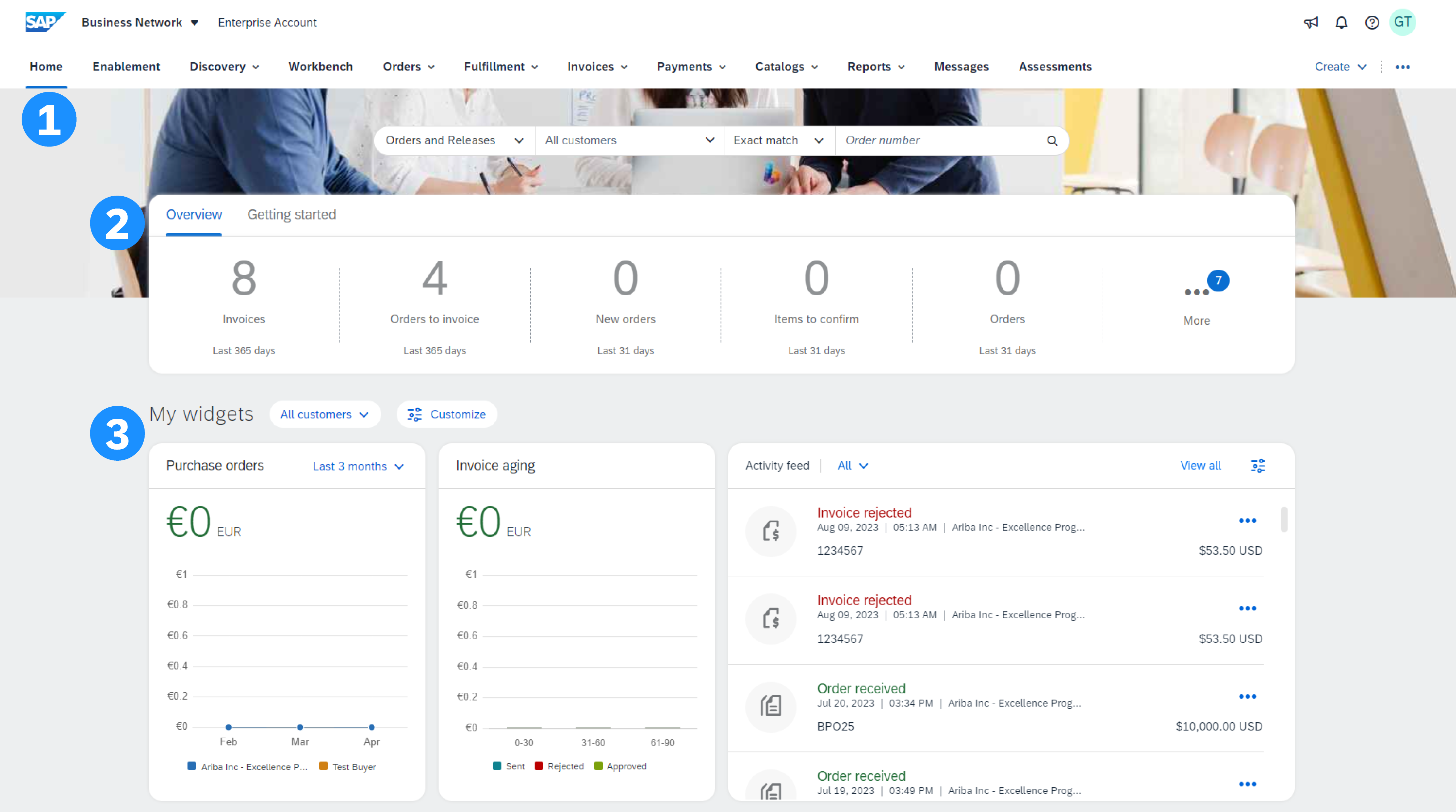 1. Меню вкладки Меню вкладок є важливою функцією, яка дозволяє вам переходити безпосередньо до певних типів документів у системі. Він оптимізує процес доступу до важливої інформації, роблячи робочий процес більш плавним і ефективним. Ось розбивка опцій меню вкладки:
Доступність документів на кожній вкладці може відрізнятися залежно від обсягу та дозволів користувача в системі.
2. Віджет огляду: Віджет надає швидкий доступ до останніх замовлень на закупівлю та рахунків-фактур безпосередньо з головної сторінки. Він пропонує знімок важливих документів, що інформує вас про нещодавні транзакції та операції без навігації по кількох екранах. Використовуючи Віджет, ви можете контролювати та керувати процесами закупівлі та фактурування.
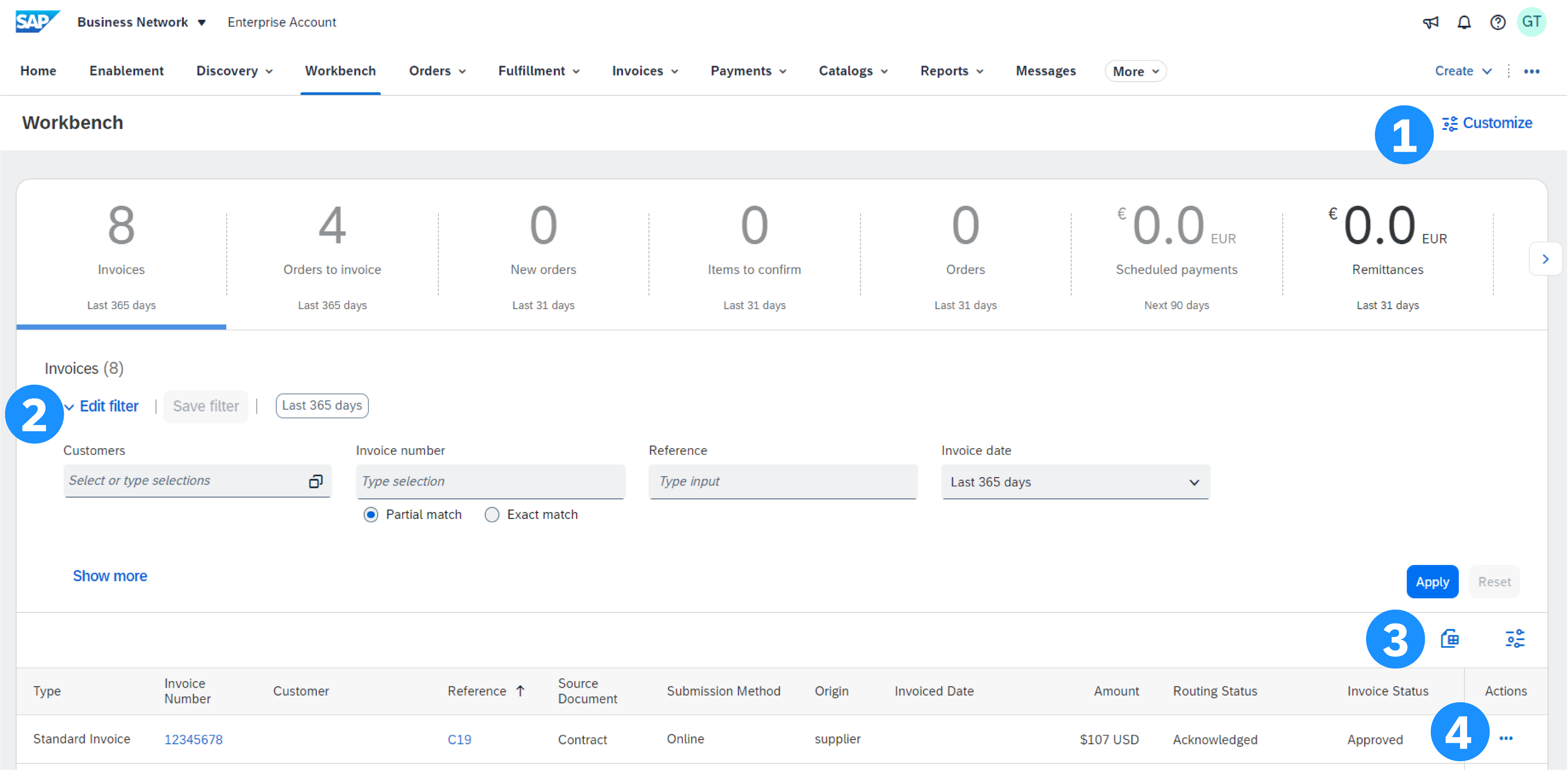
3. Налаштування: Функція налаштування надає вам можливість налаштувати інтерфейс домашньої сторінки відповідно до ваших уподобань і пріоритетів. Ви можете фільтрувати документи за клієнтом, щоб зосередитися на релевантній інформації, специфічній для кожного клієнта. Крім того, у вас є гнучкість у налаштуванні та перевпорядкуванні плиток на домашній сторінці, гарантуючи, що найважливіші документи та завдання є легкодоступними. Цей рівень налаштування підвищує продуктивність і ефективність користувача, дозволяючи вам персоналізувати робочу область відповідно до потреб і потоків операцій. Інструментальні засобиІнструментальні засоби є вашою основною інструментальною панеллю, що дозволяє вам зосередитися на тому, що потребує дій. Він повністю налаштовується.
1. Фільтри Ви можете вибрати певних клієнтів, визначити та застосувати фільтри.
2. Налаштування Ви можете редагувати свої інструментальні засоби шляхом налаштування та додавання плиток. Ви можете використовувати одну й ту саму плитку кілька разів з різними фільтрами.
3. Настройки таблиці Використовуйте Експортувати в Excel, щоб експортувати таблицю до електронної таблиці. Ви також можете налаштувати таблицю. За допомогою перетягування ви вирішуєте інформацію, яка відображатиметься в таблиці, та їх послідовність.
4. Дії Клацніть знак "...", щоб відобразити доступні опції для даного документа. Параметри будуть відрізнятися залежно від типу документа та правил проведення транзакцій, які встановлює ваш клієнт.
За допомогою цих інструментів ви зможете покращити свій досвід навігації по платформі та переглянути свої документи за бажанням. Якщо ви хочете дізнатися більше про інструментальну панель та інші функції головної сторінки, клацніть посилання нижче та перегляньте наше відео про огляд облікового запису.
|