日本語 - 機械翻訳
Deutsch - 機械翻訳
English
Español - 機械翻訳
Français (France) - 機械翻訳
Italiano - 機械翻訳
한국어 - 機械翻訳
Português (Brasil) - 機械翻訳
Русский - 機械翻訳
简体中文 - 機械翻訳
電子メール
このコンテンツ項目は、お客様の利便性のために機械翻訳されています。SAP は、この機械翻訳の正確性または完全性に関して、いかなる保証も行うものではありません。言語選択で英語に切り替えると、元のコンテンツを確認できます。
質問
サービス注文書のクレジットメモを作成する方法を教えてください。
解答
サービス注文書のクレジットメモを作成するには、サプライヤは
注文書なし請求書
で [
クレジットメモ
] オプションを使用する必要があります。
https://supplier.ariba.com
でアカウントにログインします。
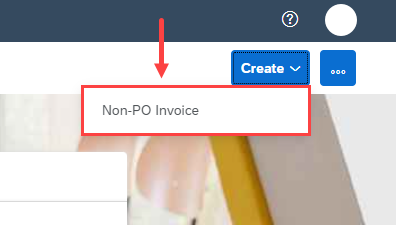
画面の上部で、 [
作成] > [注文書なし請求書]
を選択します。
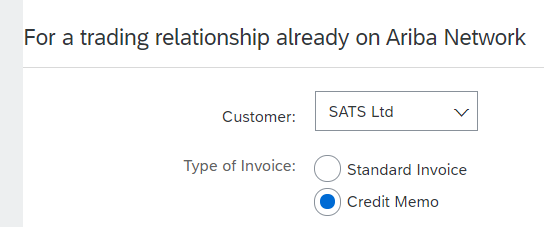
顧客として
SATS Ltd
を選択し
、
クレジットメモ
として請求書のタイプ
を選択して、
次へ
をクリックします。
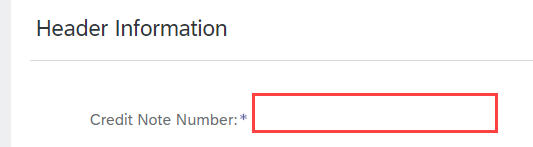
ヘッダ情報
セクションで、
クレジットメモ
番号および
クレジットメモ日付
(
3 日間を超えてさかのぼることはできません)
を入力します。
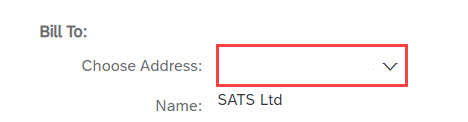
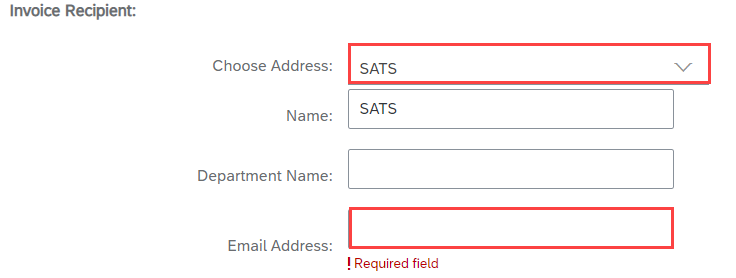
[住所
] セクションで、[
住所の選択]
ドロップダウンリストから正しい
請求先
を選択します。
請求書受領者
セクションで、住所
選択
ドロップダウンリストから受取人住所を選択します。SA
TS から担当者の
有効な
メールアドレス
を入力します(BU Verifier のメール)。
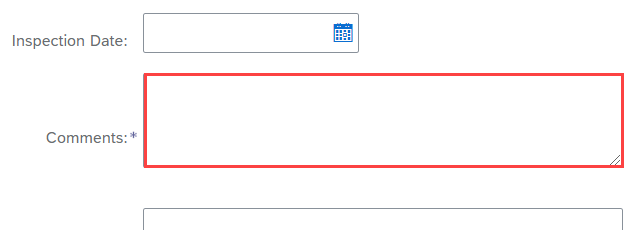
[出荷情報
] セクションで、[
コメント
] ボックスにクレジットメモの理由を入力します。
調整
セクションで、
小計
の調整に調整 (マイナス値) を入力します。
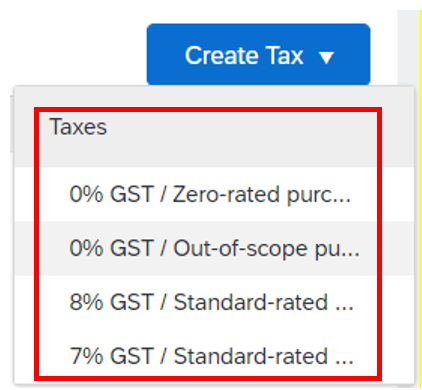
税セクションの
調整
で、税
登録
ボタンをクリックして税を選択し、ドロップダウンリストから選択します。
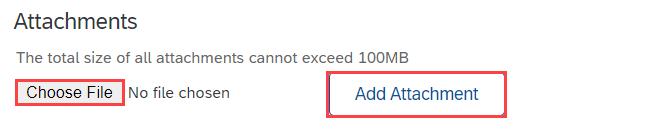
添付文書セクションで、物理クレジットメモ伝票のスキャン済コピーを
添付
する必要があります。
ドライブから
ファイルを選択し
、
添付文書追加
をクリックしてこのクレジットメモにファイルをアップロードします。
完了したら、[
次へ
] をクリックして、提出前に請求書を確認します。
完了したら
、[
提出
] をクリックします。
追加情報
サービス注文書のクレジットメモを作成するには、サプライヤは
注文書なし請求書
で [
クレジットメモ
] オプションを使用する必要があります。
使用条件
|
Copyright
|
セキュリティに関する情報
|
情報の保護