Detta innehållsobjekt har maskinöversatts. SAP ger ingen garanti för maskinöversättningens riktighet eller fullständighet. Du kan se ursprungsinnehållet genom att växla till engelska via språkväljaren.
Guide
Guide för att skicka fakturor för StarHubs leverantörer.
Om inköpsordern inte hittas i Ariba kan du inte skicka fakturorna. Du måste skicka fakturorna till ap.invoice.finance@starhub.com. Observera att du inte kan skicka fakturabelopp som är större än GM-beloppet.
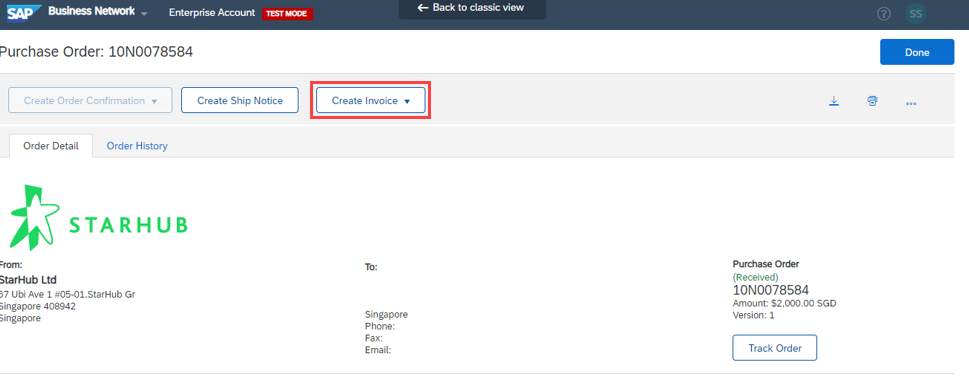
Klicka på knappen Skapa faktura --> Standardfaktura.
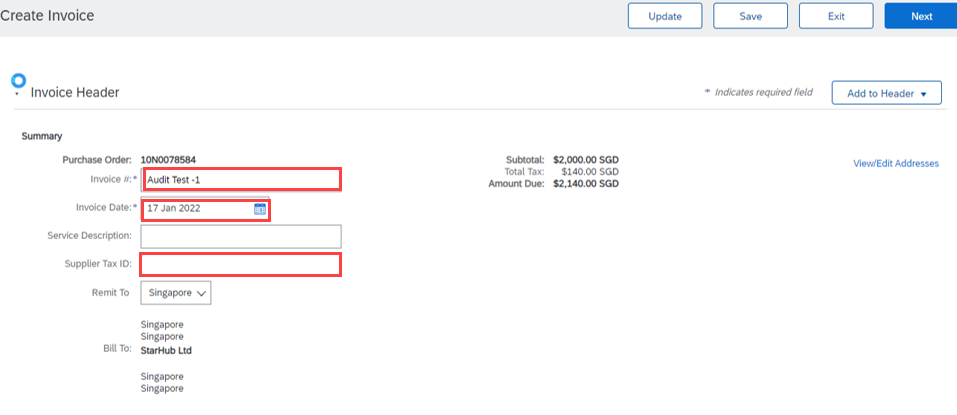
Nyckel i Fakturanummer, Fakturadatum och Leverantörens skatte-ID – GST-registreringsnummer /UEN.
Anmärkning: Skapa inte dubbla fakturanummer för att skicka fakturor på nytt på grund av avvisning från tidigare sändning. Lägg till ytterligare tecken i slutet för att inte duplicera fakturanumret som redan skickats.
Faktura "INV1234" har till exempel skickats och avvisats. Du kan använda "INV1234-2" som fakturanummer när du skickar en ny faktura.
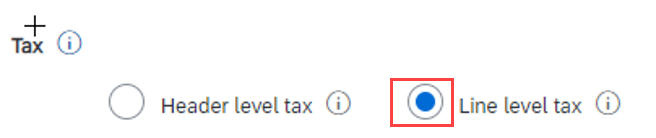
Välj Rad Nivå moms Välj inte skatt på rubriknivå för GST eftersom den kommer att avvisas
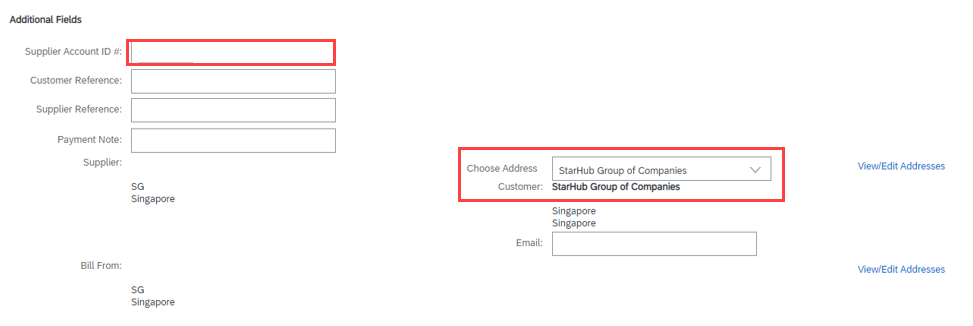
Ange leverantörs-ID och välj adress som StarHub-grupp för företag
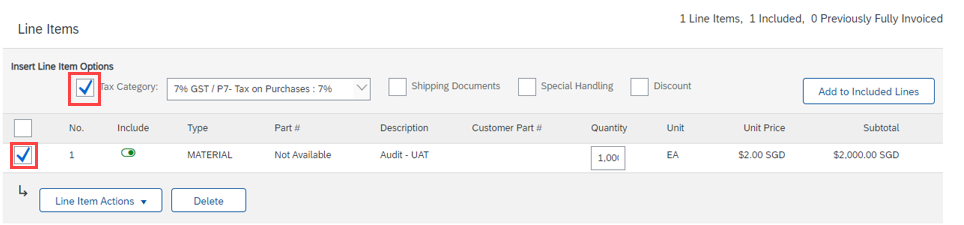
Se till att kryssrutan markeras enligt nedan i radobjektalternativet:
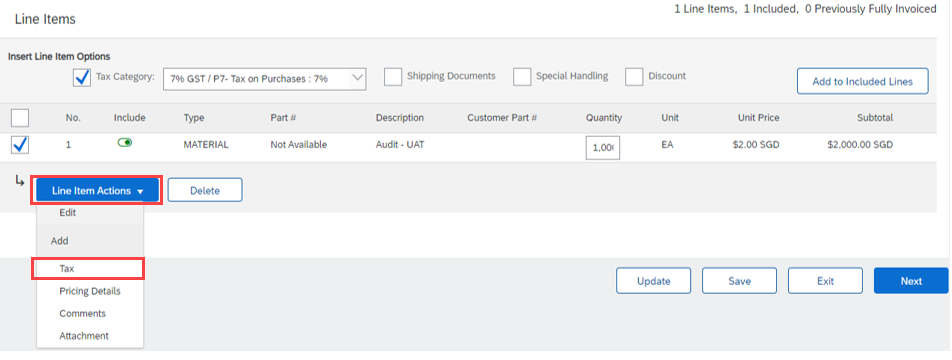
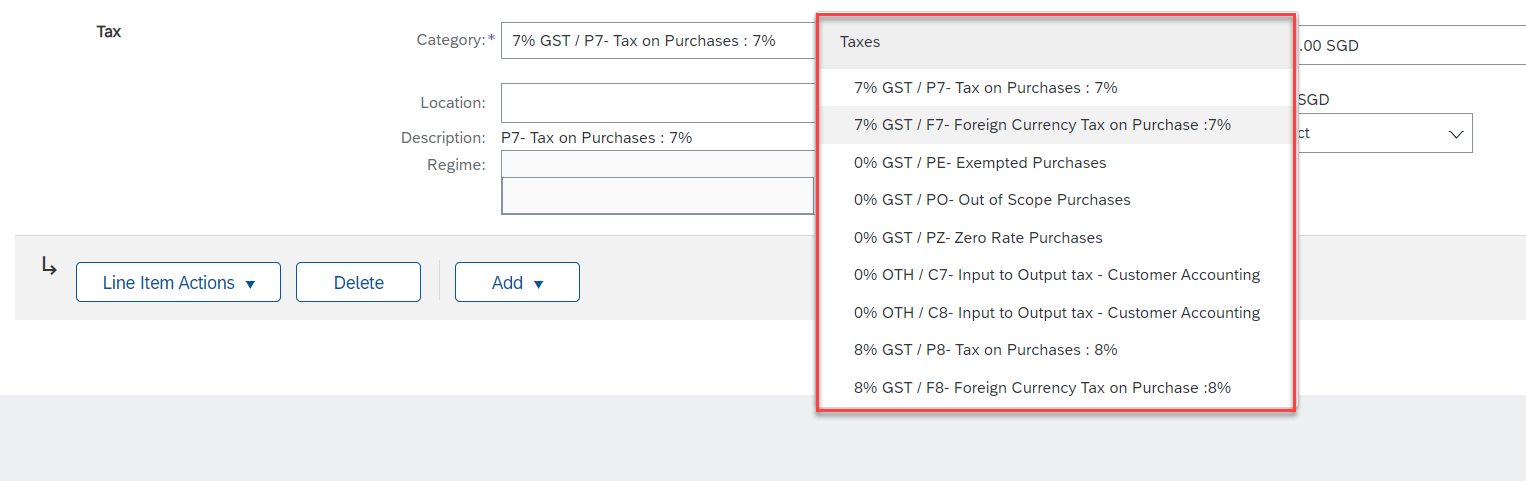
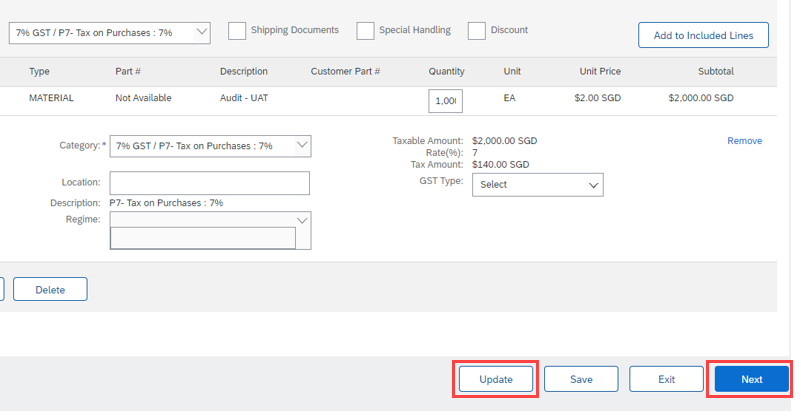
Knappen Åtgärder i detaljpost > Välj Skatt
Välj momskategori P7 - 7 % GST i SGD F7 - 7 % GST i utländsk valuta P8 - 8 % GST i SGD F8 - 8 % GST i utländsk valuta C7 – Kundredovisning (endast för receptbelagda varor) C8 – Kundredovisning (endast för receptbelagda varor) Beställning – inköp omfattas ej
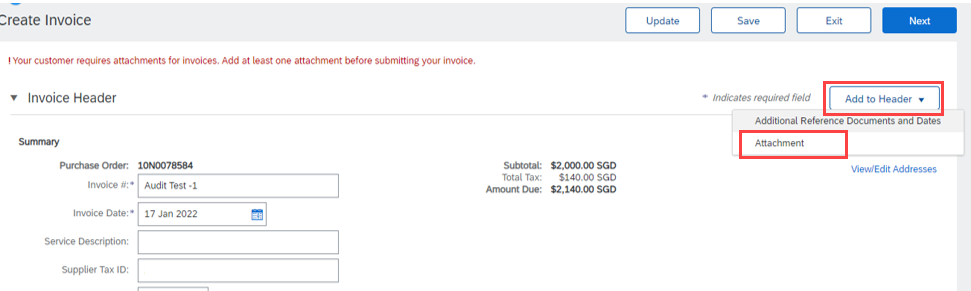
Välj knappen Lägg till i huvud högst upp på skärmen och välj Bilaga för att läsa in faktura.
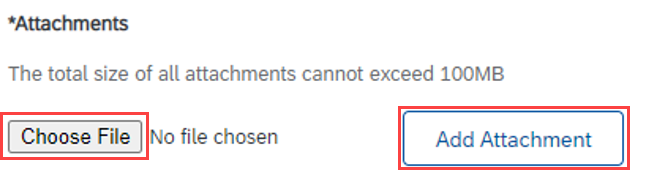
Gå till bilagan > välj fil att ladda upp
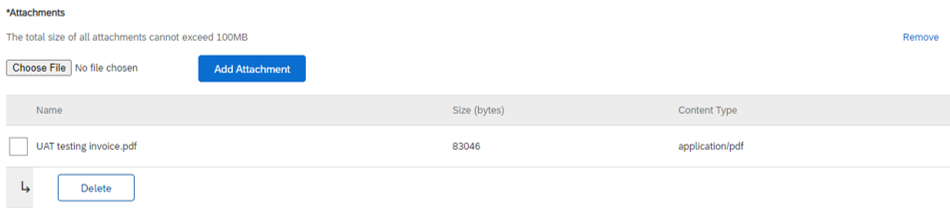
Efter att fakturan har laddats upp visas följande skärm.
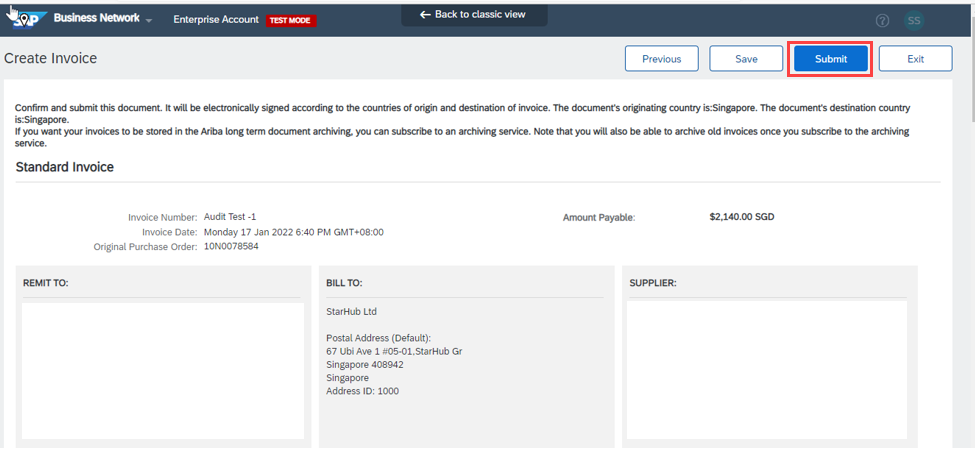
Klicka på knappen Uppdatera för att validera och åtgärda eventuella fel och klicka sedan på Nästa för att fortsätta