Este item de conteúdo foi traduzido automaticamente para sua conveniência. A SAP não fornece qualquer garantia em relação à exatidão ou completude da tradução automática. Você pode encontrar o conteúdo original alternando para inglês usando o seletor de idioma.
Guia
Guia de envio de faturamento para fornecedores do StarHub.
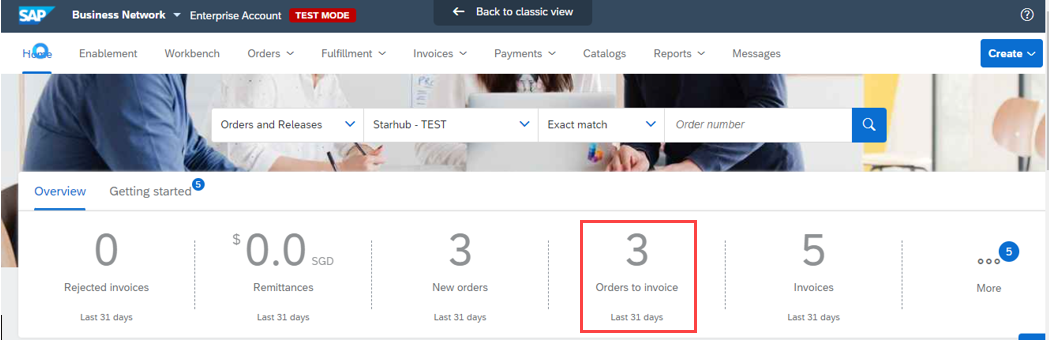
Se o pedido de compra não for encontrado na Ariba, você não poderá enviar as faturas. Você precisa enviar as faturas para ap.invoice.finance@starhub.com. Considere que você não pode enviar o montante da fatura superior ao montante da entrada de mercadorias.
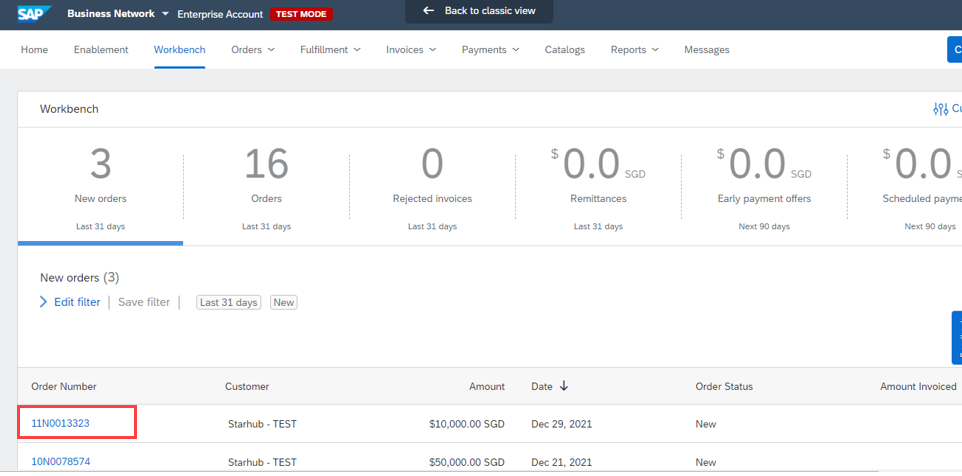
Selecione o número do pedido de compra que deseja faturar.
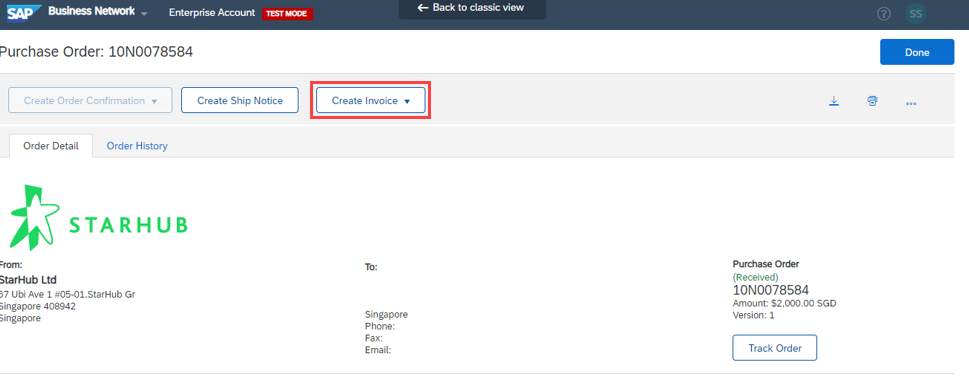
Clique no botão Criar fatura --> Fatura padrão.
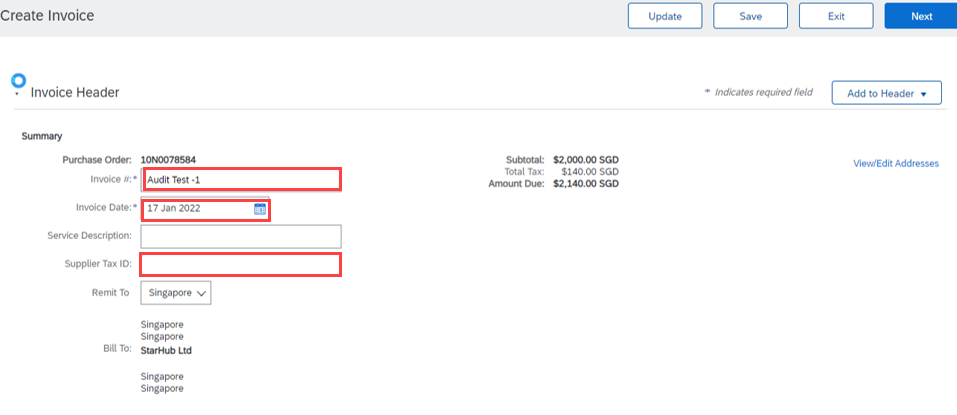
Chave em Nº da fatura, Data da fatura e CNPJ do fornecedor – Número de registro do GST /UEN.
Observação: não crie um número de fatura duplicado para reenvio de faturas devido à rejeição do envio anterior. Adicione alguns caracteres adicionais no final para torná-lo não duplicado com o número da fatura já enviado.
Por exemplo, a fatura "INV1234" foi enviada e rejeitada. Você pode usar "INV1234-2" como número da fatura ao reenviar uma nova fatura.
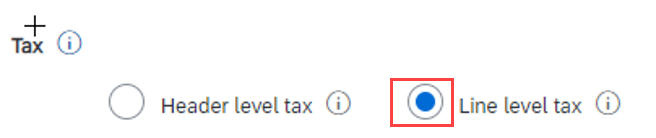
Selecione Imposto no nível da linha Não escolha o imposto no nível do cabeçalho para o GST, pois ele será rejeitado
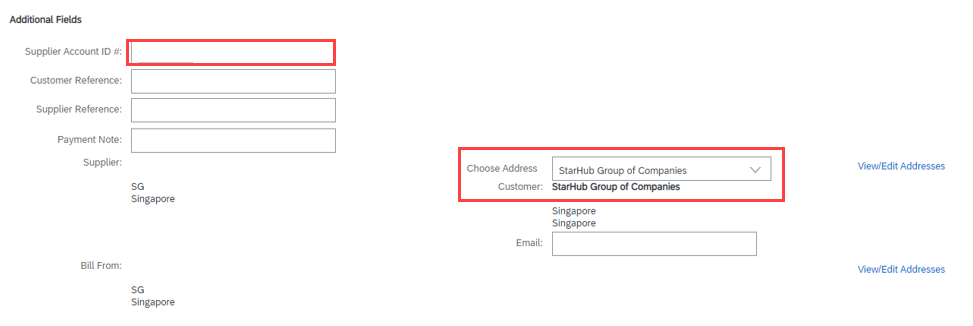
Insira o ID do fornecedor e selecione Endereço como Grupo de empresas StarHub
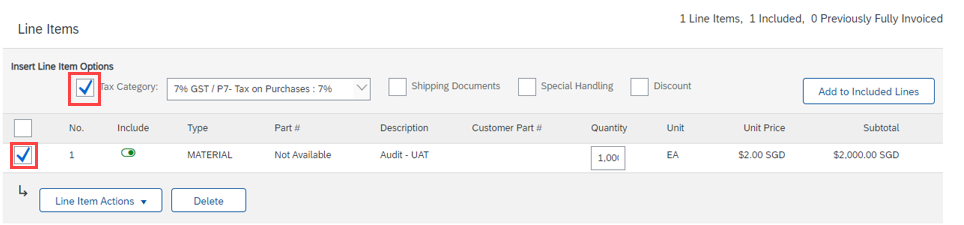
Na opção de partida individual, certifique-se de que o campo de seleção está marcado como abaixo:
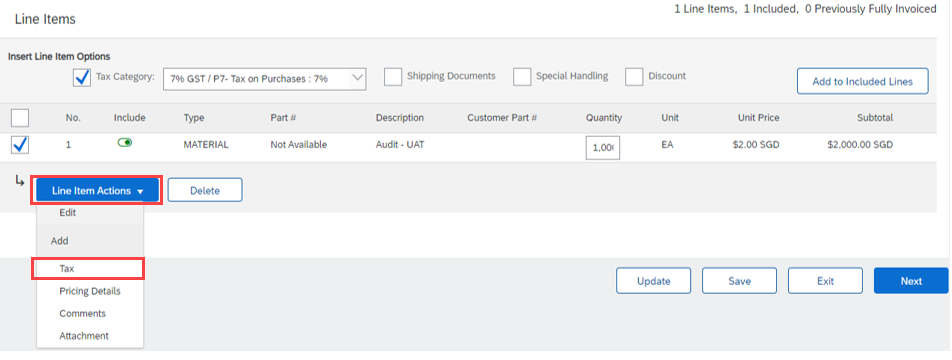
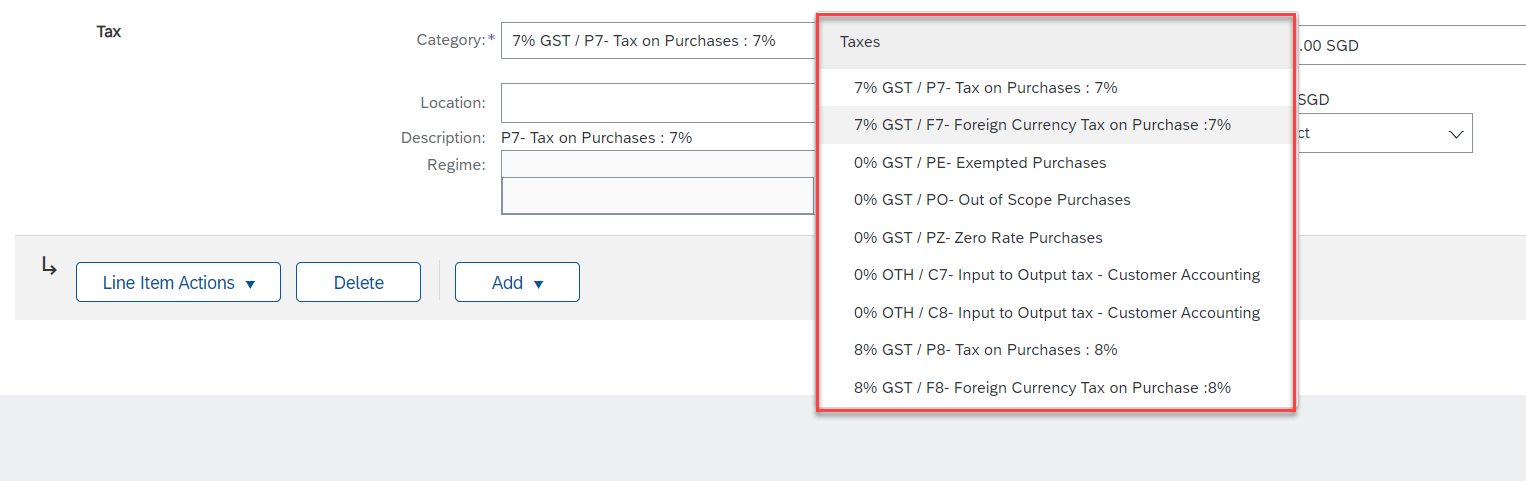
No botão Ações do item > selecione Imposto
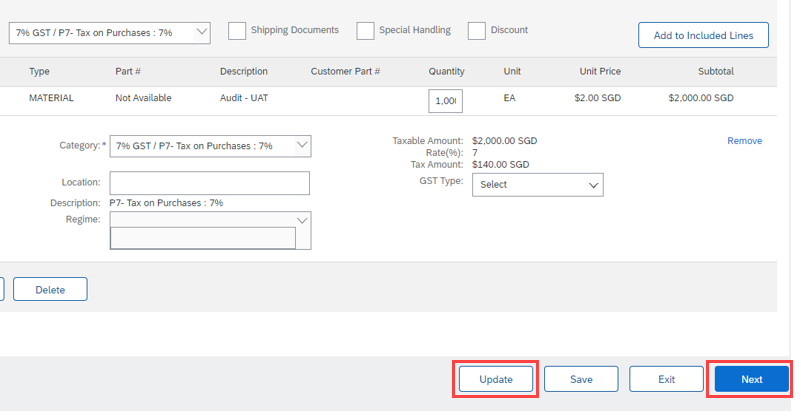
Selecionar categoria de imposto P7 – 7% GST em SGD F7 – 7% GST em moeda estrangeira P8 – 8% GST em SGD F8 – 8% GST em moeda estrangeira C7 – Contabilidade de cliente (isto é somente para mercadorias prescritas) C8 – Contabilidade de cliente (isto é somente para mercadorias prescritas) PO – Compra fora do escopo
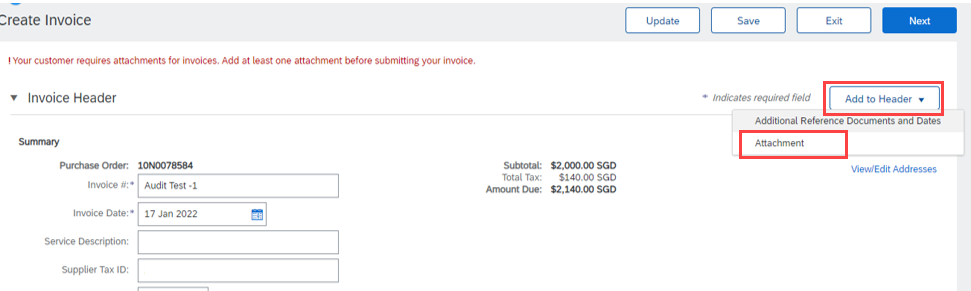
Clique no botão Adicionar ao cabeçalho na parte superior da tela e selecione Anexo para carregar a fatura.
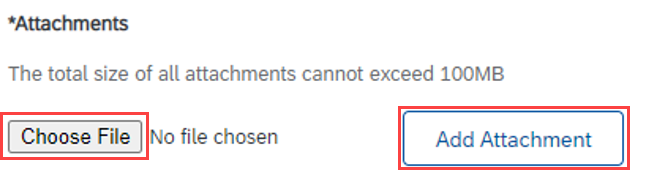
Vá para o anexo > selecione o arquivo para carregar
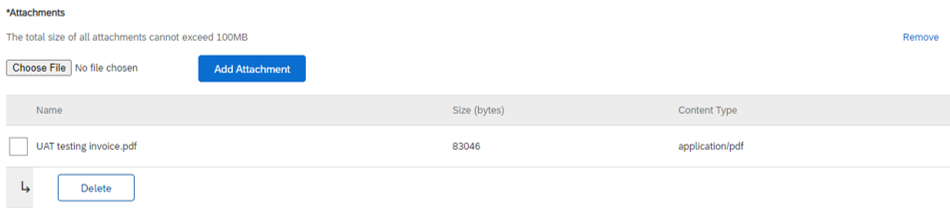
Após o upload com êxito da fatura, você verá a tela seguinte.
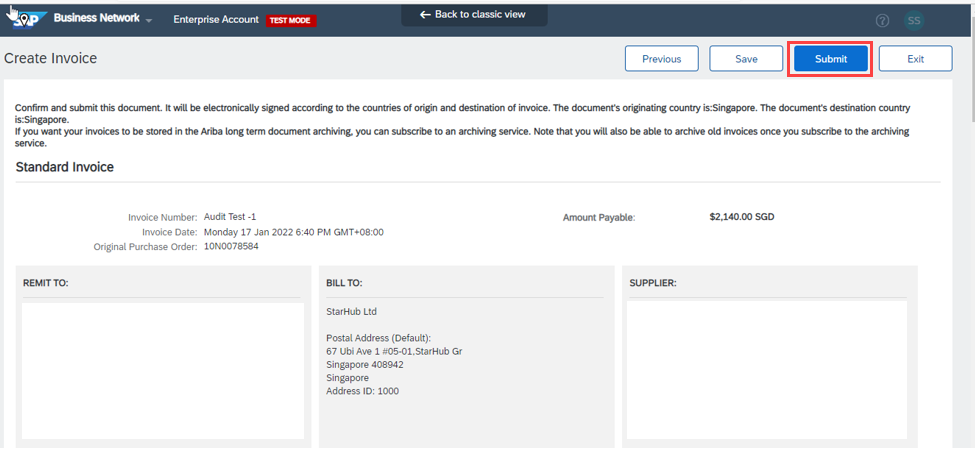
Clique no botão Atualizar para validar e corrigir qualquer erro e, em seguida, clique em Seguinte para continuar