Per comodità dell'utente, questa voce di contenuto è stata tradotta automaticamente. SAP Ariba non fornisce alcuna garanzia in merito alla correttezza o alla completezza della traduzione automatica. È possibile visualizzare il contenuto originale passando all'inglese nel selettore della lingua.
Guida
Guida di invio della fatturazione per i fornitori di StarHub.
Se l'ordine d'acquisto non si trova in Ariba, non sarà possibile inviare le fatture. È necessario inviare le fatture a ap.invoice.finance@starhub.com. Notare che non è possibile inviare un importo fattura maggiore dell'importo della ricevuta.
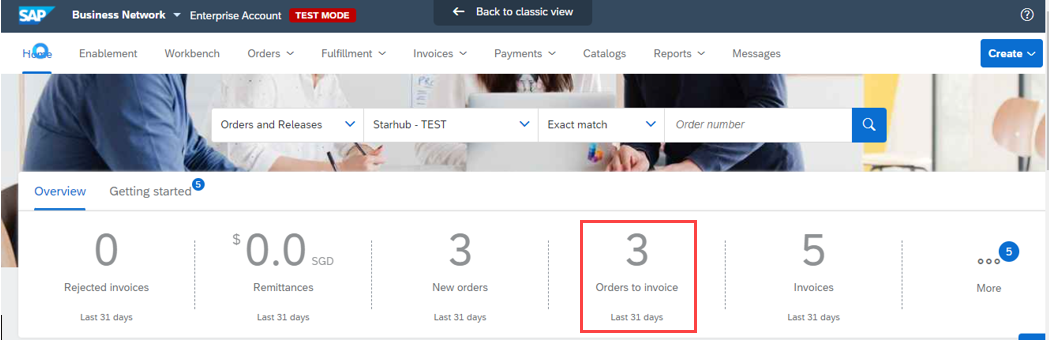
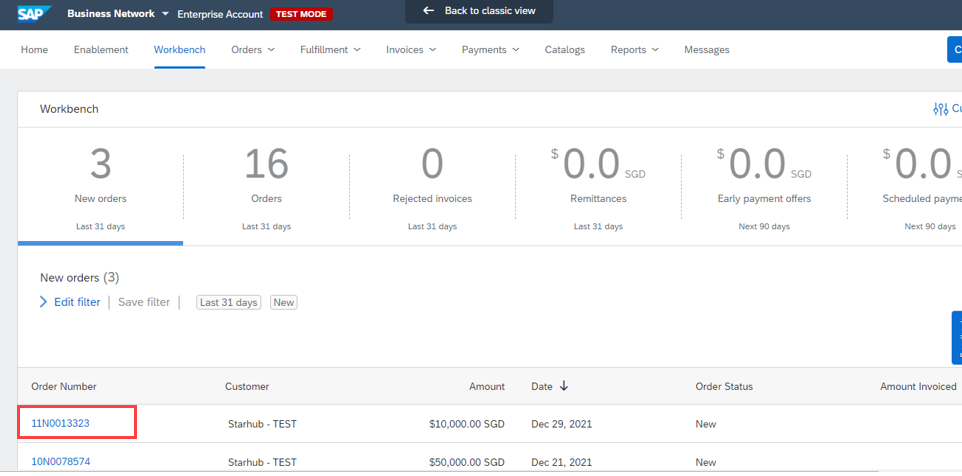
Selezionare il numero di ordine d'acquisto da fatturare.
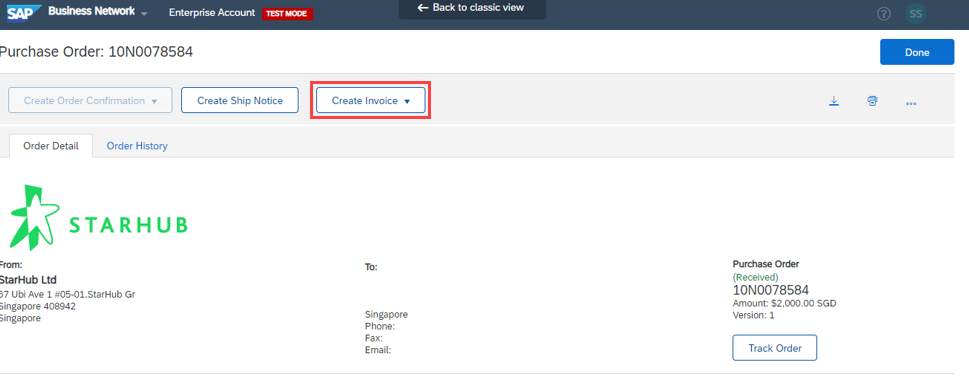
Fare clic sul pulsante Crea fattura --> Fattura standard.
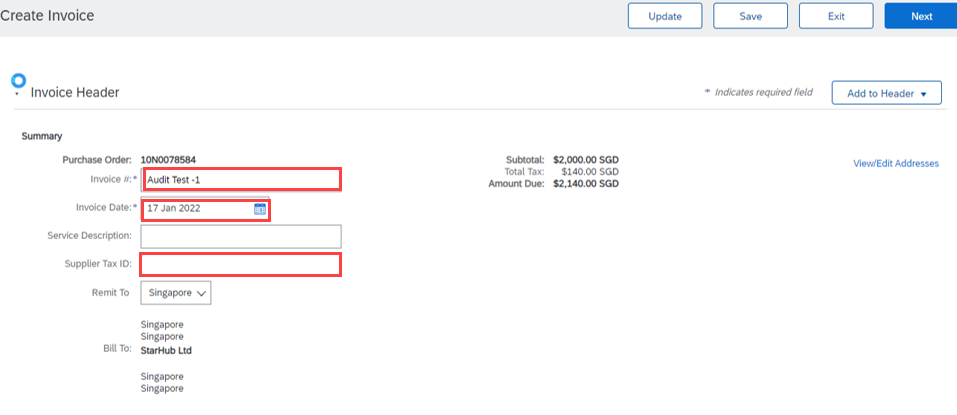
Chiave in N. fattura, Data fattura e Codice fiscale fornitore - numero di registrazione GST /UEN.
Nota: non creare un numero fattura duplicato per il nuovo invio delle fatture a causa del rifiuto dell'invio precedente. Aggiungere alcuni caratteri aggiuntivi alla fine per evitare che vengano duplicati con il numero di fattura già inviato.
Ad esempio, la fattura "INV1234" è stata inviata e rifiutata. È possibile utilizzare "INV1234-2" come numero di fattura quando si invia nuovamente una nuova fattura.
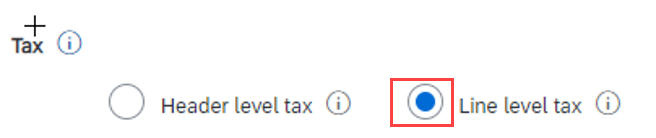
Selezionare Imposta a livello di riga Non selezionare la tassa a livello di intestazione per GST in quanto verrà rifiutata
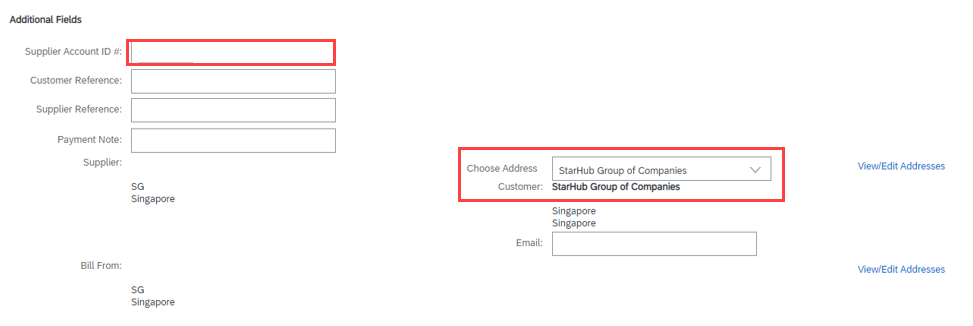
Inserire l'ID fornitore e selezionare l'indirizzo come gruppo di società StarHub
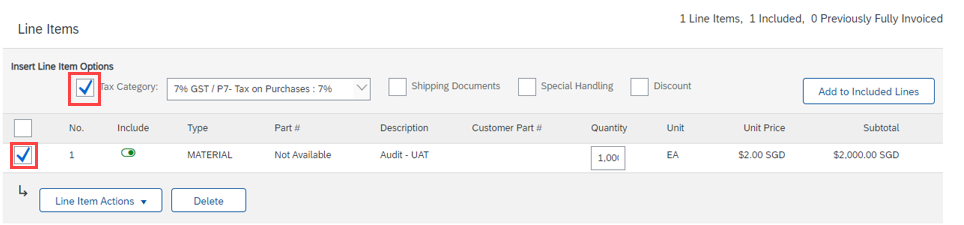
Nell'opzione della voce d'ordine, assicurarsi che la casella di controllo sia selezionata come segue:
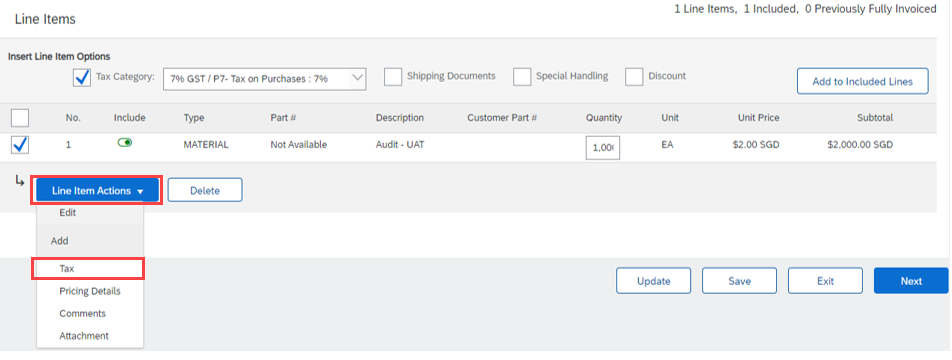
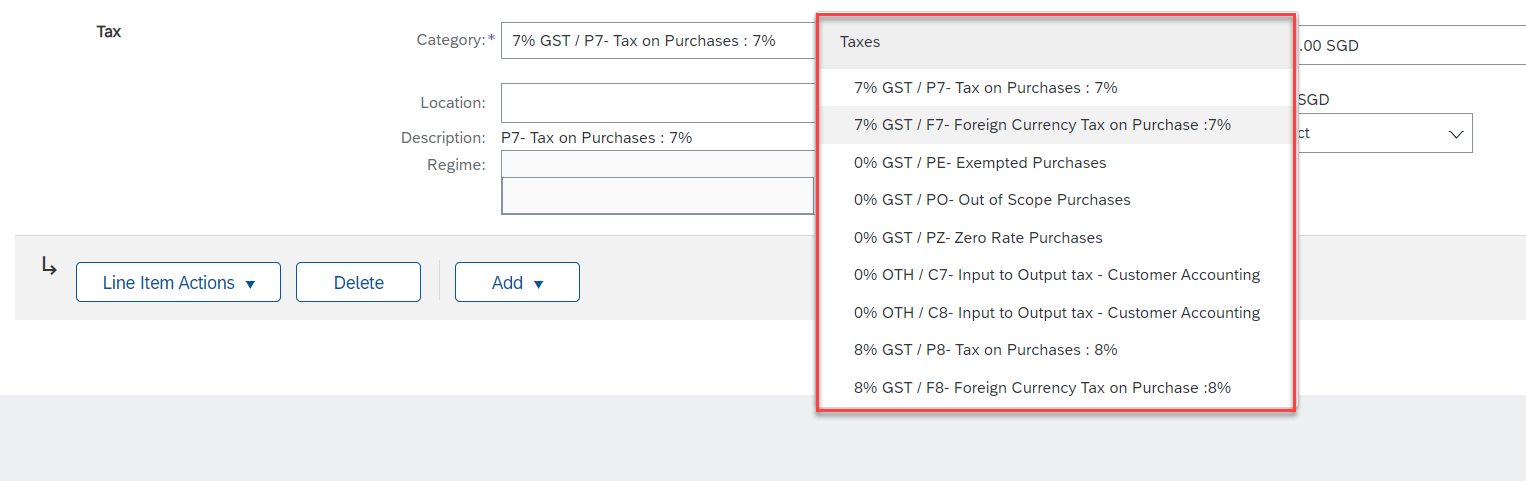
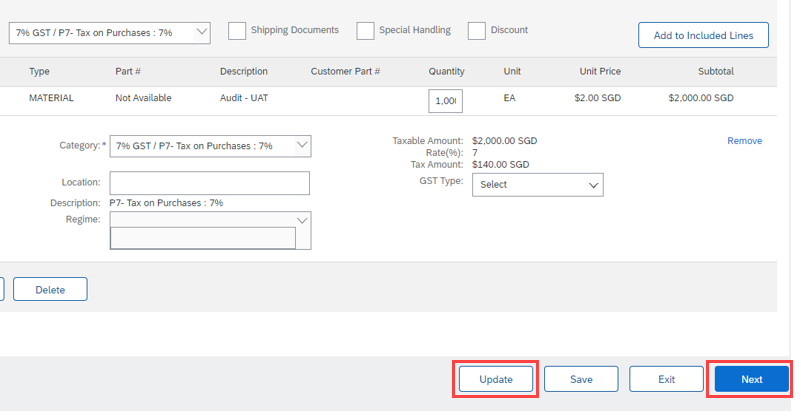
Pulsante Azioni voce d'ordine > Selezionare Tassa
Seleziona categoria fiscale P7 - 7% GST in SGD F7 - 7% GST in divisa estera P8 - 8% GST in SGD F8 - 8% GST in divisa estera C7 – Contabilità cliente (solo per merci prescritte) C8 – Contabilità cliente (solo per merci prescritte) OdA – Acquisto fuori ambito
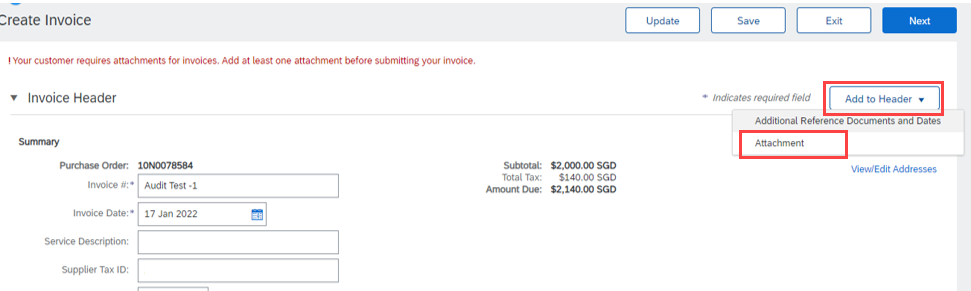
Selezionare il pulsante Aggiungi a intestazione nella parte superiore della videata, quindi Allegato per caricare la fattura.
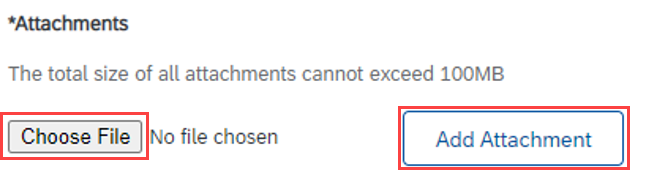
Vai all'allegato > seleziona il file da caricare
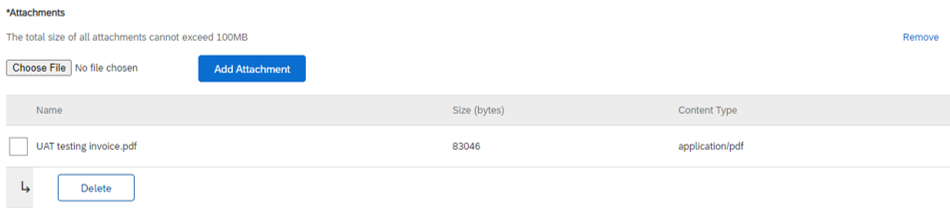
Una volta caricata correttamente la fattura, verrà visualizzata la seguente schermata.
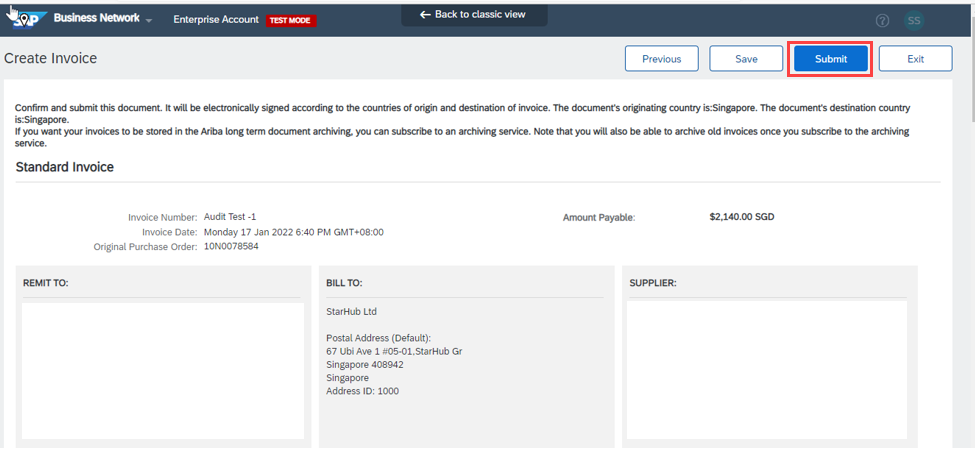
Fare clic sul pulsante Aggiorna per convalidare e correggere eventuali errori, quindi fare clic su Avanti per continuare