Dette indholdselement blev maskinoversat for at gøre det nemmere for dig. SAP giver ingen garantier for korrektheden eller fuldstændigheden af maskinoversættelsen. Du kan finde det oprindelige indhold ved at skifte til engelsk vha. sprogvælgeren.
Vejledning til indsendelse af fakturering for StarHubs leverandører.
- Find og åbn den indkøbsordre, du vil fakturere.
Hvorfor kan jeg ikke finde en indkøbsordre?
Hvordan søger jeg efter indkøbsordrenummer?
- Hvis indkøbsordren ikke findes i Ariba, kan du ikke sende fakturaerne. Du skal indsende fakturaerne til ap.invoice.finance@starhub.com. Vær opmærksom på, at du ikke kan sende fakturabeløb, der er større end varetilgangsbeløbet.
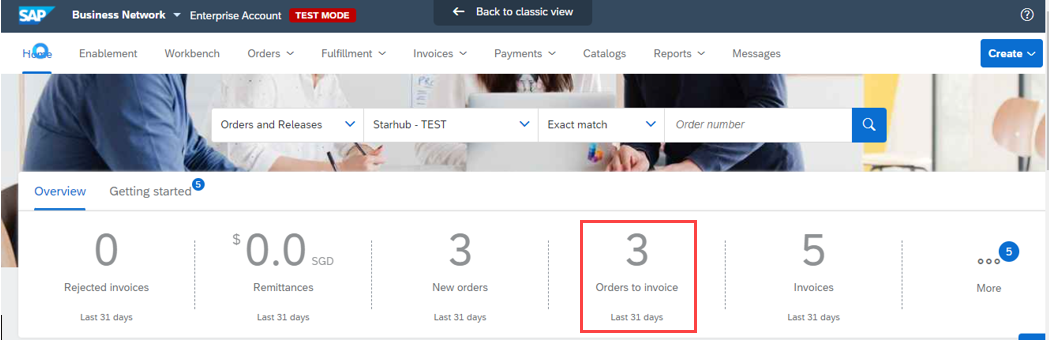
- Klik på flise: Ordrer til fakturering
Få mere at vide om, hvordan du sætter flise op i Workbench
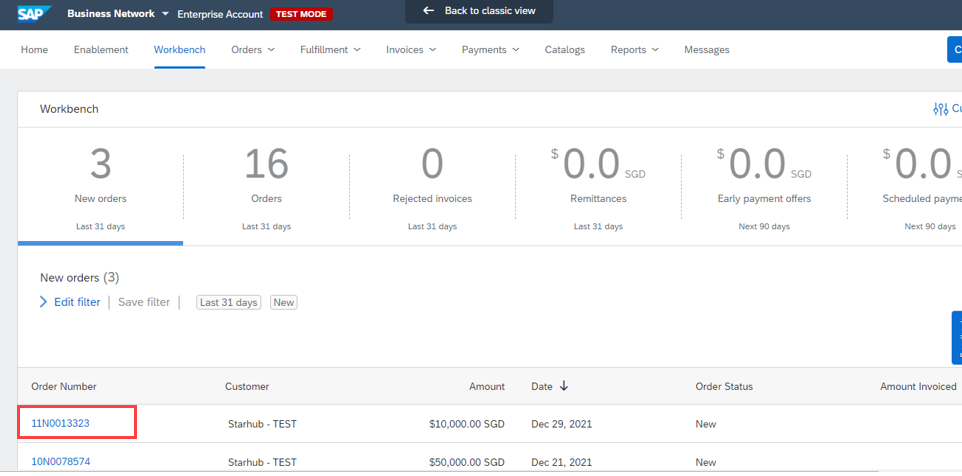
- Vælg det indkøbsordrenummer, du vil fakturere.
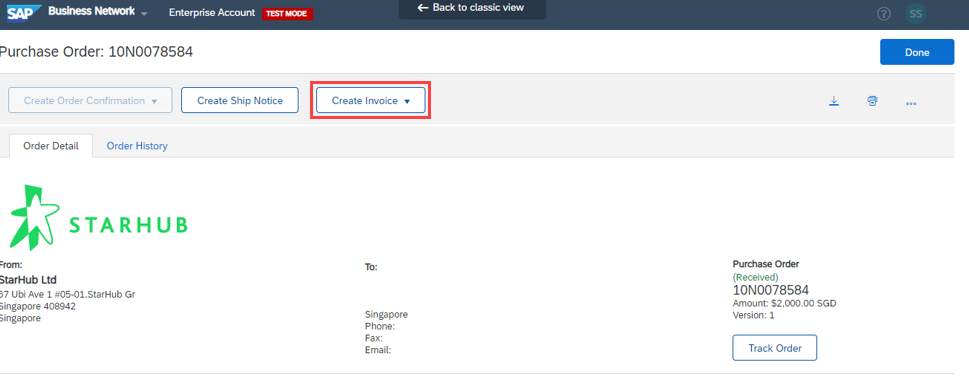
- Klik på knappen Opret faktura --> Standardfaktura.
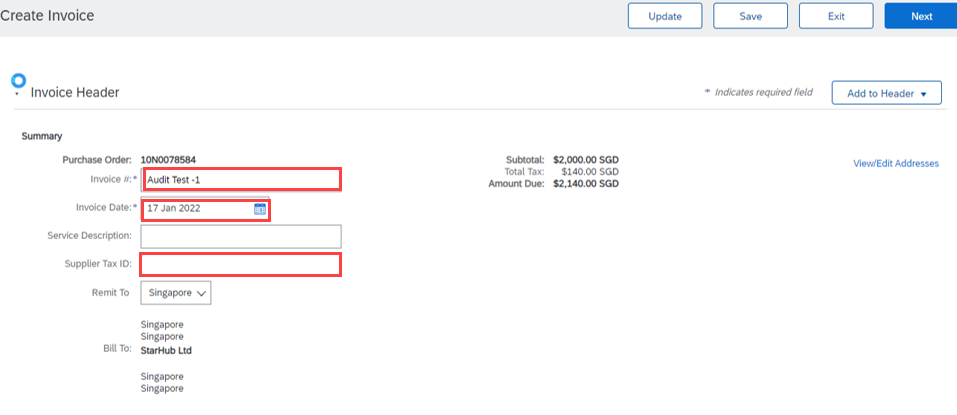
- Nøgle i Fakturanr., Fakturadato og Leverandørens skatte-id – GST-registreringsnummer /UEN.
Bemærk: Opret ikke et dobbelt fakturanummer for genindsendelse af fakturaer på grund af afvisning fra tidligere indsendelse. Tilføj yderligere tegn til sidst for at gøre det ikke duplikeret med det fakturanummer, der allerede er sendt.
Fx blev faktura "INV1234" indsendt og afvist. Du kan bruge "INV1234-2" som fakturanummer, når du sender en ny faktura igen.
- Selekter linjeniveauafgift
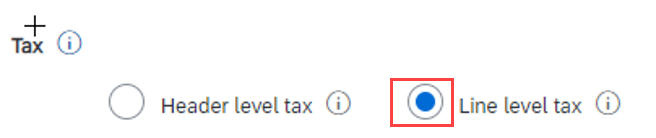
Vælg ikke skat på overskriftsniveau for GST, da den vil blive afvist
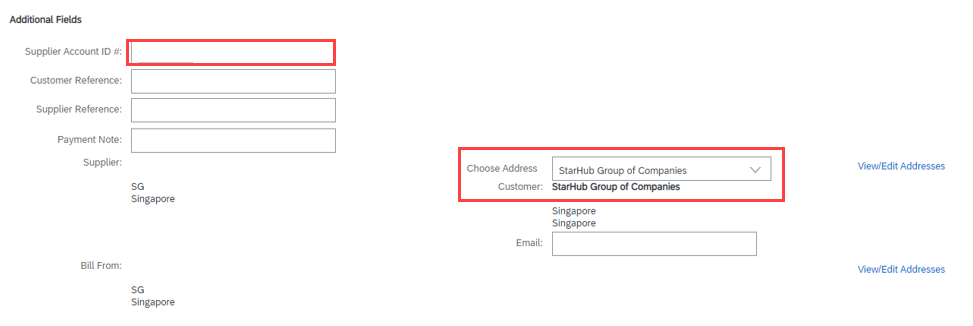
- Indtast leverandør-id, og vælg adresse som StarHub-gruppe for virksomheder
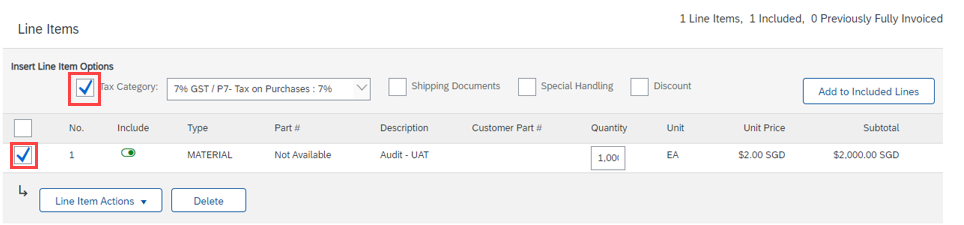
- I enkeltpostvalgmuligheden skal du kontrollere, at afkrydsningsfeltet er markeret som nedenfor:
I knappen Varelinjehandlinger > Vælg Tax
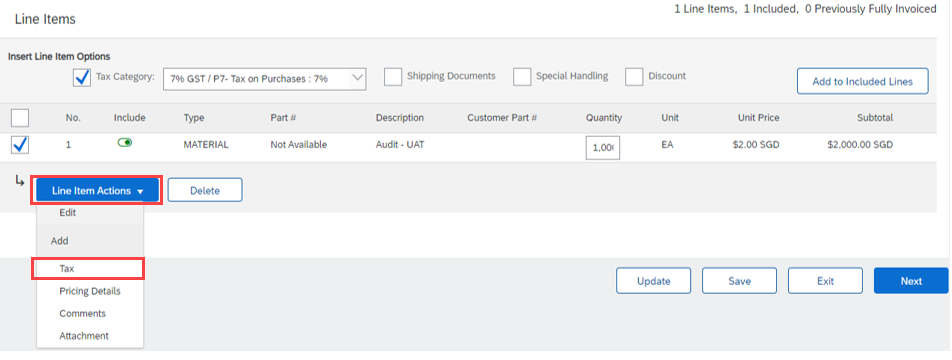
- Vælg afgiftskategori
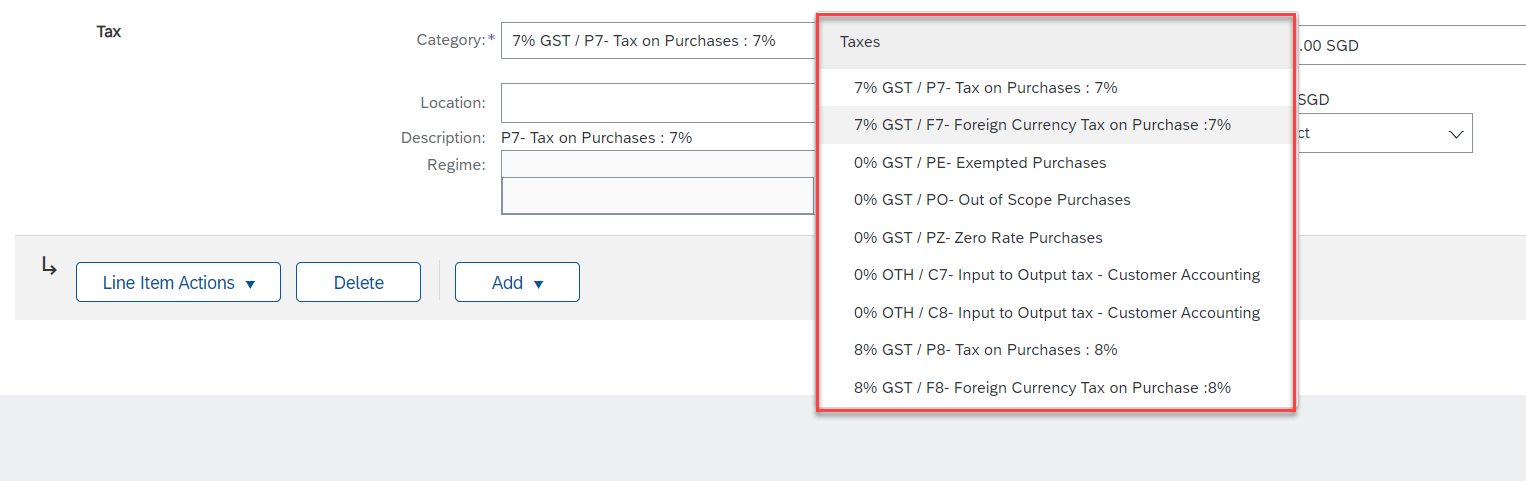
P7 - 7% GST i SGD
F7 - 7 % GST i fremmedvaluta
P8 - 8% GST i SGD
F8 - 8 % GST i fremmedvaluta
C7 – Kunderegnskab (dette er kun for ordinerede varer)
C8 – kunderegnskab (dette er kun for ordinerede varer)
Indkøbsordre - indkøb uden for omfang
- Vælg knappen Tilføj til sidehoved øverst på skærmen, og vælg Vedhæftet fil for at uploade faktura.
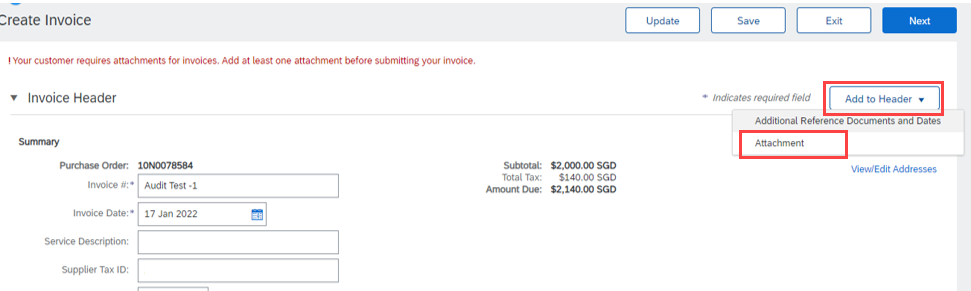
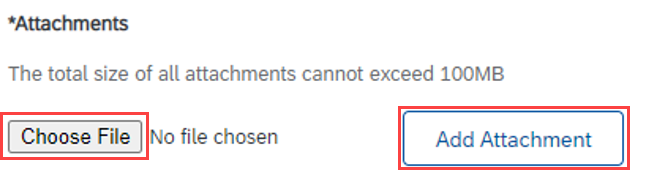
Gå til den vedhæftede fil > vælg fil for at uploade
Efter upload af faktura uden fejl vil du se følgende skærm.
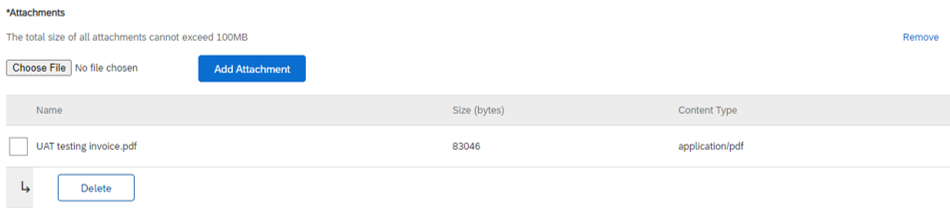
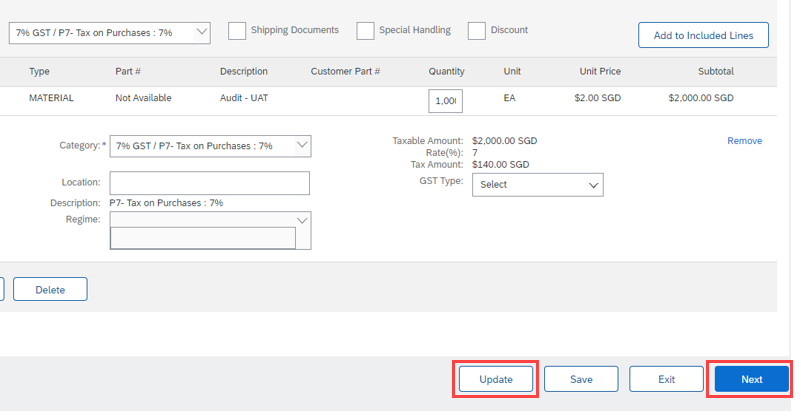
- Klik på knappen Opdater for at validere og rette eventuelle fejl, og klik derefter på Næste for at fortsætte
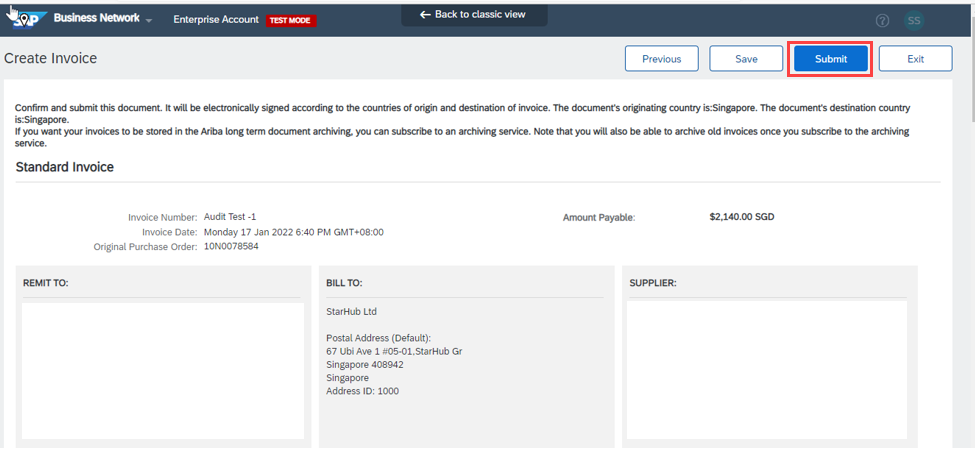
- Gennemse, og klik på Indsend faktura.
StarHub-leverandørinfoportal

