Este item de conteúdo foi traduzido automaticamente para sua conveniência. A SAP não fornece qualquer garantia em relação à exatidão ou completude da tradução automática. Você pode encontrar o conteúdo original alternando para inglês usando o seletor de idioma.
Como envio a fatura para SATS (pedido de compra) ?
- Acesse sua conta em https://supplier.ariba.com
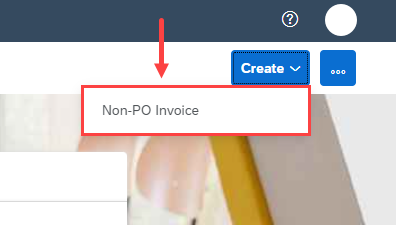
- Na parte superior da tela, selecione Criar > Fatura fora da PO.
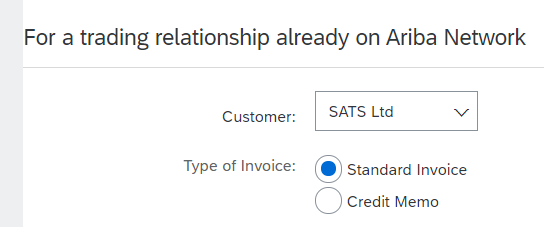
- Selecione SATS Ltd como cliente e Tipo de fatura como Fatura padrão e clique em Seguinte
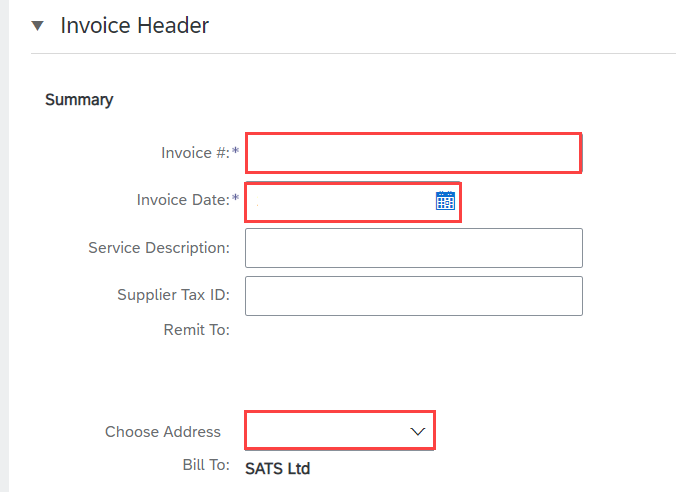
- Na seção Resumo, insira o nº da fatura (comprimento máximo: 16, inclua letras maiúsculas, números e somente)
Selecionar data da fatura (a data da fatura não pode ser retroativa por mais de 12 dias)
Selecione Endereço de cobrança.
- (Opcional) O campo Nº de referência está disponível para o WIAM PO# ou número do contrato

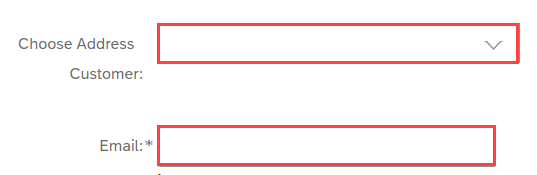
- Na seção Campos adicionais, selecione Endereço do cliente na lista de opções. Insira um endereço de e-mail válido de sua pessoa de contato do SATS (e-mail do verificador de unidade de negócio)
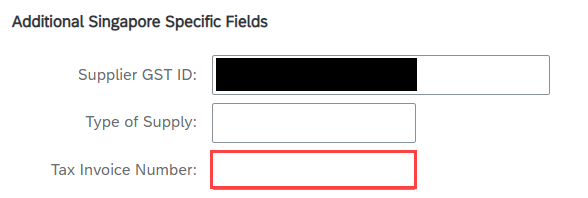
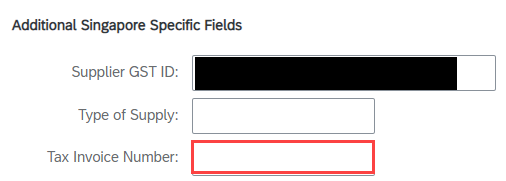
- Na seção Campos adicionais específicos de Singapura, se você for fornecedor em Singapura. Insira o número da nota fiscal (deve ser igual ao número da fatura da etapa 4)
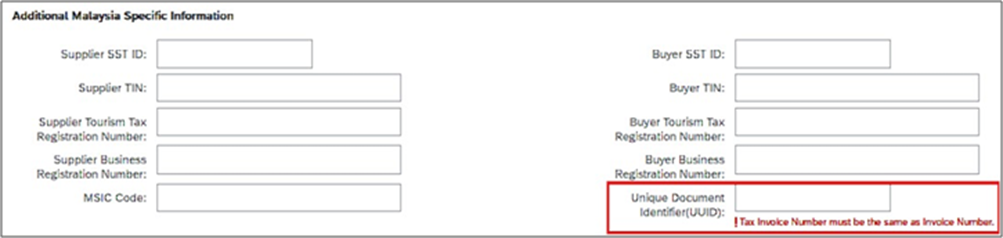
- Para o fornecedor da Malásia, insira o identificador exclusivo do documento (UUID) (o UUID deve ser o mesmo que o número da fatura da etapa 4).
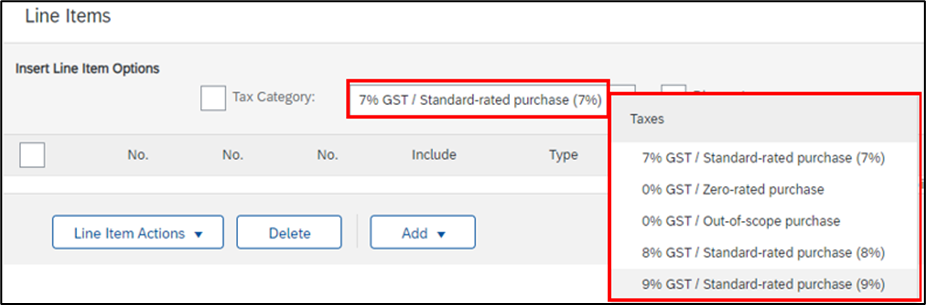
- Na seção Itens de linha, o fornecedor deve ser solicitado a selecionar o imposto na lista suspensa
- Clique em Adicionar > Adicionar material, insira o número do item de linha (Nº), Descrição, Quantidade, Unidade de medida (Unidade), Preço unitário.
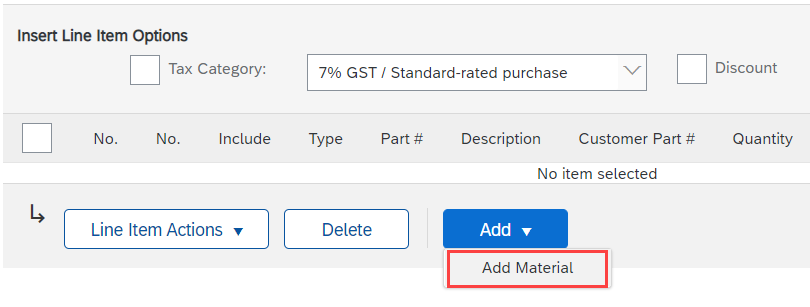

- Selecione Categoria de imposto e clique em Adicionar a linhas incluídas

- Se você selecionar 8% ou 9% de GST, precisará colocar Número da nota fiscal como campo obrigatório.
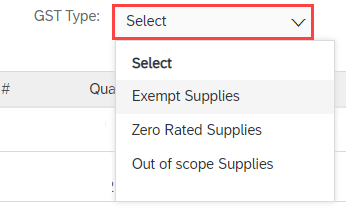
- Se você selecionar 0% de GST, o tipo de GST será obrigatório
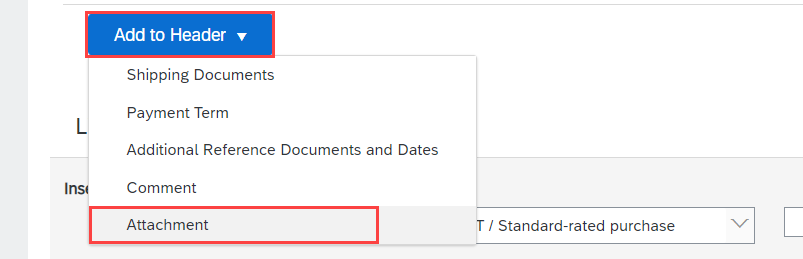
- Anexe a cópia digitalizada do documento de faturamento físico.
Clique em Adicionar ao cabeçalho > Anexo
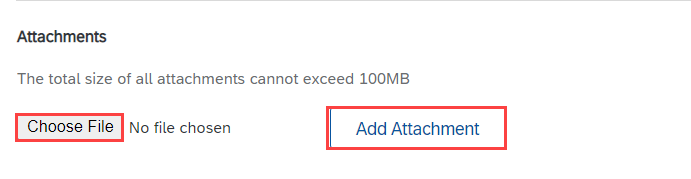
Na seção Anexo, selecione seu arquivo de fatura e clique em Adicionar anexo
- Clique em Atualizar na parte superior ou inferior da página para atualizar quaisquer campos calculados se você adicionar ou modificar qualquer campo de valor ou taxa.

- Insira ou modifique informações do item de linha para a fatura, se necessário.
- Depois de concluir esses passos, clique em Avançar para revisar a fatura antes do envio. Clique em Enviar quando tiver concluído.
Se você for fornecedor em Singapura, certifique-se de que conclui a configuração do perfil GST em sua conta do SAP Business Network (etapa obrigatória).

