 | Polski - Tłumaczenie maszynowe |

Notatka dot. wsparcia 152910
Rozwiązywanie problemów z przeglądarkami Microsoft Internet Explorer 9 i 10
Ten artykuł bazy danych został przetłumaczony maszynowo. SAP nie daje gwarancji poprawności ani kompletności tłumaczenia maszynowego. Możesz znaleźć oryginalną treść, przełączając się na język angielski za pomocą selektora języków.
Problem
Problemy obejmują między innymi:
- Ariba Network
- Trudności z logowaniem
- Praca z zamówieniami zakupu
- Tworzenie faktur i zarządzanie nimi
- Tworzenie katalogów i zarządzanie nimi
- Ariba Spend Management
- Trudności z logowaniem
- Zarządzanie kontem użytkownika
- Uczestnictwo w zdarzeniach określania źródeł zaopatrzenia, ankietach, RFI, RFP i aukcjach
Przyczyna
Twoja przeglądarka Microsoft Internet Explorer może nie być zoptymalizowana do użytku z rozwiązaniami Ariba.
Rozwiązanie
Użyj poniższych instrukcji, aby rozwiązać problemy związane z korzystaniem z rozwiązań Ariba i Internet Explorer:
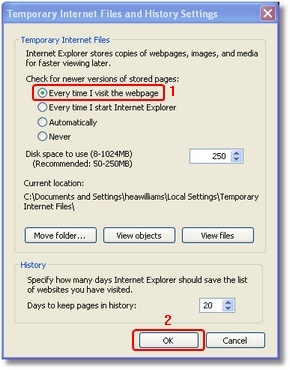
- Wybierz opcję Za każdym razem, gdy odwiedzam stronę internetową i kliknij OK.
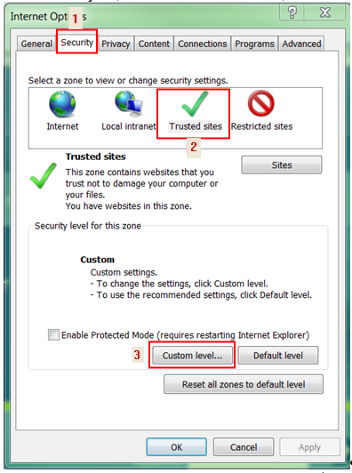
- Kliknij kartę Zabezpieczenia, wybierz strefę Zaufane witryny i kliknij Poziom specjalny:
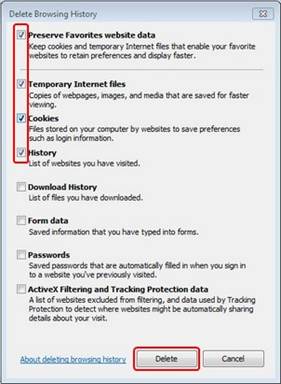
- Upewnij się, że zaznaczone są następujące podświetlone opcje i kliknij Usuń:
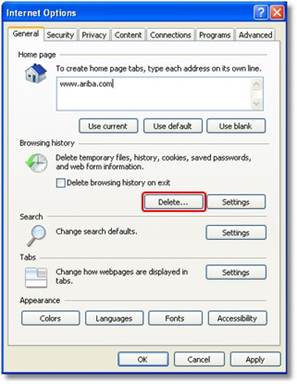
- Na karcie Ogólne kliknij Usuń w obszarze Historia przeglądania:
- W przeglądarce Internet Explorer kliknij polecenie Narzędzia, a następnie kliknij polecenie Opcje internetowe:
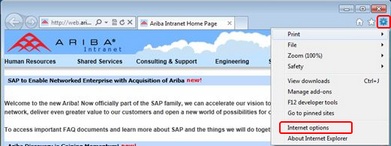
- Na karcie Ogólne kliknij opcję Ustawienia w sekcji Historia przeglądania.
- Wybierz następujące ustawienia w sekcji Formanty ActiveX i dodatki plug-in.
- Włącz Zezwalaj na uruchamianie wcześniej nieużywanych formantów ActiveX bez monitu.
- Włącz opcję Zezwalaj na skrypty.
- Włącz automatyczne monitowanie dla formantów ActiveX.
- Włącz zachowania binarne i zachowania skryptu.
- Włącz opcję Wyświetlaj wideo i animację na stronie internetowej, która nie korzysta z zewnętrznego odtwarzacza multimediów.
- Włącz pobieranie podpisanych elementów sterujących ActiveX.
- Pobierz niepodpisane formanty ActiveX.
- Monituj o zainicjowanie i skrybuj formanty ActiveX nieoznaczone jako bezpieczne dla skryptów.
- Włącz opcję Uruchom formanty ActiveX i dodatki plug-in.
- Włącz formanty Script ActiveX oznaczone jako bezpieczne dla skryptów.
- W sekcji Pobrane:
- Włącz pobieranie pliku.
- Włącz pobieranie czcionki.
- W sekcji Skrypty:
-
- Włącz aktywne skrypty.
- Monituj Zezwalaj na programowy dostęp do schowka.
- Wyłącz opcję Zezwalaj na aktualizacje paska statusu za pośrednictwem skryptu.
- Wyłącz opcję Zezwalaj witrynom internetowym na monitowanie o informacje za pomocą okien skryptowych.
- Włącz obsługę skryptów apletów Java.
- Kliknij OK.
- Kliknij przycisk Tak.
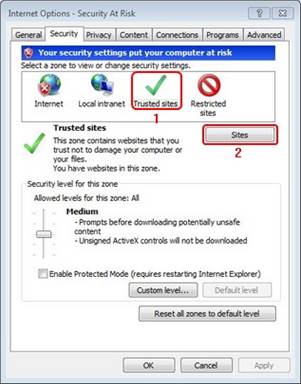
- Wybierz strefę Zaufane witryny i kliknij Witryny.
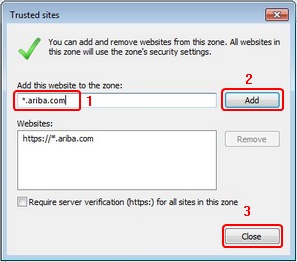
- Dodaj „*.ariba.com” jako stronę internetową, kliknij przycisk Dodaj, a następnie kliknij pozycję Zamknij.
- Przejdź do karty Prywatność i kliknij Zaawansowane.
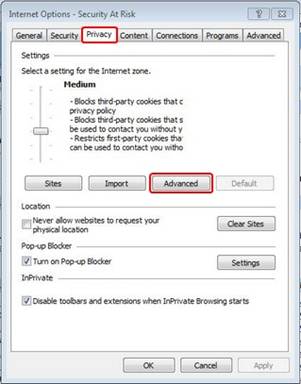
- Zaznacz opcję Zastąp automatyczną obsługę plików cookie:
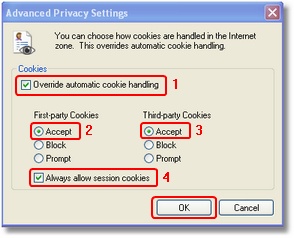
- Akceptuj zarówno pliki cookie pierwszej strony, jak i pliki cookie stron trzecich.
- Zawsze zezwalaj na pliki cookie sesji.
- Kliknij OK.
- Kliknij kartę Zaawansowane.
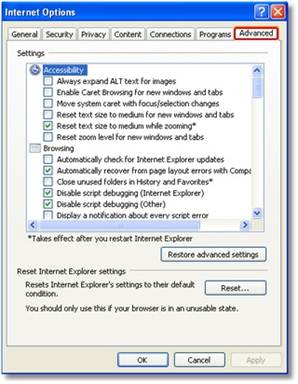
- W ustawieniach HTTP 1.1 zaznacz oba pola dla opcji Użyj HTTP 1.1 i Użyj HTTP 1.1 poprzez połączenia proxy.
- Przewiń w dół do sekcji Zabezpieczenia.
- Upewnij się, że pole Nie zapisuj zaszyfrowanej strony na dysku nie jest zaznaczone.
- Kliknij dwukrotnie przycisk OK.
Dodatkowe informacje
Rozwiązania Ariba są najbardziej efektywne w przypadku korzystania z konfiguracji platformy z certyfikatem Ariba. Ariba zdecydowanie zaleca uruchomienie najnowszych wersji przeglądarek certyfikowanych przez Ariba.
Skontaktuj się z działem IT, aby upewnić się, że zmiany te nie mają wpływu na inną aplikację, z której korzysta firma.
Zastosowanie
SAP Ariba Contracts
SAP Ariba Discovery
SAP Ariba Sourcing
SAP Business Network