Cet article de contenu a été traduit automatiquement pour vous faciliter la tâche. SAP ne garantit pas l'exactitude ou l'exhaustivité de cette traduction automatique. Vous pouvez trouver le contenu d'origine en passant à l'anglais à l'aide du sélecteur de langue.
Guide
Guide de soumission des factures pour les fournisseurs StarHub.
Si le bon de commande est introuvable dans Ariba, vous ne pourrez pas soumettre les factures. Vous devez soumettre les factures à ap.invoice.finance@starhub.com. Notez que vous ne pouvez pas envoyer un montant de facture supérieur au montant de l'entrée de marchandises.
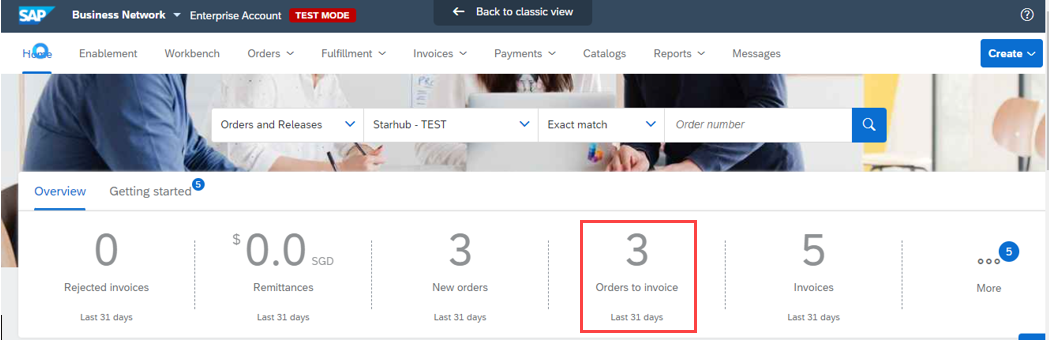
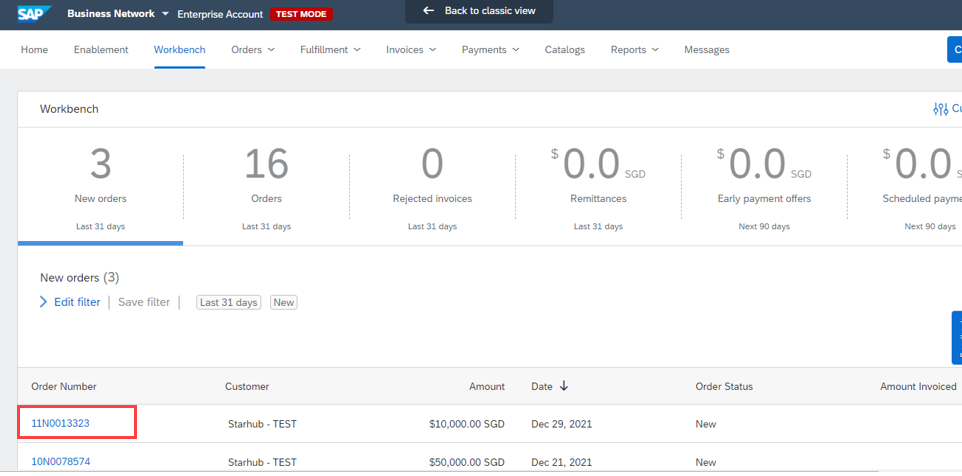
Sélectionnez le numéro de bon de commande à facturer.
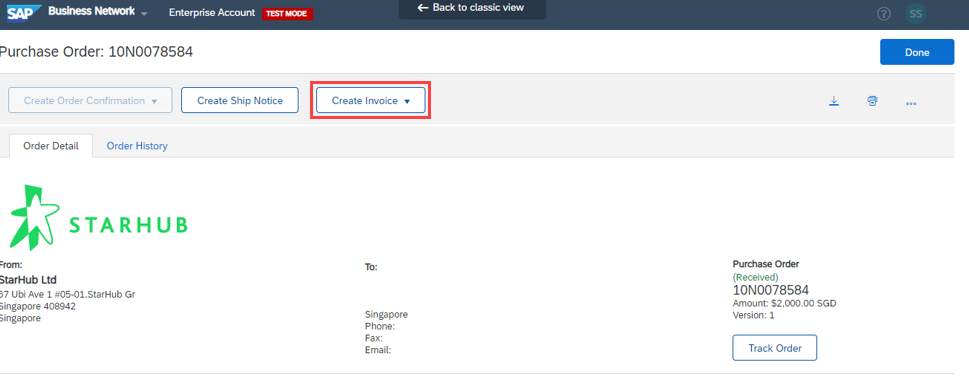
Cliquez sur le bouton Créer une facture --> Facture standard.
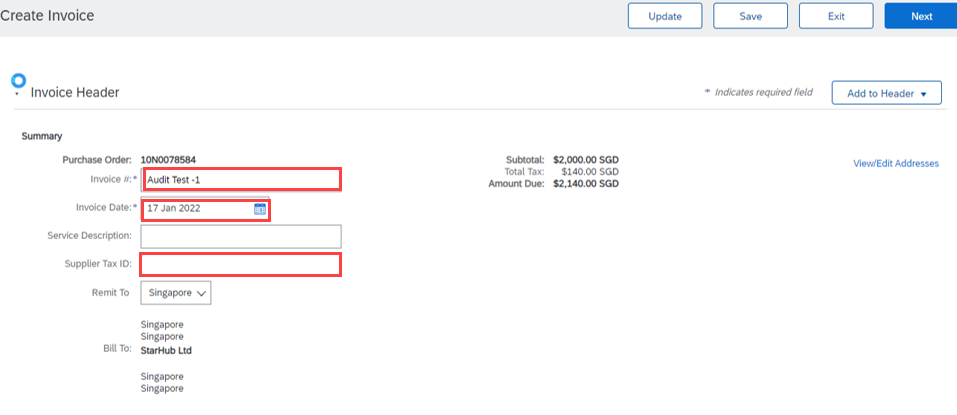
Clé dans Numéro de facture, Date de facture et ID fiscal du fournisseur – Numéro d'immatriculation TPS /UEN.
Remarque : ne créez pas de numéro de facture en double pour soumettre à nouveau les factures en raison du rejet de la soumission précédente. Ajoutez un ou plusieurs caractères supplémentaires à la fin pour qu'ils ne soient pas dupliqués avec le numéro de facture déjà soumis.
Par exemple, la facture "INV1234" a été soumise et rejetée. Vous pouvez utiliser "INV1234-2" comme numéro de facture lors de la nouvelle soumission d'une nouvelle facture.
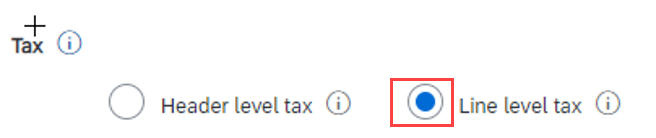
Sélect. Taxe niveau ligne Ne sélectionnez pas de taxe au niveau de l'en-tête pour la TPS car elle sera rejetée
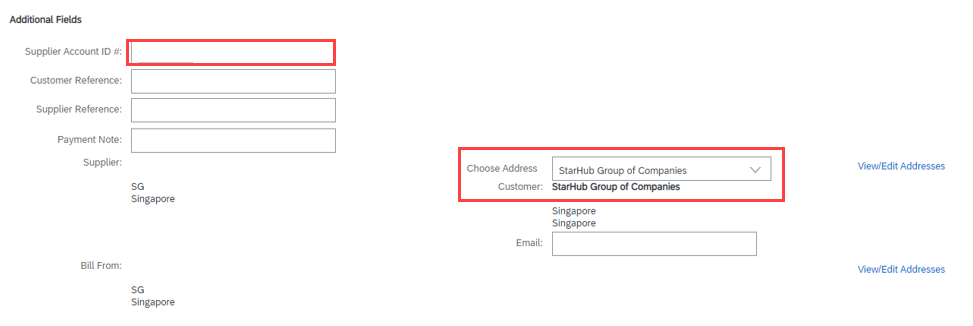
Saisissez l'ID fournisseur et sélectionnez Adresse comme Groupe de sociétés StarHub.
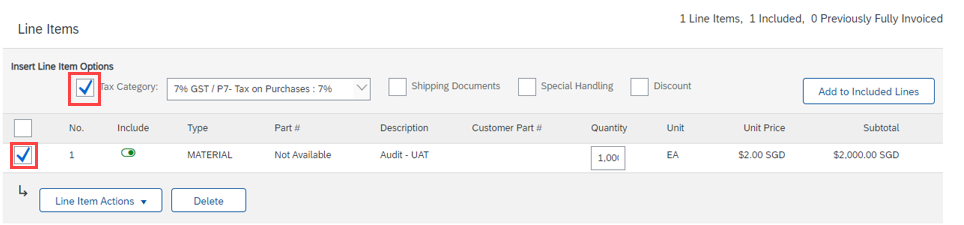
Dans l'option d'article de ligne, assurez-vous que la case est cochée comme suit :
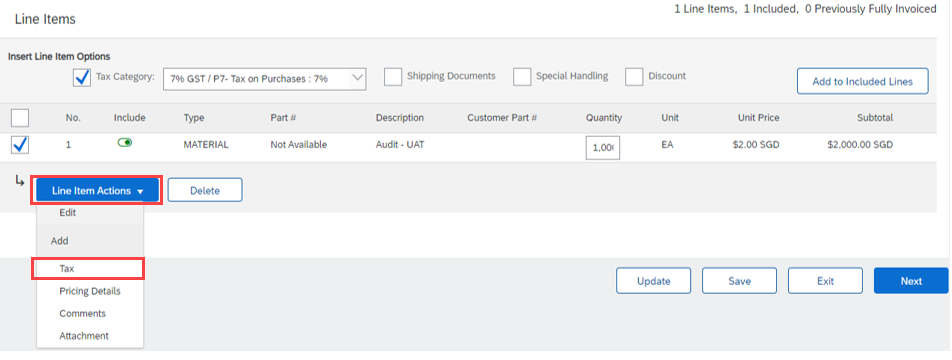
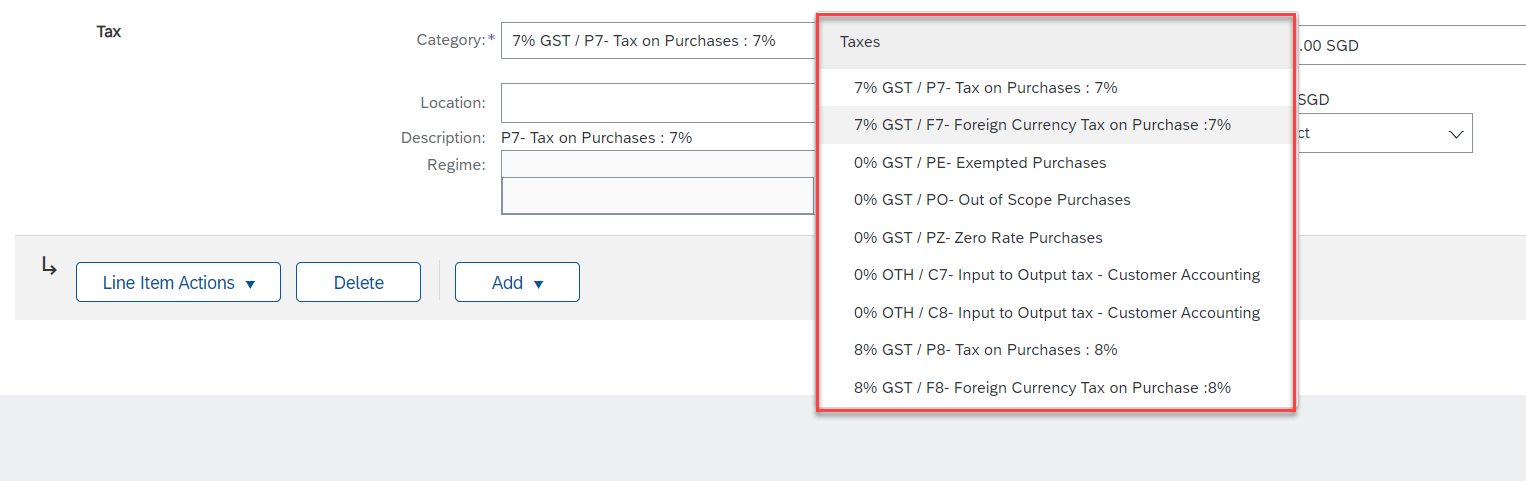
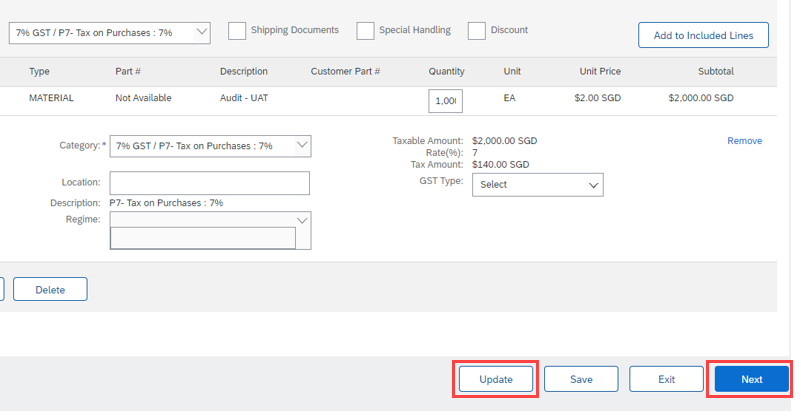
Dans le bouton Actions Articles de ligne > Sélectionner Taxe
Sélectionner catégorie de taxe P7 – 7 % TPS en SGD F7 – 7 % TPS en devise étrangère P8 – 8 % TPS en SGD F8 – 8 % TPS en devise étrangère C7 – Comptabilité client (uniquement pour les marchandises prescrites) C8 – Comptabilité client (uniquement pour les marchandises prescrites) Commande d'achat – Achat non inclus dans le périmètre
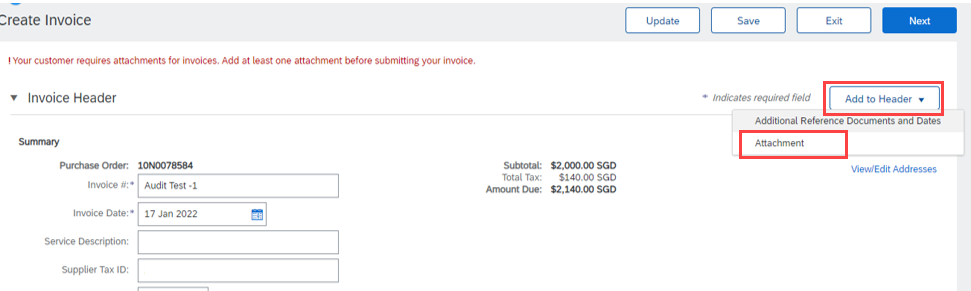
Cliquez sur le bouton Ajouter à l'en-tête en haut de l'écran et sélectionnez Pièce jointe pour charger la facture.
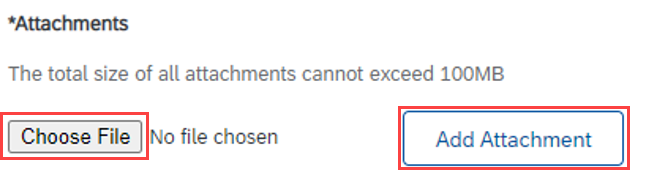
Accédez à la pièce jointe > sélectionnez le fichier à télécharger sur le serveur.
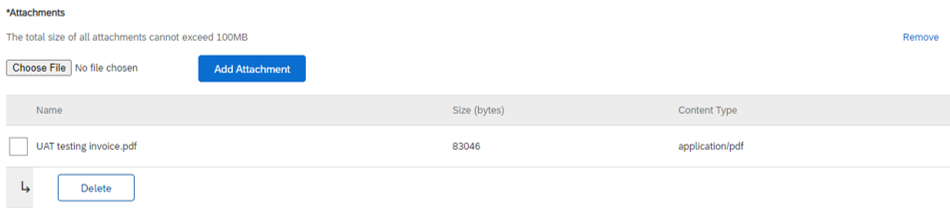
Une fois la facture chargée, l'écran suivant s'affiche.
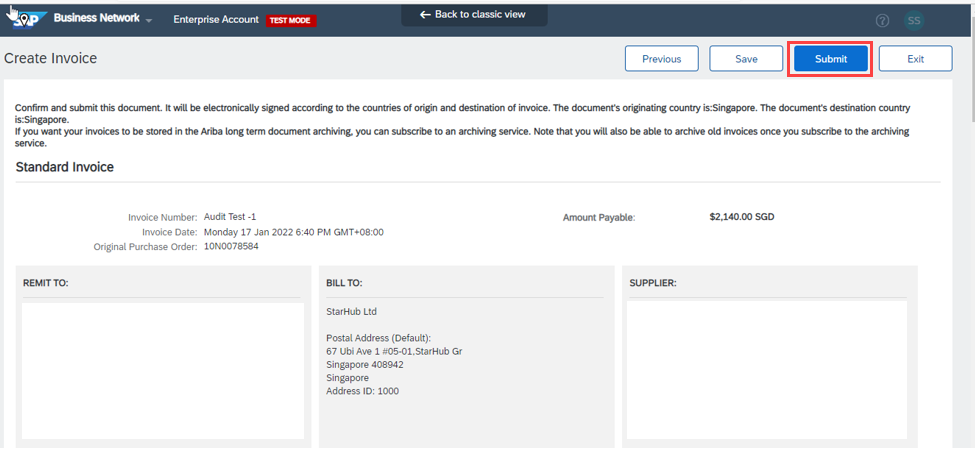
Cliquez sur le bouton Mettre à jour pour valider et corriger une erreur, puis cliquez sur Suivant pour continuer.