Este artículo de contenido ha sido traducido automáticamente para su comodidad. SAP no ofrece ninguna garantía con respecto a la exactitud o integridad de la traducción automática. Puede acceder al contenido original si cambia al inglés mediante el selector de idiomas.
Guía
Guía de envío de facturación para proveedores de StarHub.
Si el pedido de compra no se encuentra en Ariba, no podrá enviar las facturas. Debe enviar las facturas a ap.invoice.finance@starhub.com. Tenga en cuenta que no puede enviar un importe de factura superior al importe de EM.
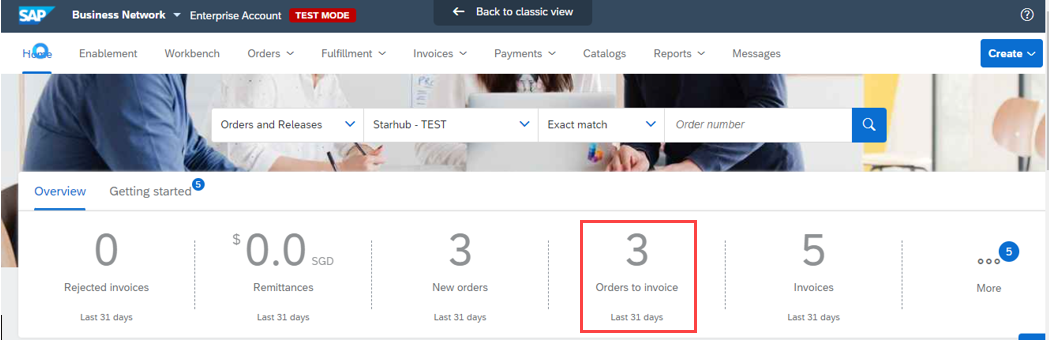
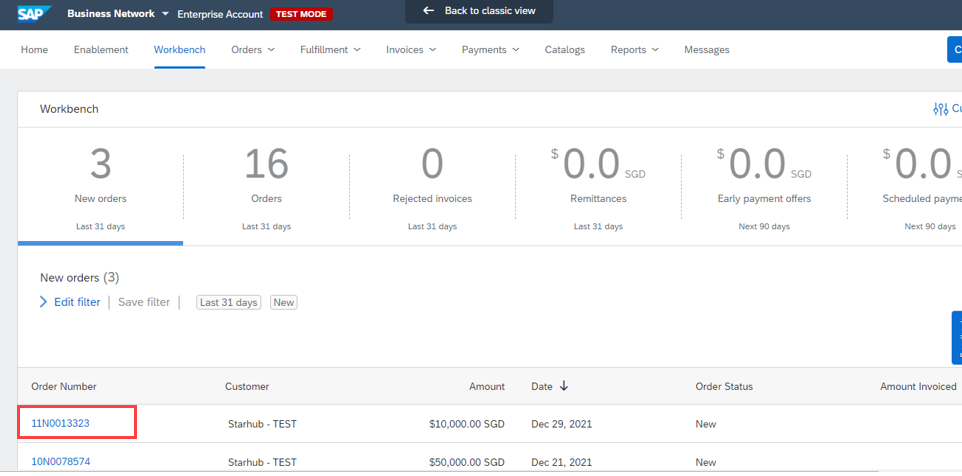
Seleccione el número de pedido que desea facturar.
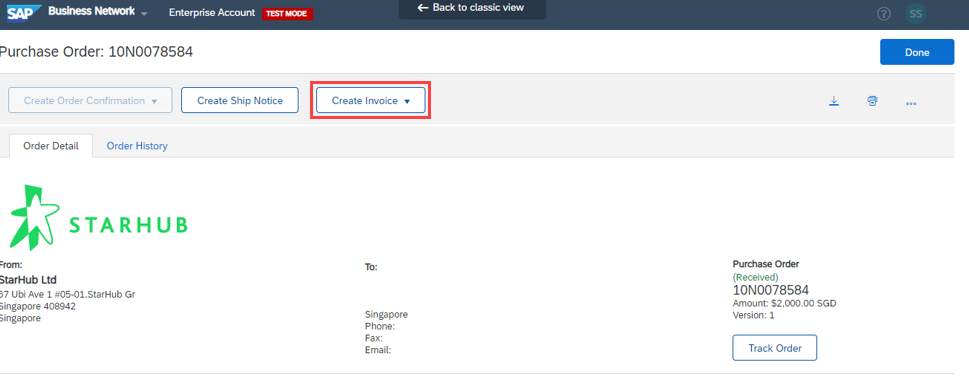
Haga clic en el botón Crear factura --> Factura estándar.
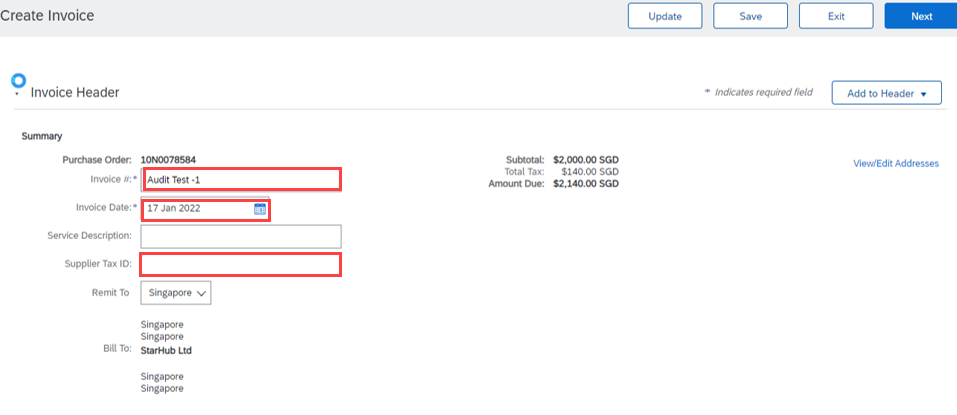
Clave en número de factura, fecha de factura e ID fiscal de proveedor: número de registro GST /UEN.
Comentario: No cree un número de factura duplicado para volver a enviar las facturas debido al rechazo del envío anterior. Agregue algunos caracteres adicionales al final para que no se dupliquen con el número de factura ya enviado.
Por ejemplo, la factura "INV1234" se ha enviado y rechazado. Puede utilizar "INV1234-2" como número de factura al volver a enviar una nueva factura.
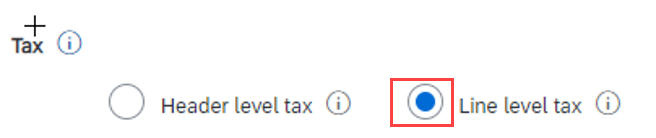
Seleccione Impuesto a nivel de línea No seleccione impuesto a nivel de cabecera para GST ya que se rechazará
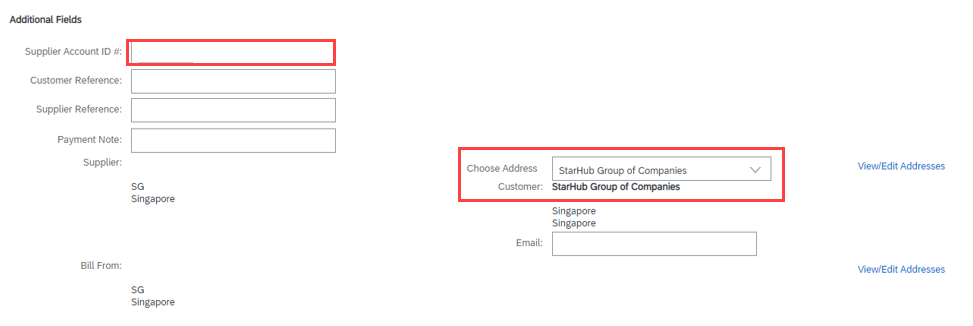
Introduzca el ID de proveedor y seleccione Dirección como Grupo de empresas StarHub
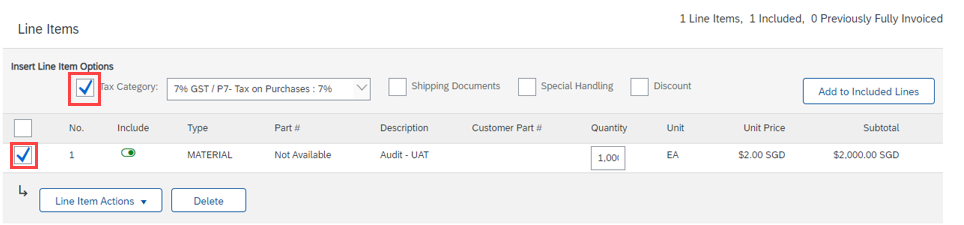
En la opción de artículo en línea, asegúrese de que la casilla de verificación esté marcada como se indica a continuación:
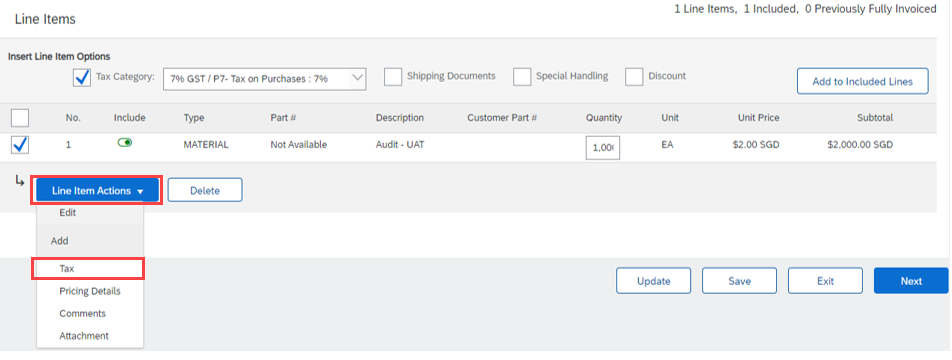
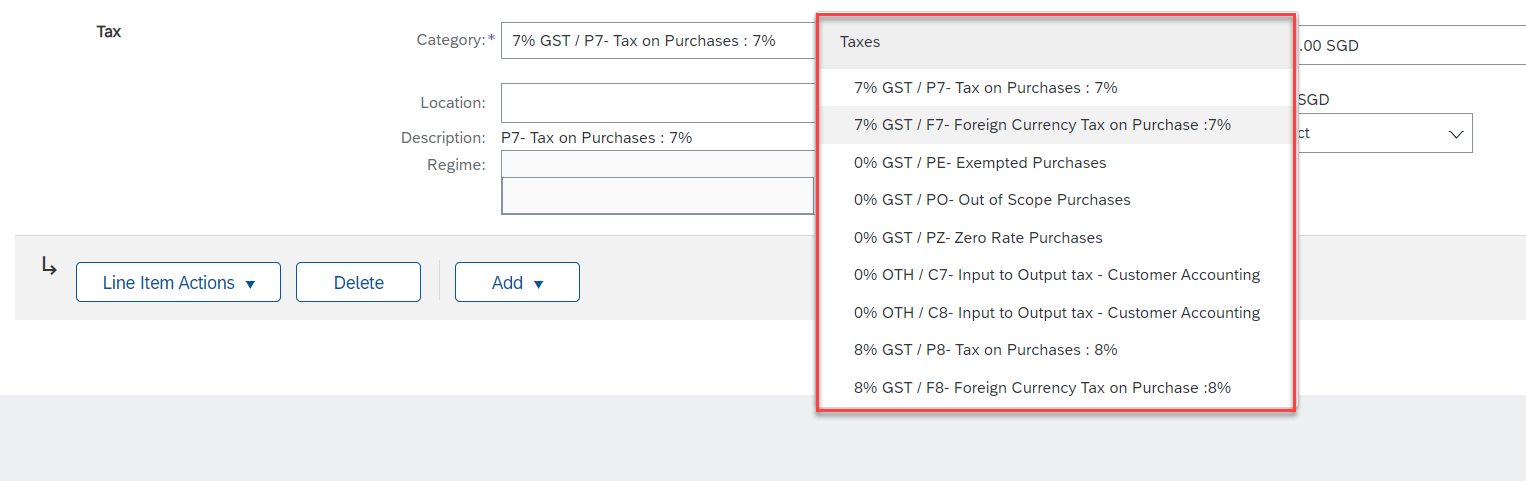
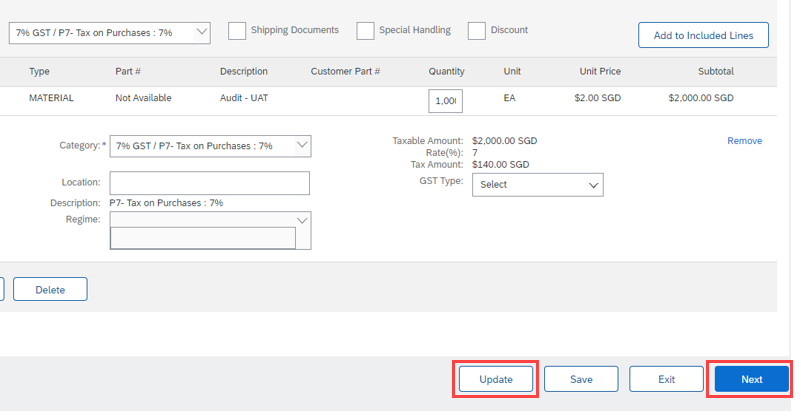
En el botón Acciones de artículo en línea > Elija Impuesto
Seleccionar categoría fiscal P7 – 7% GST en SGD F7 – 7% GST en moneda extranjera P8 – 8% GST en SGD F8 – 8% GST en moneda extranjera C7 – Contabilidad de cliente (solo para mercancías prescritas) C8 – Contabilidad de cliente (solo para mercancías prescritas) PO: compra fuera de alcance
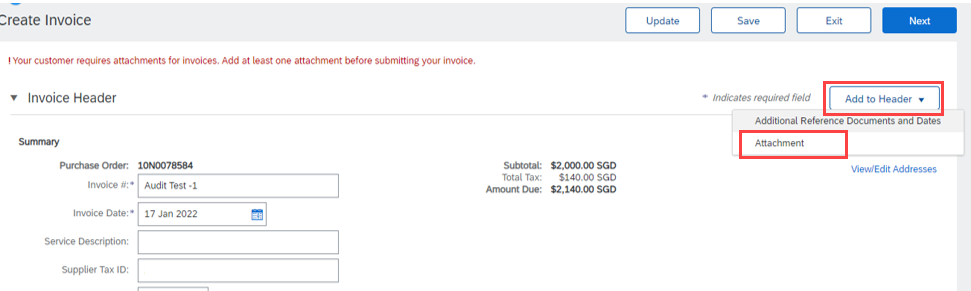
Seleccione el botón Añadir a cabecera en la parte superior de la pantalla y seleccione Anexo para cargar la factura.
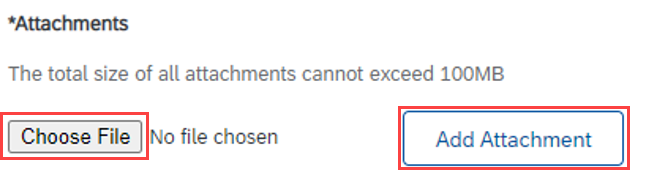
Vaya al anexo > seleccione el archivo que desea cargar
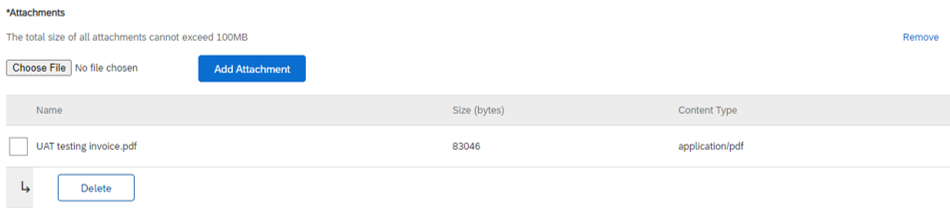
Después de cargar la factura correctamente, verá la siguiente pantalla.
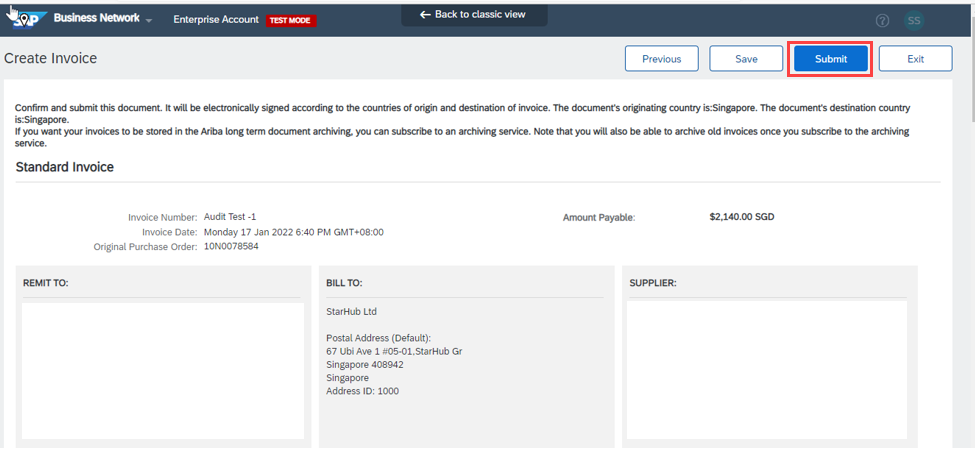
Haga clic en el botón Actualizar para validar y corregir cualquier error y, a continuación, haga clic en Siguiente para continuar