Dieses Inhaltsobjekt wurde maschinell übersetzt. SAP übernimmt keine Gewährleistung für die Richtigkeit oder Vollständigkeit der Maschinenübersetzung. Sie können den Originalinhalt anzeigen, indem Sie über die Sprachauswahl zu "Englisch" wechseln.
Einreichungshandbuch für die Rechnungsstellung für die Lieferanten von StarHub.
- Suchen und öffnen Sie den Bestellauftrag, den Sie in Rechnung stellen möchten.
Warum kann ich einen Bestellauftrag nicht finden?
Wie suche ich anhand der Bestellnummer?
- Wenn der Bestellauftrag in Ariba nicht gefunden wird, können Sie die Rechnungen nicht einreichen. Sie müssen die Rechnungen an ap.invoice.finance@starhub.com senden. Beachten Sie, dass Sie keinen Rechnungsbetrag übermitteln können, der größer als der WE-Betrag ist.
- Klicken Sie auf die Kachel: In Rechnung zu stellende Bestellungen
Erfahren Sie mehr über das Einrichten von Kacheln in der Workbench
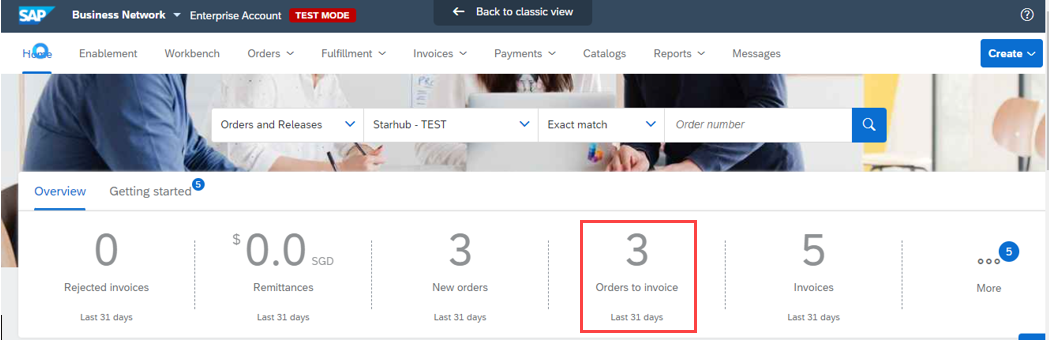
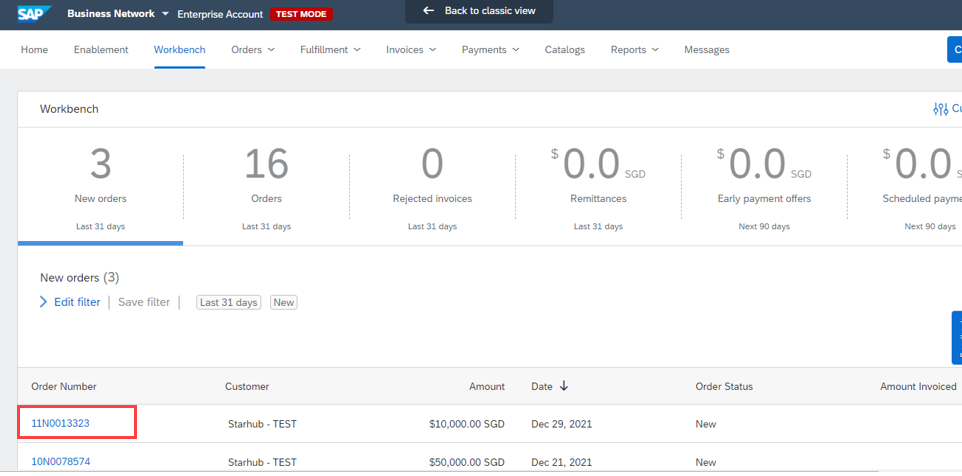
- Wählen Sie die Bestellnummer, die Sie in Rechnung stellen möchten.
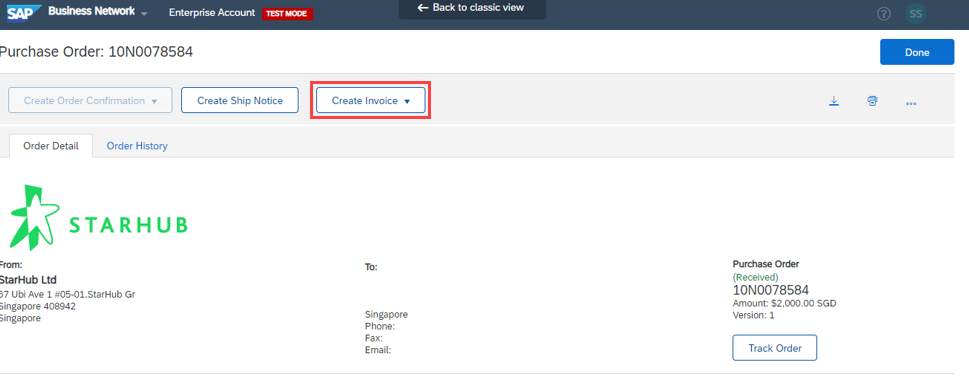
- Klicken Sie auf die Schaltfläche Rechnung erstellen --> Standardrechnung.
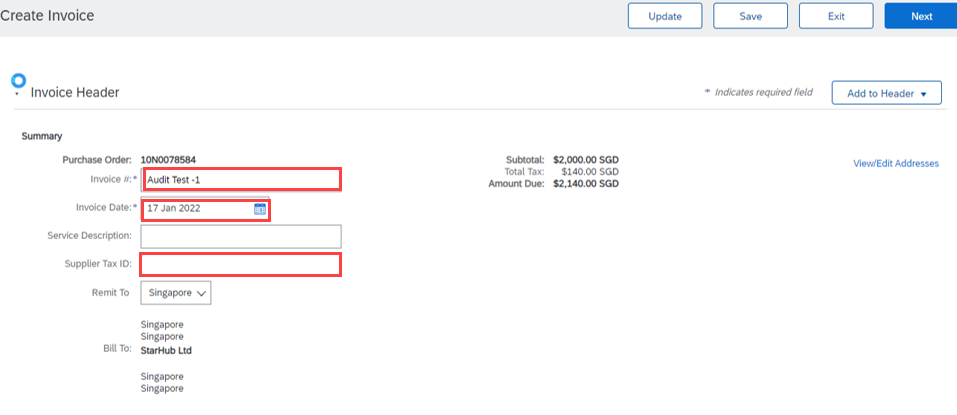
- Geben Sie Rechnungsnr., Rechnungsdatum und Steuernummer des Lieferanten – GST-Registrierungsnummer /UEN ein.
Anmerkung: Erstellen Sie keine doppelte Rechnungsnummer für die erneute Übermittlung von Rechnungen aufgrund der Zurückweisung aus der vorherigen Einreichung. Fügen Sie am Ende einige zusätzliche Zeichen hinzu, damit sie nicht mit der bereits übermittelten Rechnungsnummer dupliziert werden.
Beispiel: Die Rechnung "INV1234" wurde eingereicht und zurückgewiesen. Sie können "INV1234-2" als Rechnungsnummer verwenden, wenn Sie eine neue Rechnung erneut einreichen.
- Steuer auf Positionsebene auswählen
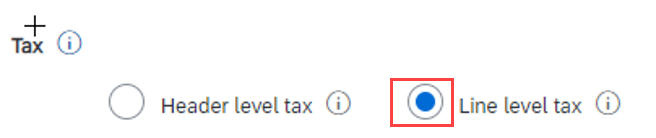
Wählen Sie keine Steuer auf Kopfebene für GST, da sie abgelehnt wird
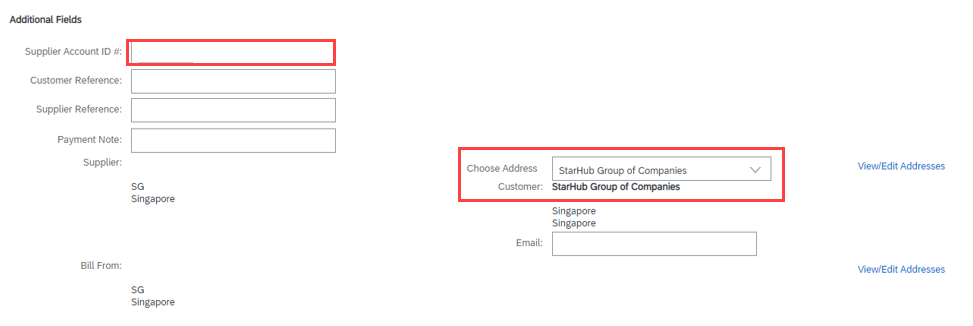
- Lieferanten-ID eingeben und Adresse als StarHub-Unternehmensgruppe auswählen
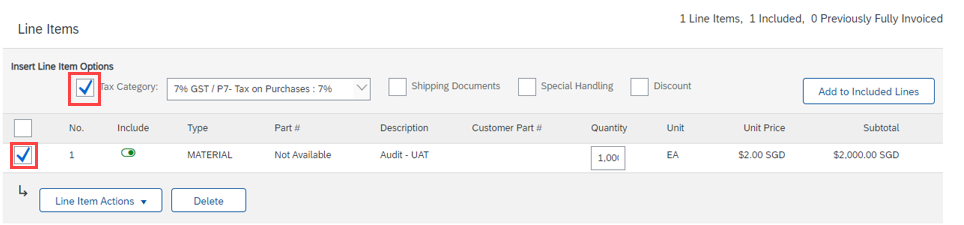
- Stellen Sie in der Einzelpostenoption sicher, dass das Ankreuzfeld wie folgt markiert ist:
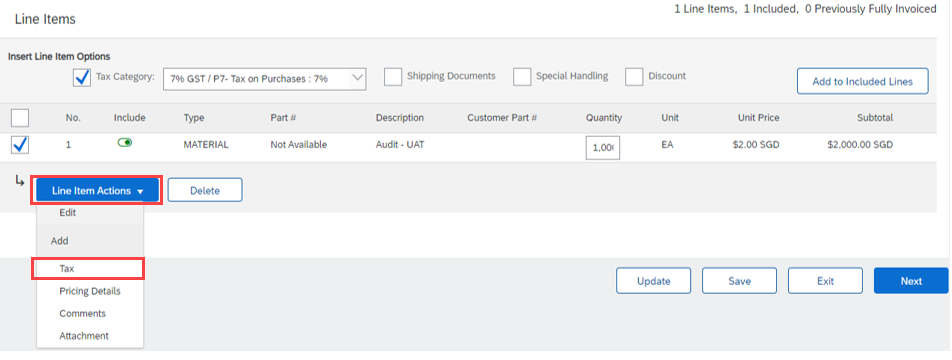
Wählen Sie unter Positionsaktionen die Option Steuer.
- Steuerkategorie auswählen
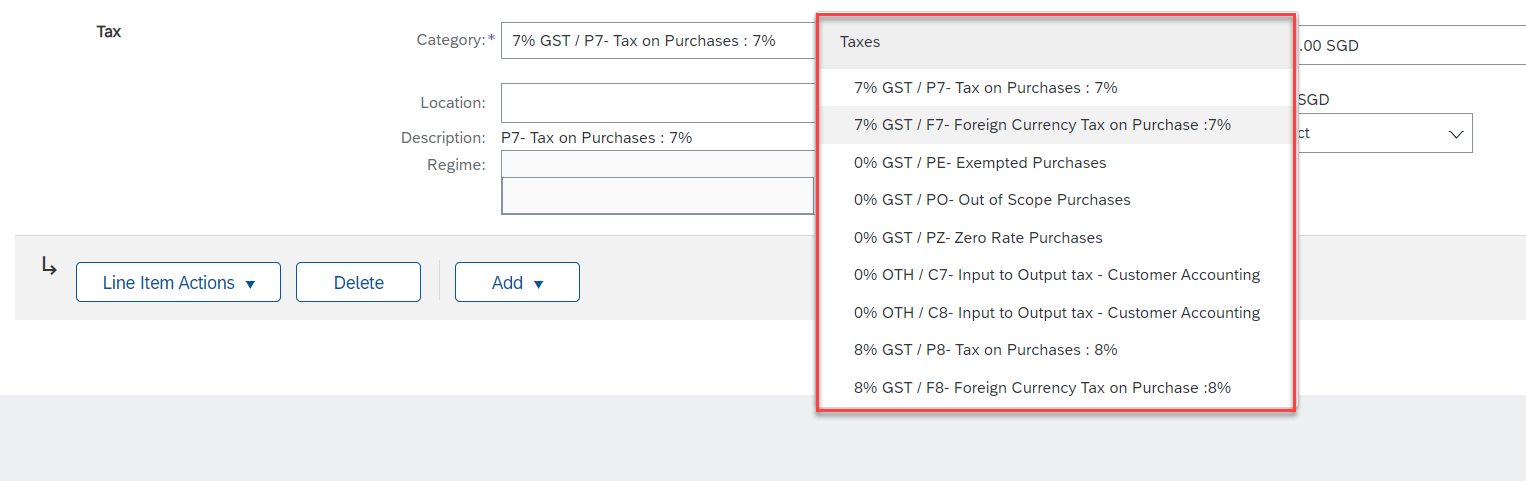
P7 – 7 % GST in SGD
F7 – 7 % GST in Fremdwährung
P8 – 8 % GST in SGD
F8 – 8 % GST in Fremdwährung
C7 – Kundenbuchhaltung (gilt nur für vorgeschriebene Waren)
C8 – Kundenbuchhaltung (gilt nur für vorgeschriebene Waren)
PO – Nicht im Umfang enthaltener Einkauf
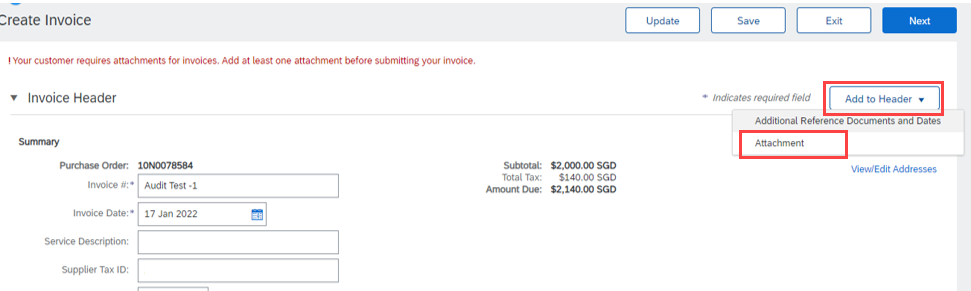
- Wählen Sie oben im Bild die Drucktaste Zu Kopf hinzufügen, und wählen Sie Anlage, um die Rechnung hochzuladen.
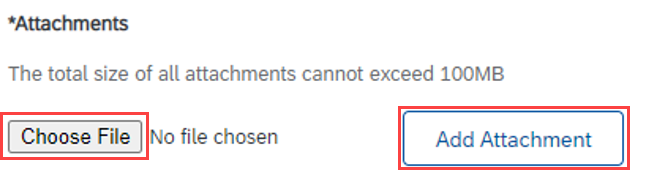
Navigieren Sie zur Anlage, und wählen Sie die hochzuladende Datei aus.
Nach dem erfolgreichen Hochladen der Rechnung wird das folgende Bild angezeigt.
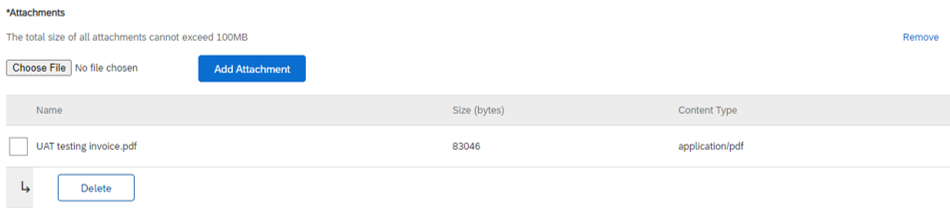
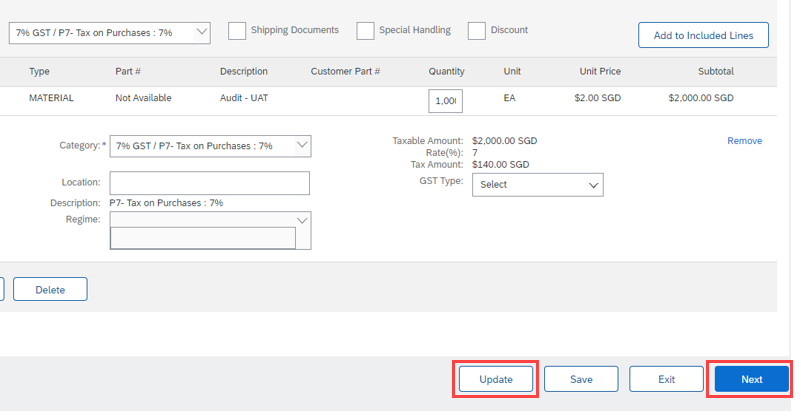
- Klicken Sie auf die Schaltfläche Aktualisieren, um jeden Fehler zu validieren und zu beheben, und klicken Sie dann auf Weiter, um fortzufahren.
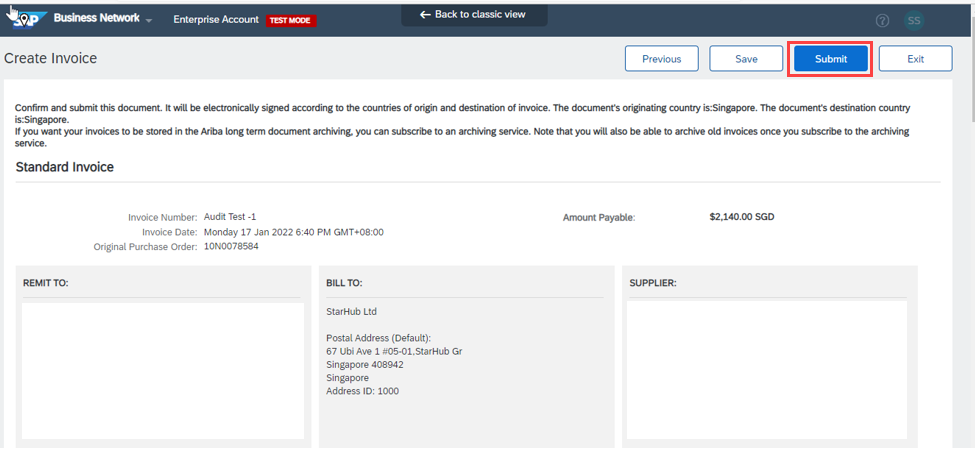
- Prüfen Sie die Rechnung, und klicken Sie auf Rechnung einreichen.
StarHub-Lieferanteninformationsportal

